Связь
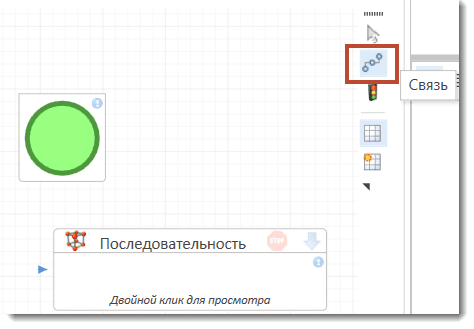
Связь — это соединительный элемент, который определяет переходы между компонентами в диаграмме процесса. Визуально представляет собой линию со стрелкой, указывающей направление выполнения.
Элемент создается автоматически при соединении двух компонентов и не может существовать отдельно от них. Связи являются ключевым элементом управления логикой процесса — именно они определяют, по какому пути пойдет выполнение в зависимости от условий.
Направление выполнения указывается стрелкой на конце линии.
Как создать связь
Для соединения стартового элемента с первым действием:
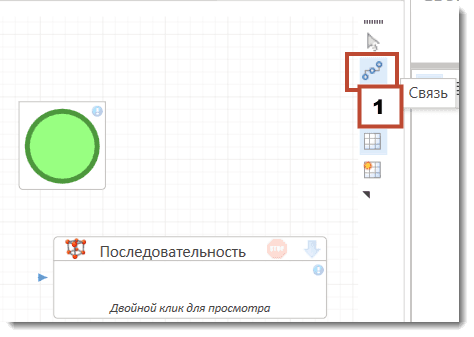
- Нажмите на кнопку Связь на панели инструментов:
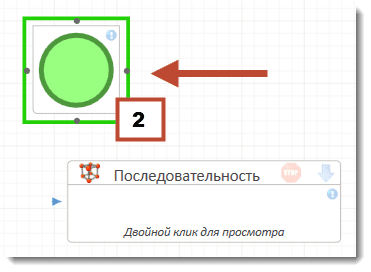
- Наведите курсор на элемент - появятся 4 точки соединения:
-
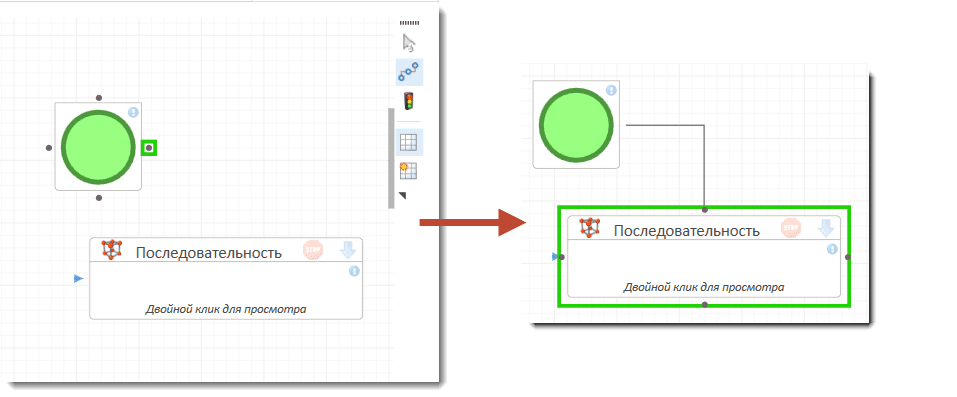
Зажмите левую кнопку мыши на одной из точек и перетащите линию к первому исполняемому элементу.
-
Отпустите кнопку мыши, когда линия достигнет целевого элемента - соединение замкнется:
После создания связи можно настроить ее стиль (тип линии), выбрав один из вариантов в свойствах.
Доступные стили:
- ANGLED - ломаная линия с прямыми углами
- CURVED - плавная изогнутая линия
- STRAIGHT - прямая линия
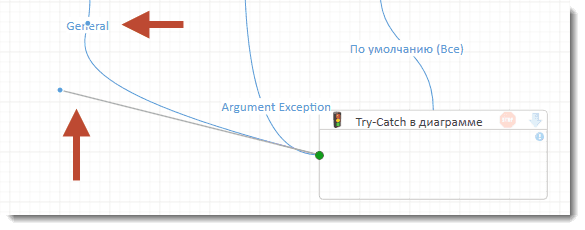
При выделении связи становятся доступными маркеры направления (direction lines/handles) и опорныме точки- специальные маркеры для управления изгибами линии:
Свойства элемента
Описание общих свойств элемента см. в разделе Свойства элемента.
Символ * в названии свойства указывает на обязательность заполнения.
| Свойство | Тип | Описание |
|---|---|---|
| Результат проверки | Object | Значение, при котором выполняется данный переход. Сравнивается с результатом вычисления условия в элементе Принятие решения. Может быть любого типа: True/False (bool), числовые (int), строковые значения (string) и т.д. |
Результат проверки должен соответствовать тому, что возвращает условие. Например, если условие возвращает
bool, указывайтеTrueилиFalse. Если условие возвращает код статуса — указывайте число, например200.
Важные моменты:
- При перемещении элементов связь автоматически перерисовывается
- Связь нельзя разорвать — только удалить и создать заново
- При копировании фрагментов диаграммы связи копируются вместе с элементами
Для сложных диаграмм с множеством связей используйте осмысленные имена для связей (через свойство Наименование) и разные стили линий для разных типов переходов. Это сделает диаграмму более читаемой.
Пример Learning
Для изучения работы с элементом скачайте обучающий RPA-проект по следующей ссылке: Скачать архив Learning
- Скачайте архив с обучающими материалами с указанной страницы.
- Распакуйте архив и откройте проект
StudioActivitiesв Студии. - Найдите процесс
StudioActivities/Ru/Диаграмма/Основы.ltwдля изучения работы элемента.
Связанные компоненты
- Принятие решения — основной элемент, с которым работают связи с результатом проверки
- Начало диаграммы — стартовый элемент, от которого исходит первая связь
- Последовательность — первый исполняемый элемент после старта
- Состояние — переходы между состояниями
- Try-Catch в диаграмме — связи для обработки исключений
- Диаграмма — контейнер для визуального проектирования
- Работа с диаграммой — общие принципы работы