Новые возможности UI4
Страница авторизации
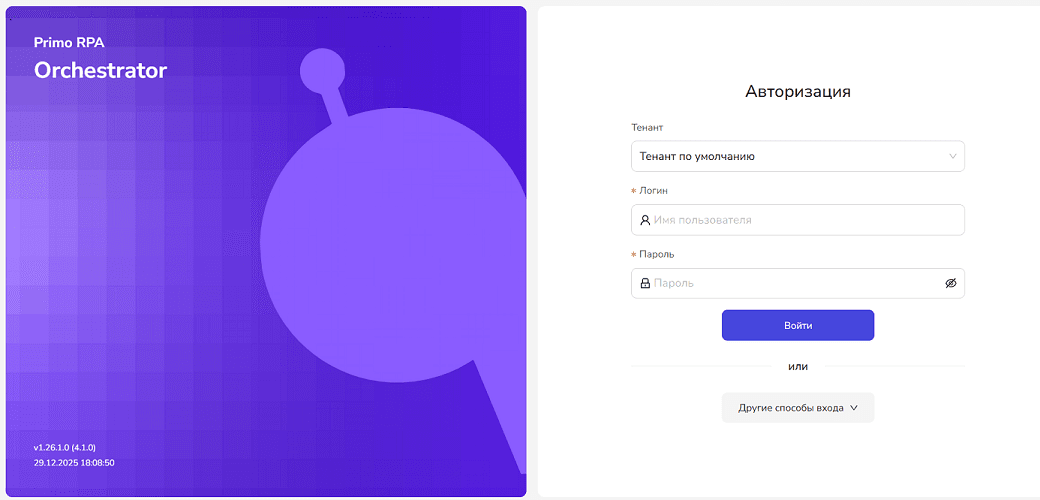
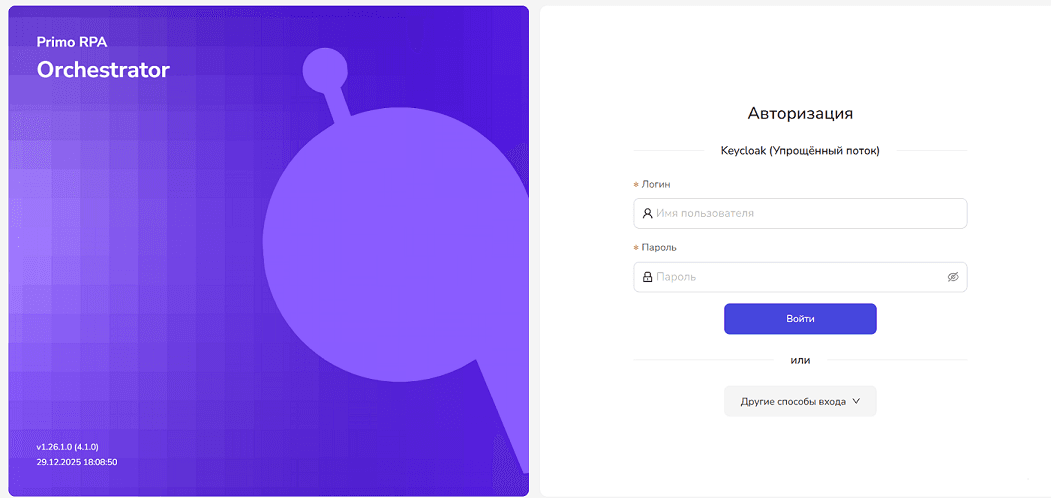
Была переработана страница авторизации. Страница показывает основной выбранный тип авторизации и выпадающий список Другие способы входа для выбора других типов авторизаций (при условии их включения в конфигурационном файле приложения)
Если выбрать тип авторизации и авторизоваться, то выбранный вариант авторизации будет сохранен на странице. Сохранение состояния выбора типа авторизации позволяет не переключаться каждый раз на нужную актуальную форму авторизации.
Новая навигация
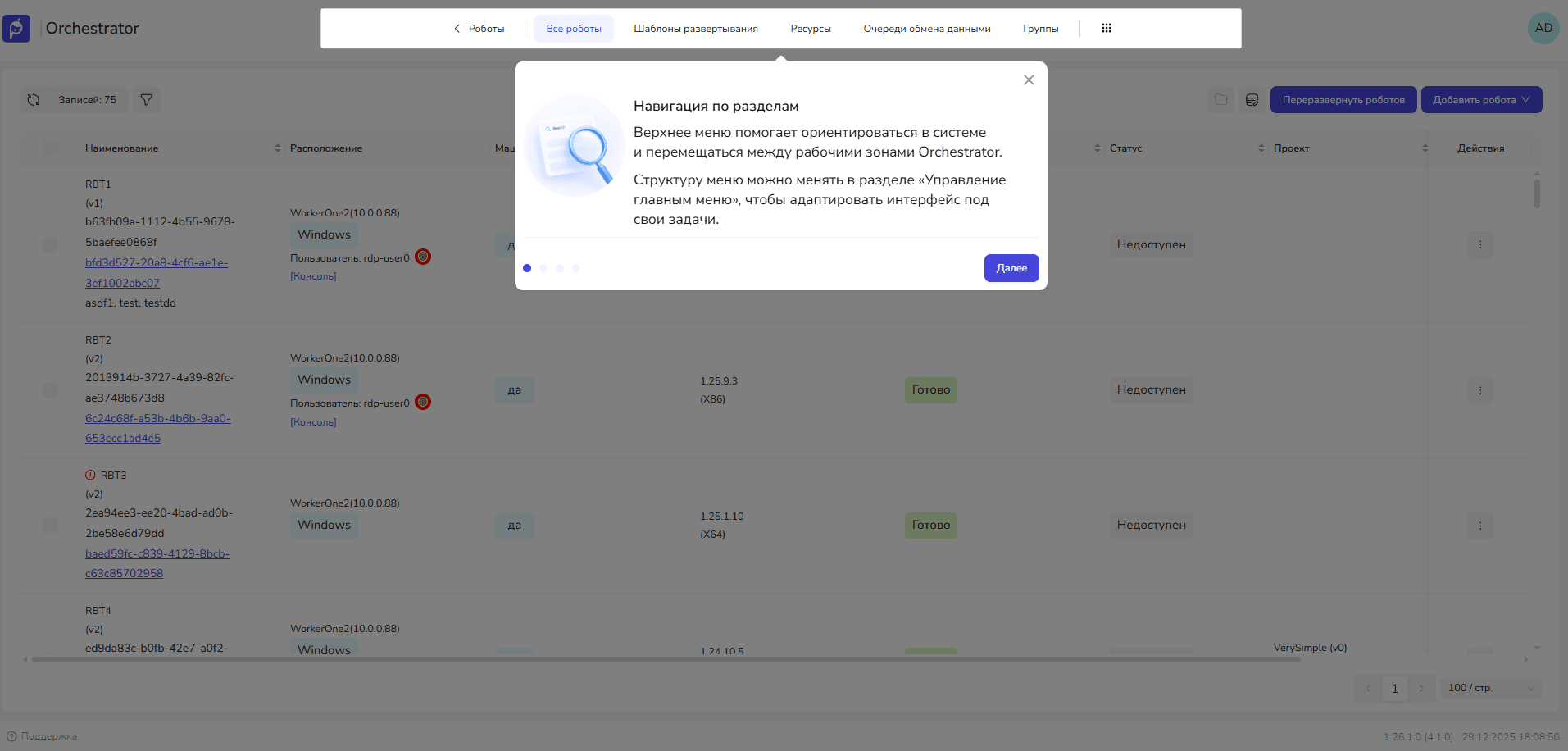
Для расширения рабочей зоны была переработана основная навигация приложения, она переместилась в верхнюю часть (в “шапку”) интерфейса пользователя.
Управление главным меню
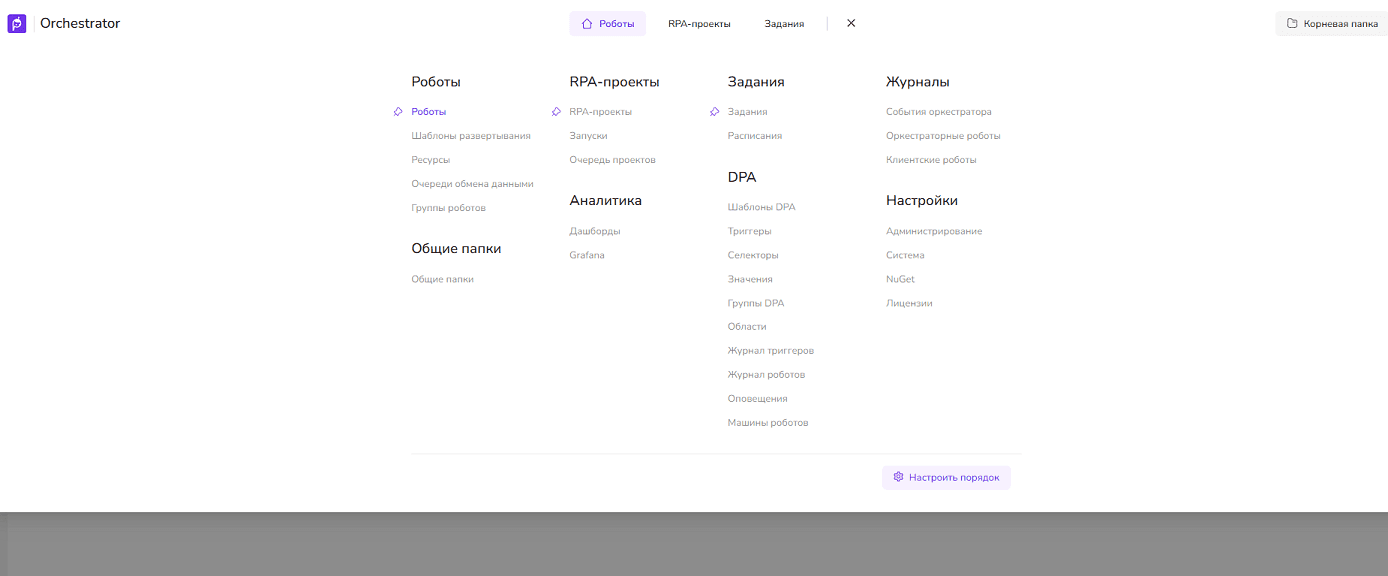
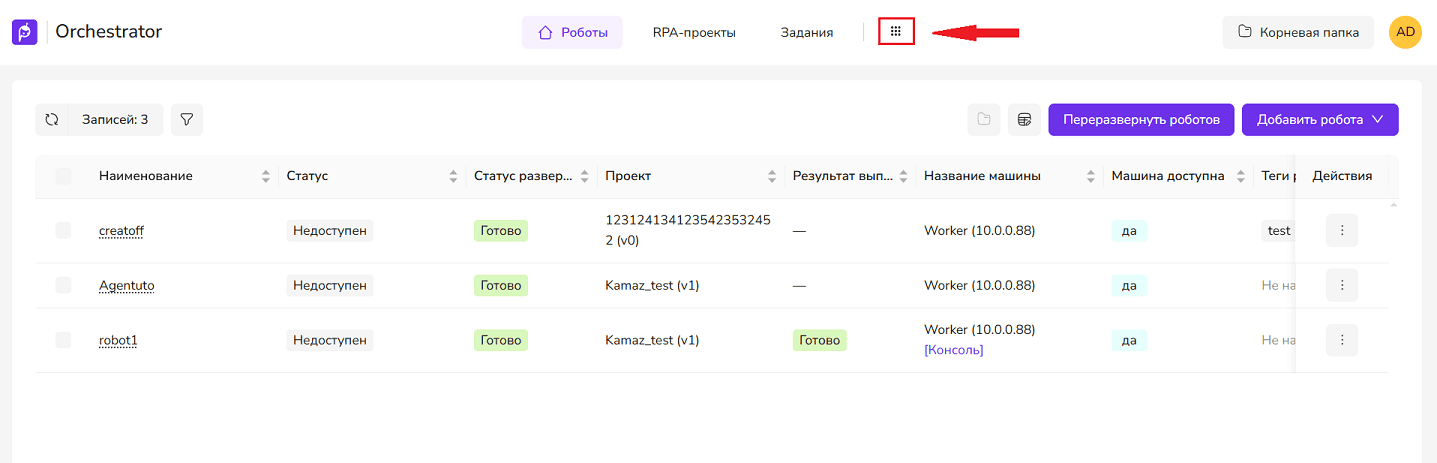
Главное меню открывается в виде выдвигающейся сверху панели при нажатии на кнопку управления (обозначена красным цветом на иллюстрации ниже).
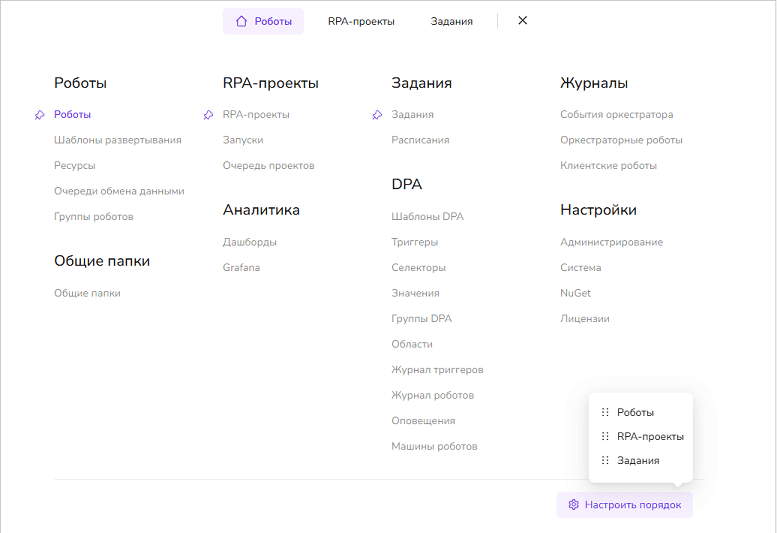
Порядок основных разделов в главном меню можно менять с помощью кнопки “Настроить порядок” в правом нижнем углу панели.
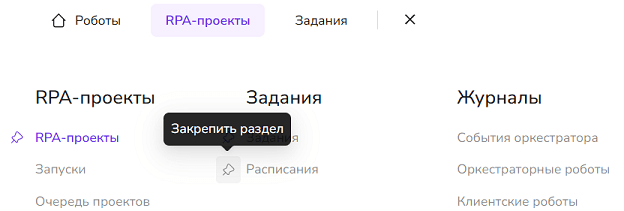
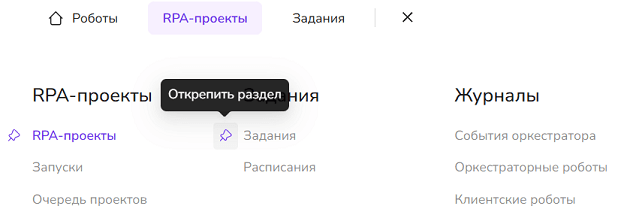
Также в главное меню была добавлена возможность закреплять подразделы - для этого используется значок “кнопка”:
Пошаговая мини-инструкция для новых пользователей
Для новых пользователей появилась возможность ознакомиться с пошаговой мини-инструкцией сразу после первой авторизации для более легкого первого знакомства с интерфейсом. Нажатие на кнопку “крестик” закрывает окно с инструкцией в текущей сессии; при перезагрузке страницы в браузере данное окно вновь возобновит свою работу. Чтобы скрыть окно с инструкцией при следующих запусках, необходимо нажать на кнопку “Пропустить”.
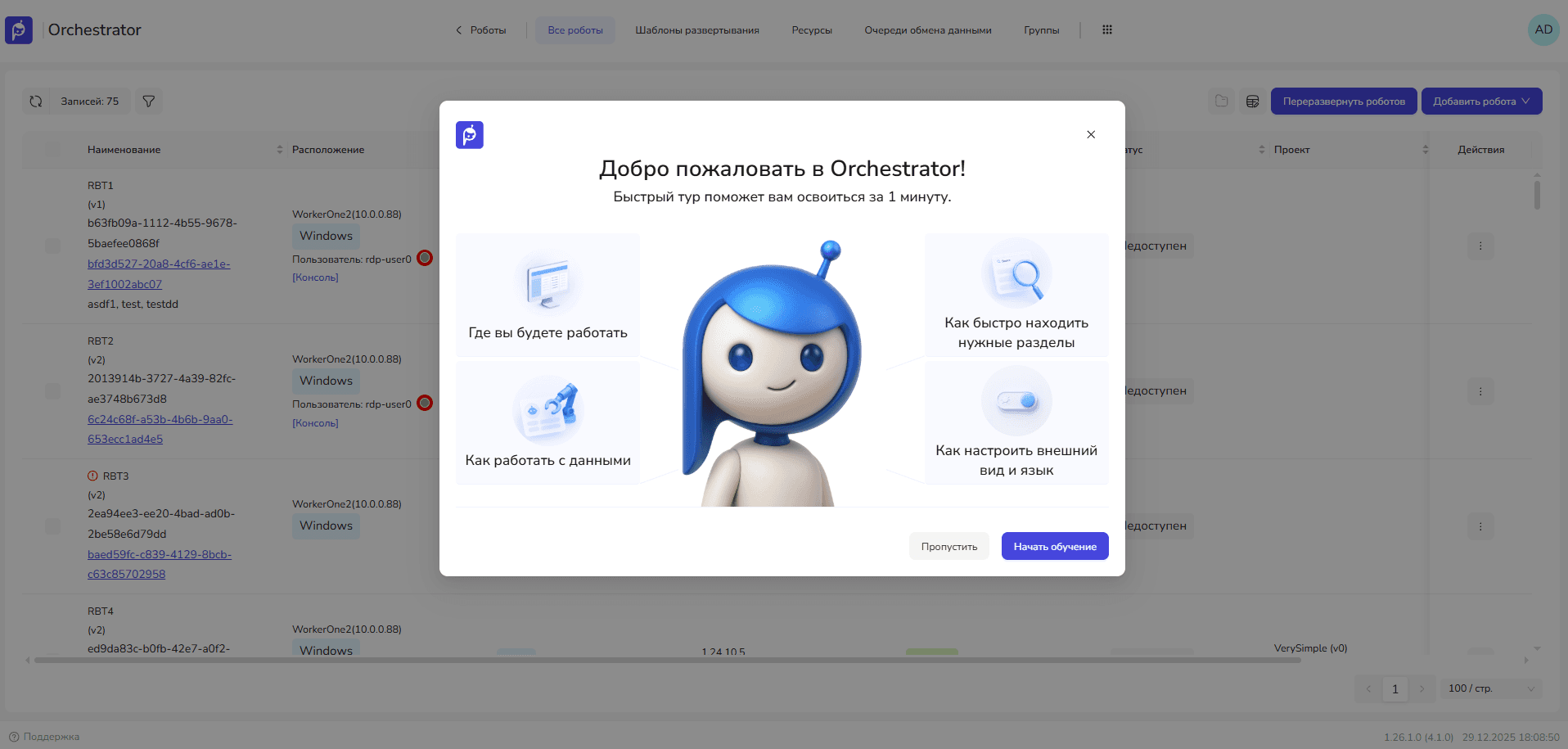
Мини-инструкция представляет из себя перечень шагов, при навигации по которым будут отмечаться части интерфейса, а во всплывающих подсказках будет находиться информация для ознакомления с основными возможностями при работе с интерфейсом.
Панель настройки пользователя (темы, язык, компактный режим)
Как и в предыдущей версии, в Orchestrator UI4 имеется функционал настройки отображения интерфейса:
- выбор языка
- выбор темы
- компактный режим (новое!)
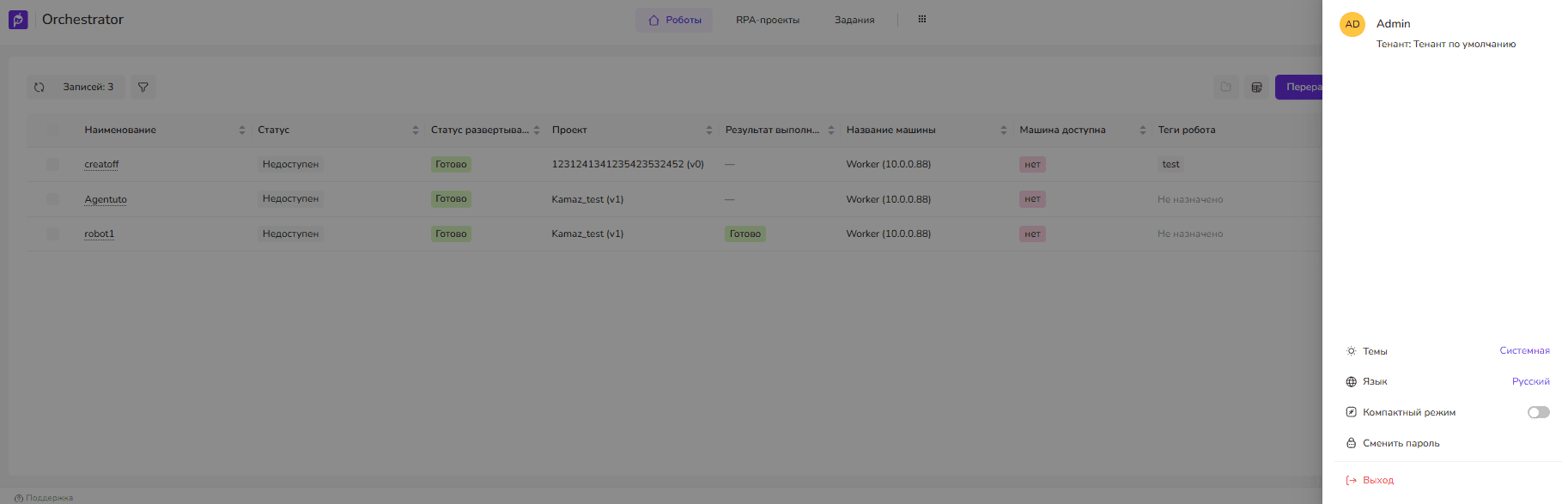
Данные настройки находятся в основном меню пользователя, в которое можно попасть из любой части приложения, кликнув на иконку пользователя в верхнем правом углу “шапки” приложения.
Компактный режим
Компактный режим - это совершенная новая функциональная возможность, которая позволяет минимизировать отступы, все пространства и уменьшить шрифт. Данный режим позволяет более удобно просматривать и использовать интерфейс на маленьких экранах.
Работа с новыми таблицами
Функционал для работы с таблицами был полностью переработан; часть основного управления элементами переместилась в отдельную колонку “Действия” в виде кнопок и выпадающего меню (если кнопок управления больше 2-x или 3-х).
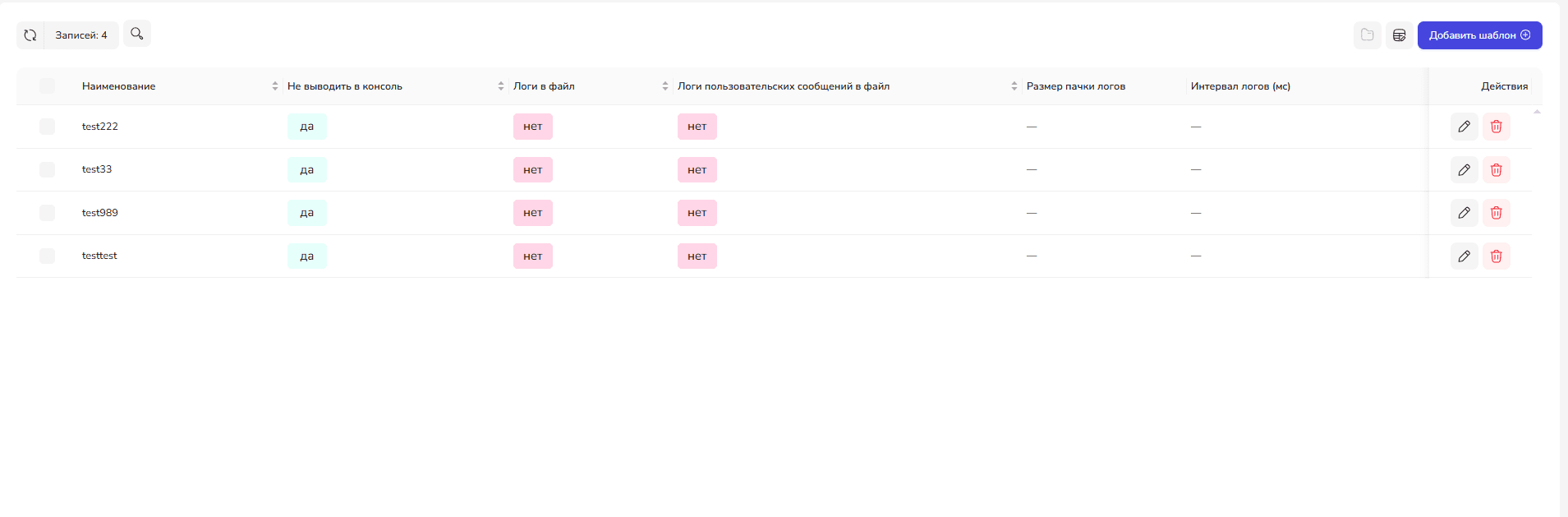
Новые фильтры в таблицах
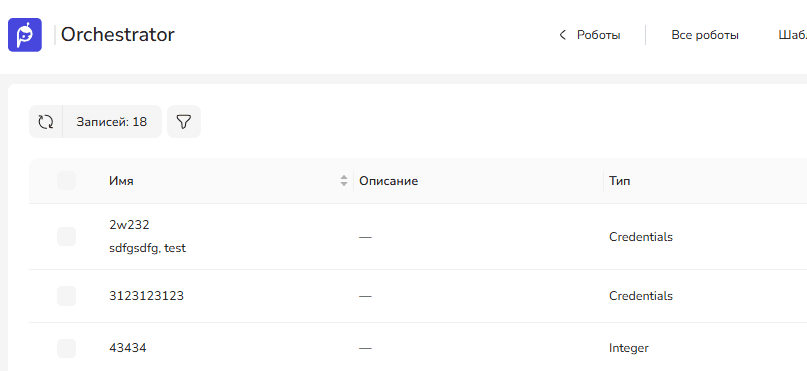
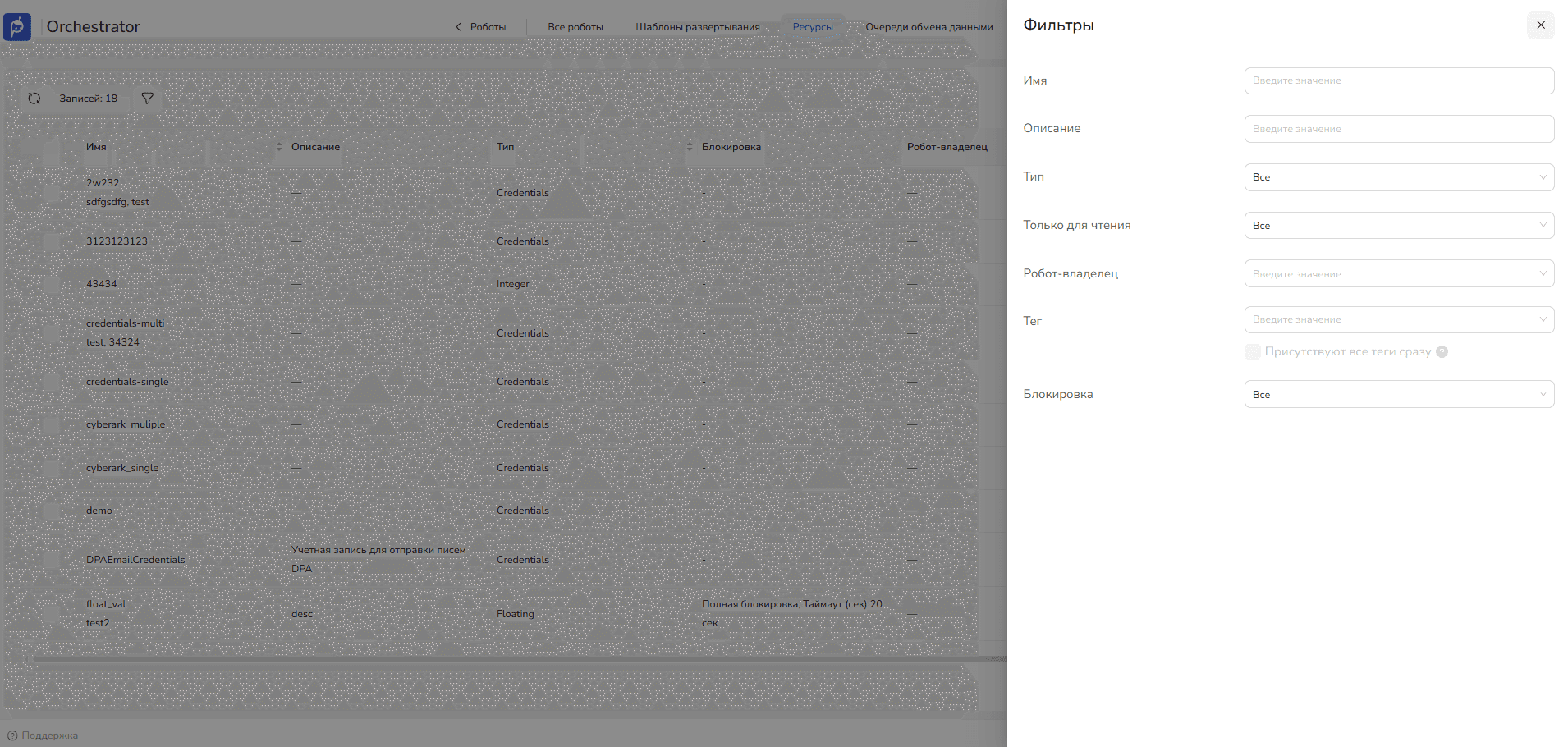
По умолчанию все фильтры скрыты. Добавлена отдельная кнопка (с иконкой фильтра) в “шапке” интерфейса, по клику на которую открывается отдельное окно, где пользователь может выбрать нужные ему фильтры, после чего они будут автоматически применены. Затем окно можно закрыть, нажав на кнопку “крестик”, и увидеть уже отфильтрованную таблицу.
Управление столбцами
Добавлена возможность управления колонками в таблицах. Колонки можно сортировать (менять местами), либо скрывать неиспользуемые, чтобы настроить интерфейс в соответствии с потребностями пользователя.
Таблицы “Роботы”, “RPA-проекты” и “Очереди обмена данными” стали более удобными для просмотра: информация, ранее сгруппированная в полях, вынесена в отдельные колонки.
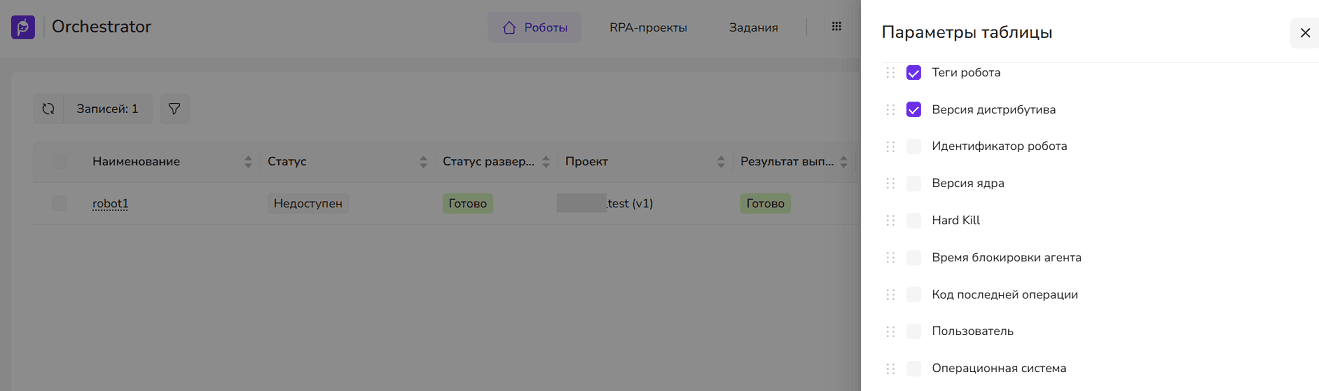
Также добавлен функционал изменения ширины колонок: ее можно менять путем выбора размеров из списка. Для доступа к данной возможности нужно открыть “Параметры таблицы”, навести курсор на строку с изменяемой колонкой - при этом в панели настроек появятся варианты настройки ширины колонки (S, M, L).
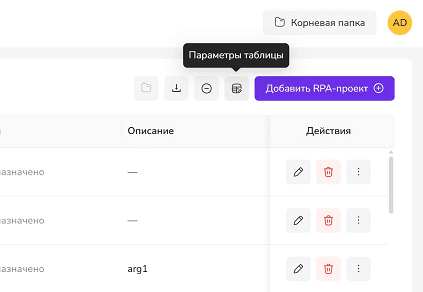
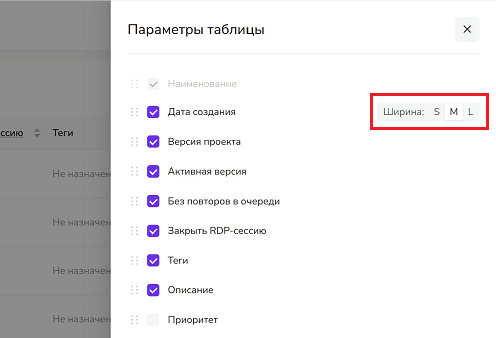
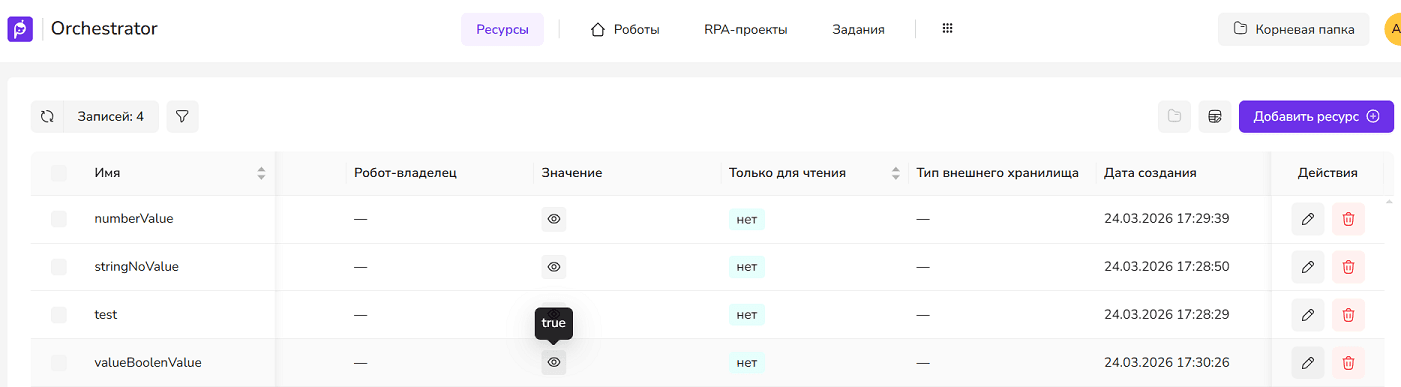
Таблица Ресурсы
Добавлена колонка “Значение”: при наведении курсора на иконку в ней можно оперативно получить значение ресурса.
Для колонки “Описание” предусмотрены два типа отображения информации. Если описание не превышает 300 знаков, оно отображается в виде подсказки (тултипа); если описание выходит за пределы ограничения, оно открывается в раскрывающемся окне.
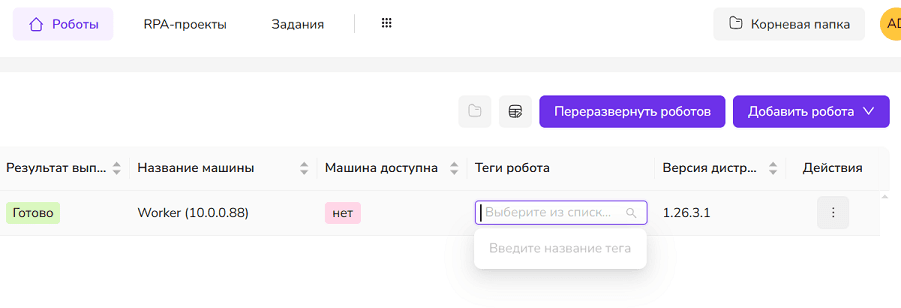
Теги
Упрощен процесс работы с тегами в таблицах: теперь управление ими осуществляется в основных таблицах, для добавления тега не требуется переход на отдельную страницу.
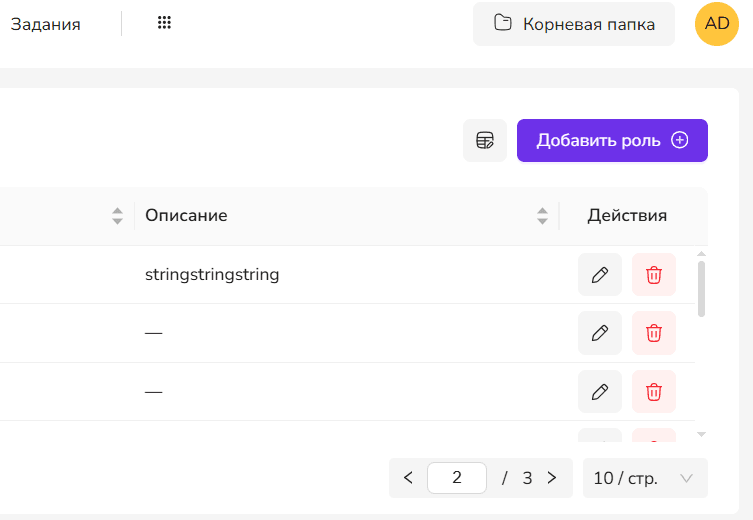
Выбор страниц
Появилась возможность выбора определенной страницы для быстрого перехода.
Работа с формами
Добавлены два новых режима отображения форм. Сами формы стали более адаптивные, они умеют перестраиваться под разное разрешение экрана, как по высоте, так и по ширине. В стандартном случае, по клику на кнопку Добавить/Редактировать открывается базовый вид формы, которая находится на той же странице, что и таблица. Данная функциональность может быть полезна, когда требуется не закрывать таблицу.
По умолчанию форма открывается поверх таблицы в правом углу экрана. Расположение модального окна с формой в интерфейсе может быть изменено (перенесено в центр экрана) с помощью управляющей кнопки (см. иллюстрацию).
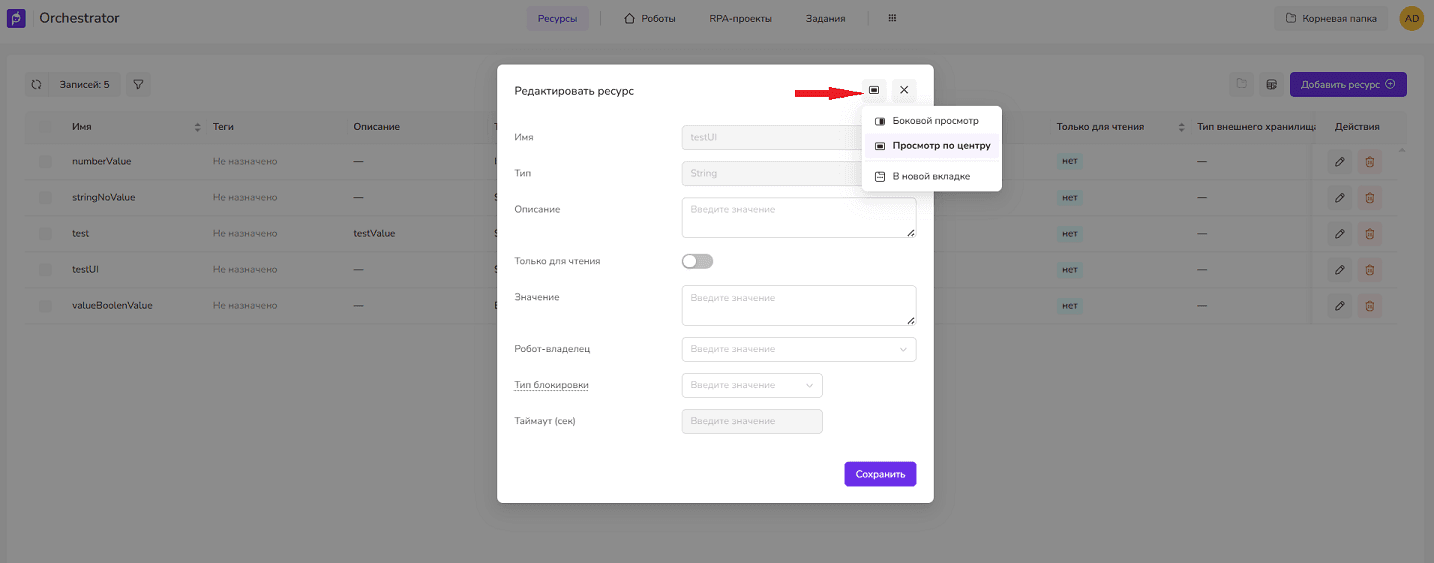
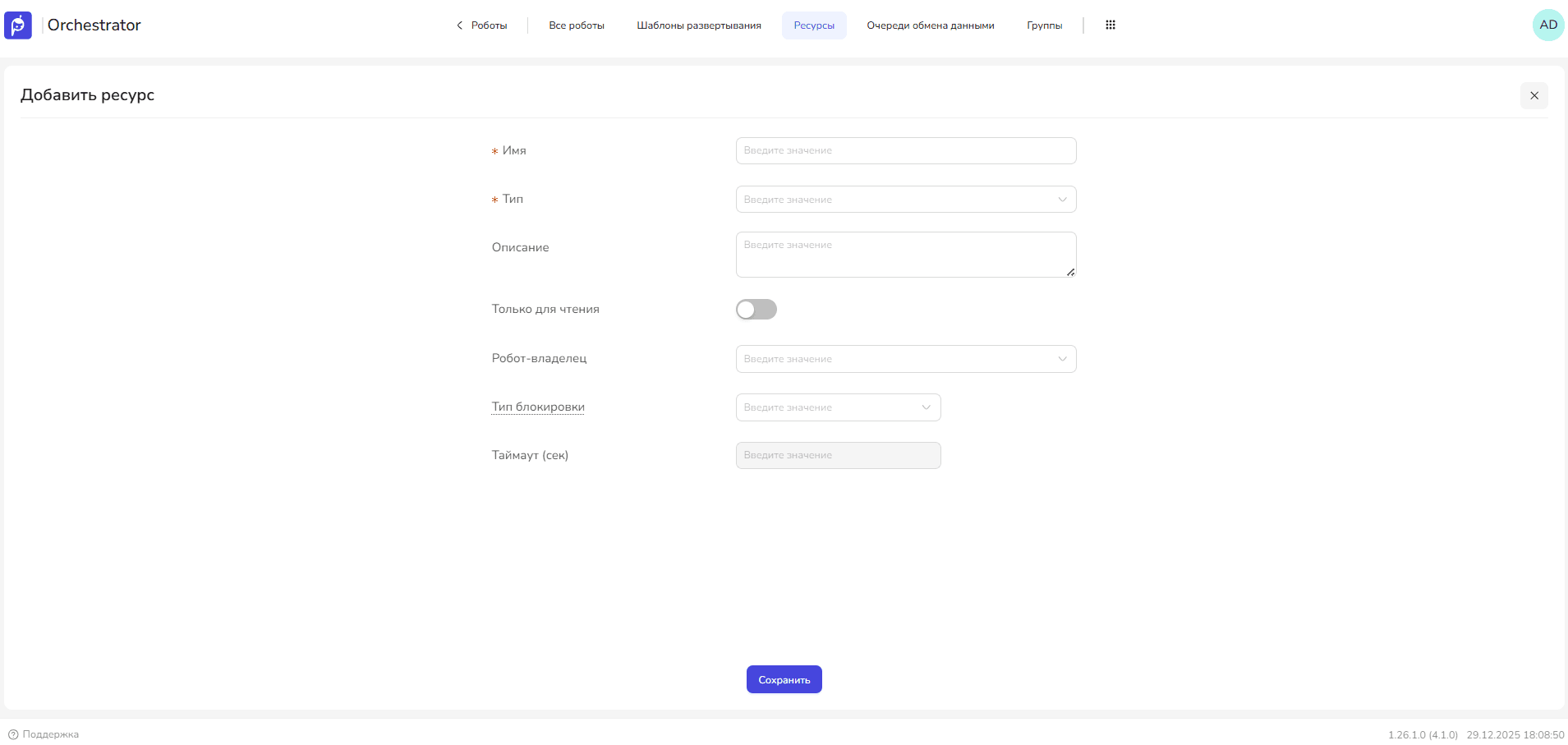
С помощью той же кнопки форму можно открыть в полномасштабном виде на отдельной странице. Этот режим может быть полезным, например, когда требуется отправить ссылку на конкретную форму другому пользователю.
Адаптивные интерфейсы (таблицы, формы, основные экраны)
Все текущие интерфейсы (таблицы, формы) имеют адаптивную верстку и могут корректно отображаться как на маленьких, так и на больших экранах.
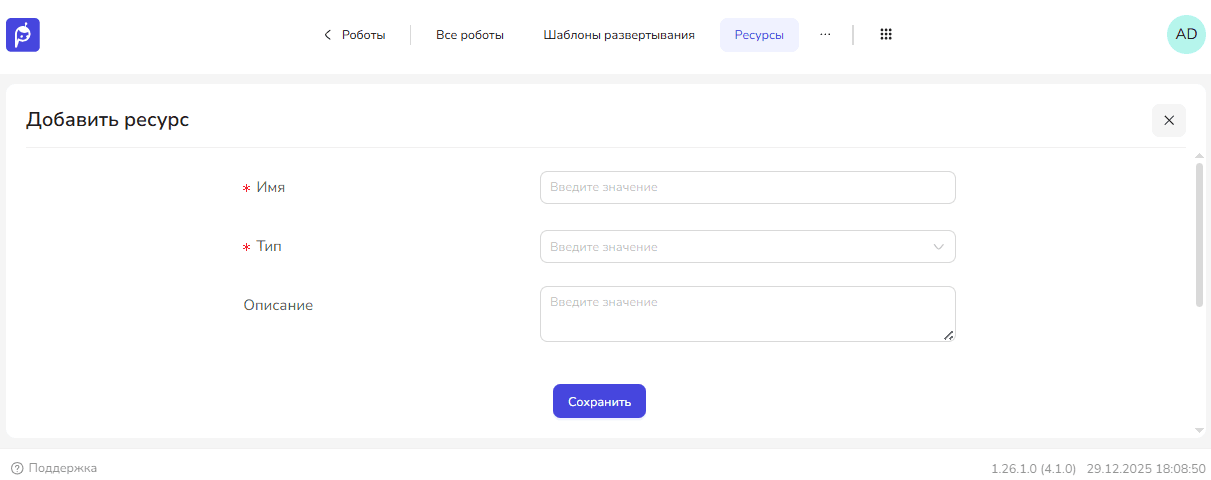
Добавлена горизонтальная полоса прокрутки для таблиц, что позволяет просматривать содержимое таблицы даже на очень маленьких экранах.
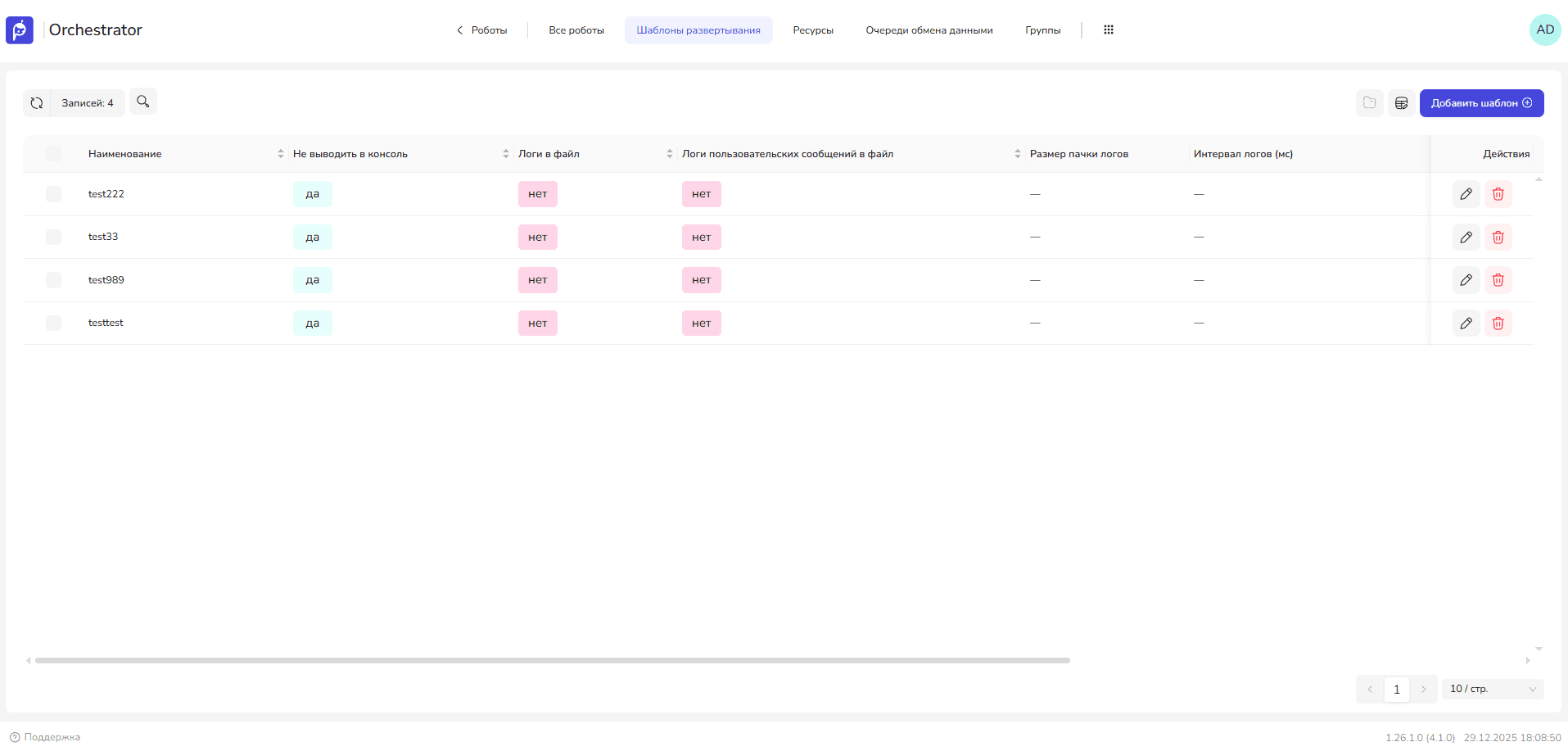
Работа с заданиями
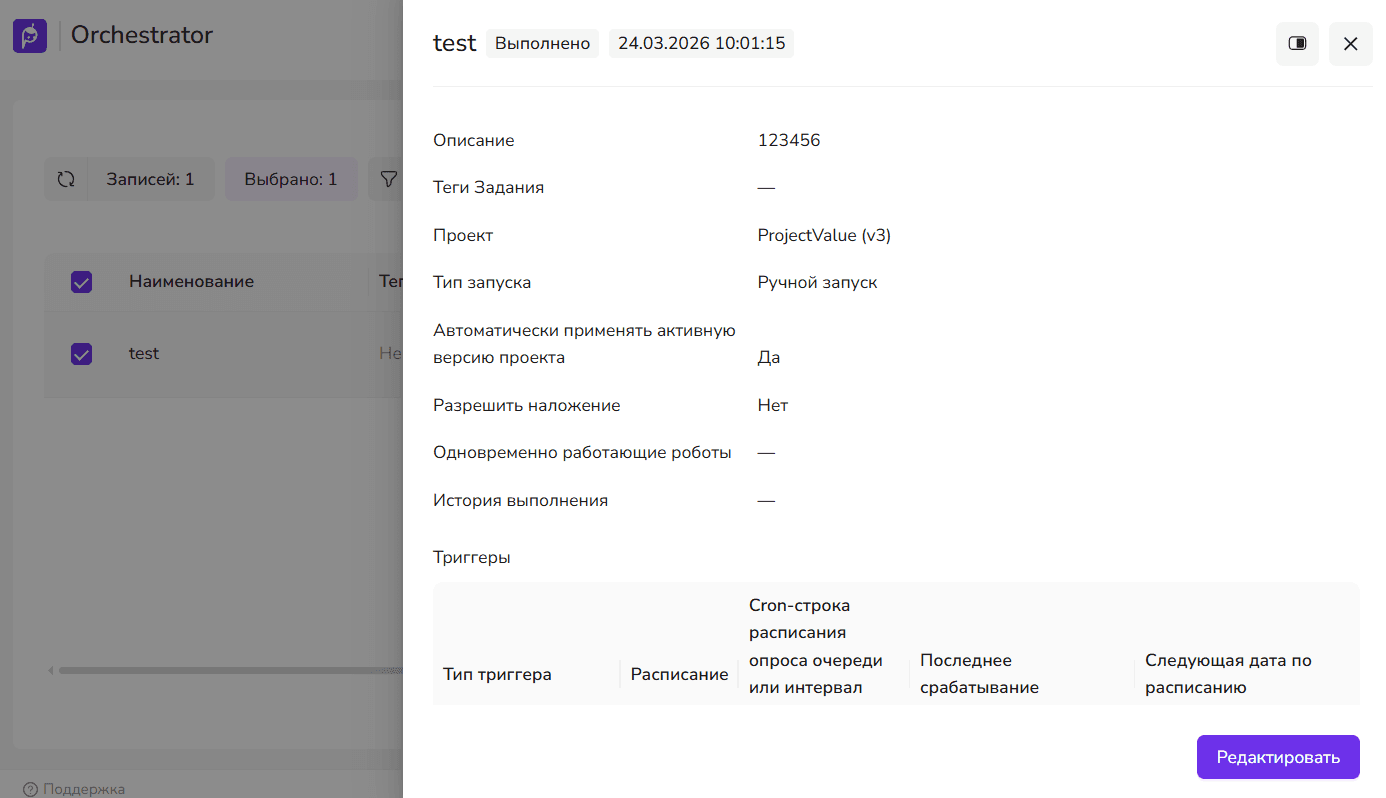
Добавлена возможность просмотра параметров заданий без их остановки. При выборе задания и нажатии на значок “Просмотр” в правой части таблицы откроется отдельное окно, отображающее параметры задания. По кнопке “Редактировать” в правом нижнем углу окна можно перейти в режим редактирования задания.

Папки
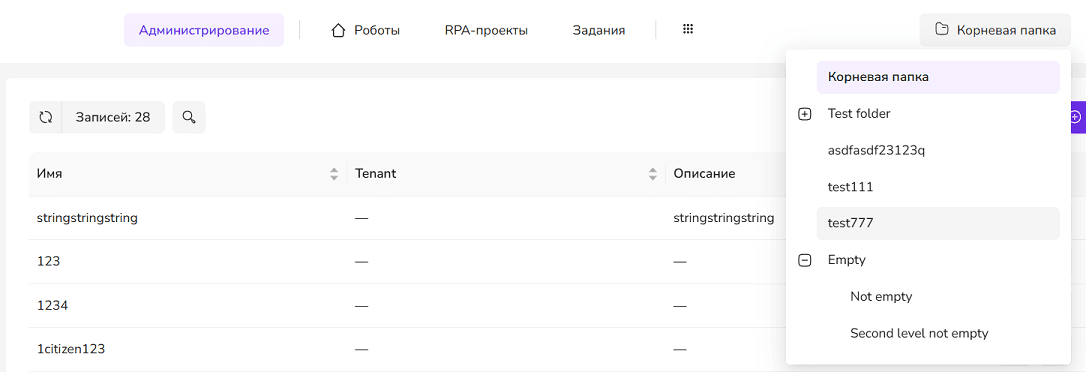
Функциональность для работы с папками теперь находится в верхней части (“шапке”) интерфейса пользователя.