Расписания в Оркестраторе (интерфейс UI4)
Описание экранов для предыдущей версии интерфейса (UI2) см. в статье Расписания в Оркестраторе.
Расписания используются для выполнения заданий с триггером Запуск по расписанию. Прежде чем создать такое задание, пользователю необходимо добавить расписание в систему.
Где найти: главное меню → раздел Задания → вкладка Расписания.
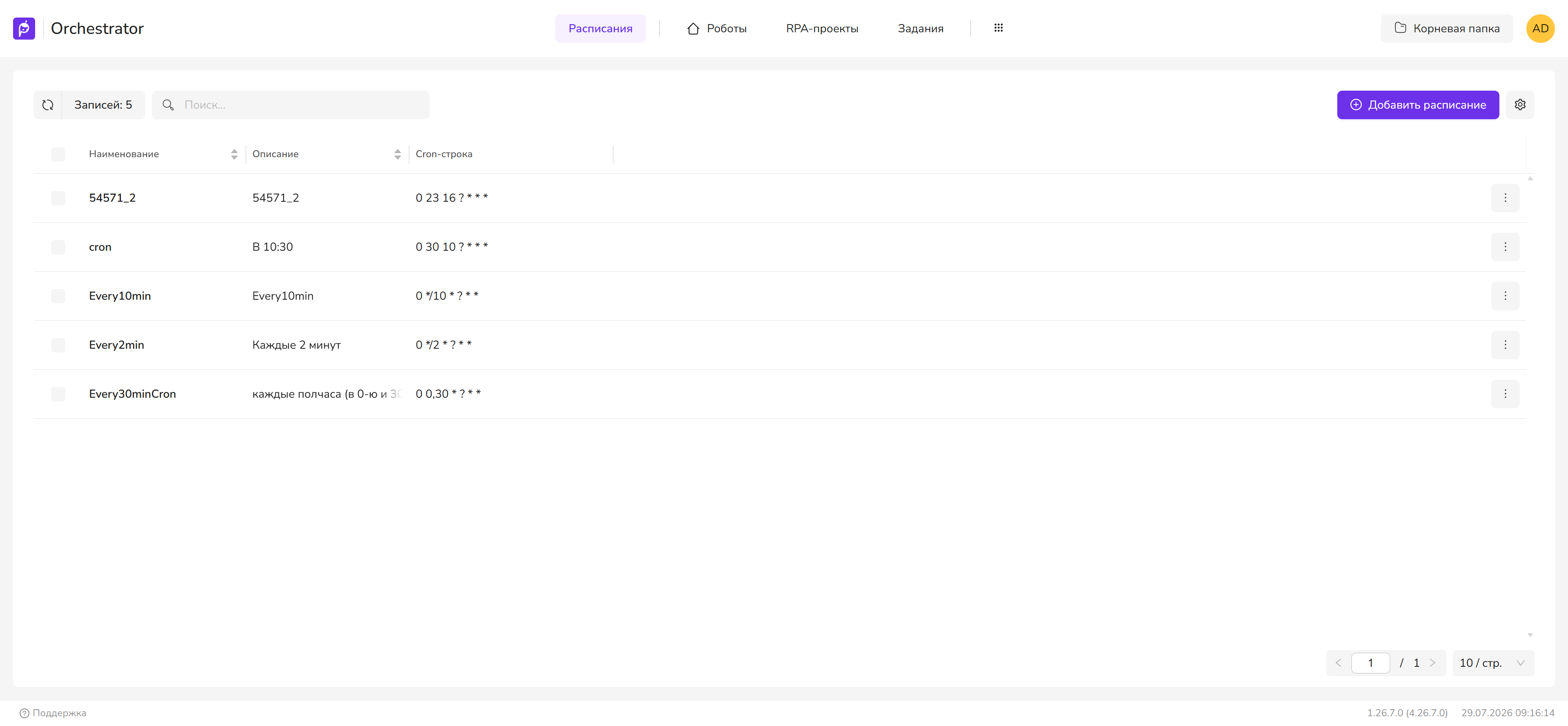
В списке отображаются Наименование, Описание и Cron-строка расписания.
Создание расписания
Нажмите Добавить расписание. Укажите название расписания и необходимые настройки запуска. Название должно состоять только из латинских букв и цифр, дефиса, символа подчеркивания и точки.
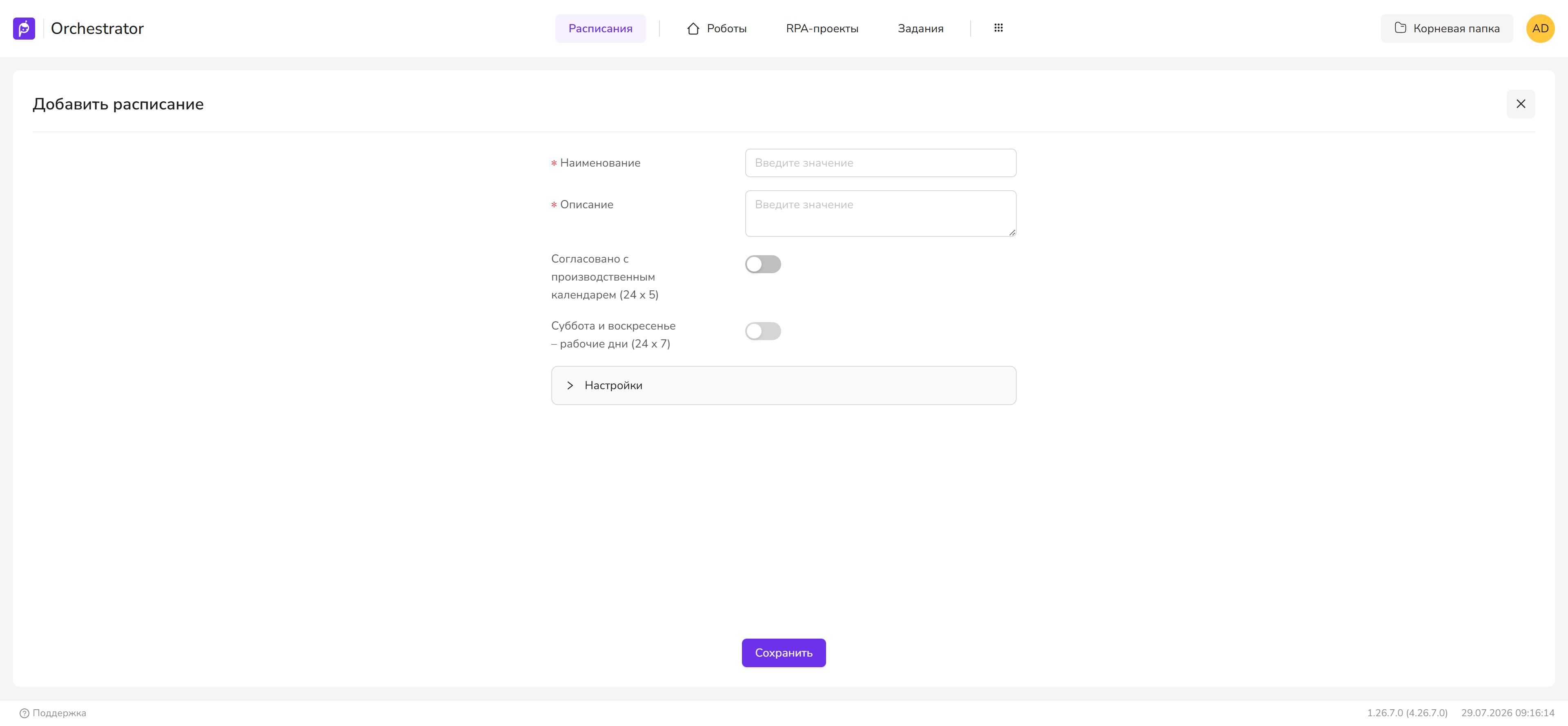
Наименование и Описание — обязательные поля. Ниже расположены два переключателя согласования с производственным календарём, а параметры запуска собраны в сворачиваемом блоке Настройки.
Настройки запуска
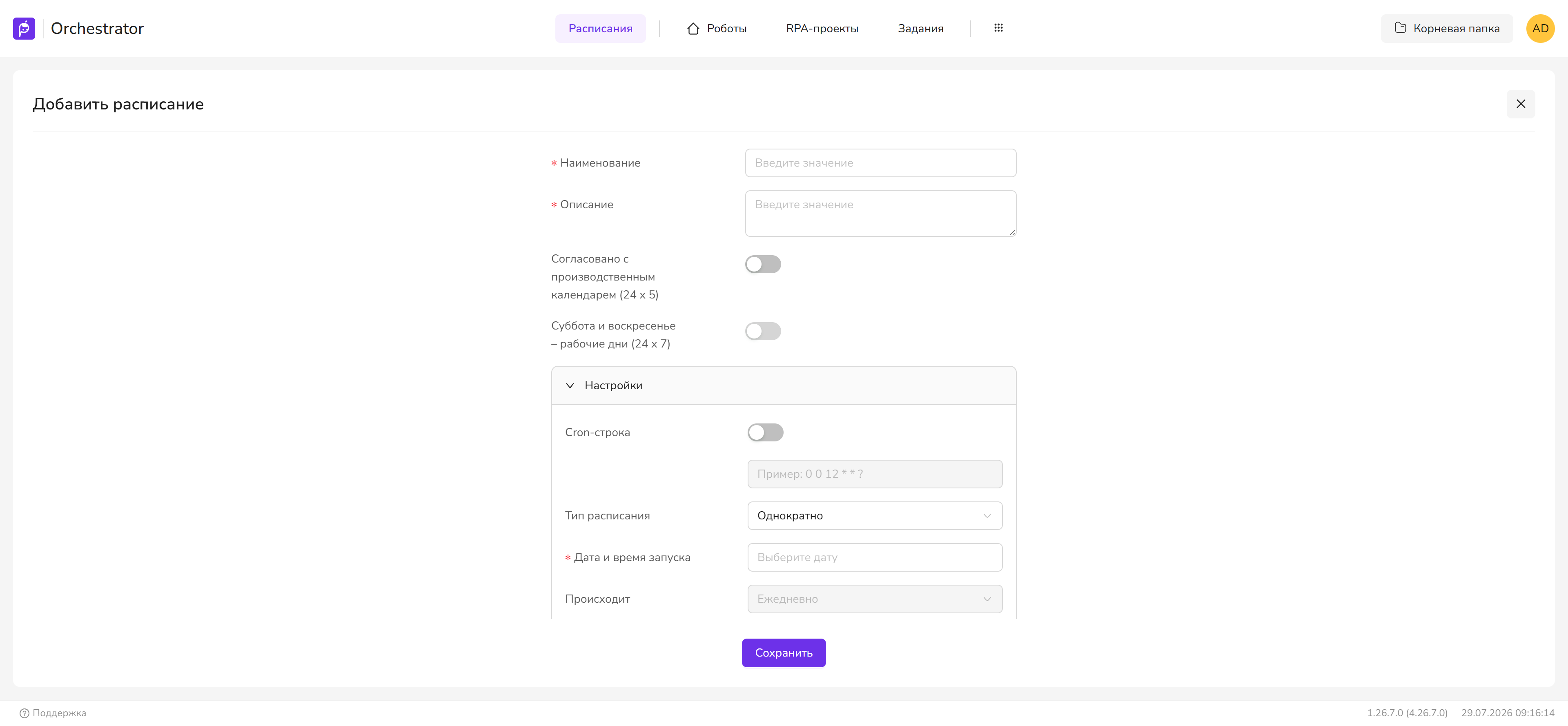
В блоке Настройки расписание задаётся одним из двух способов — они переключаются тумблером Cron-строка:
- Cron-строка включена — расписание задаётся выражением Quartz-cron в поле ввода (подсказка формата:
0 0 12 * * ?). - Cron-строка выключена — расписание собирается конструктором: Тип расписания (например, «Однократно»), Дата и время запуска, Происходит (например, «Ежедневно»), Повторяется каждые, Запускается, Время начала и Время окончания, Дата начала и Дата окончания.
Отдельного внимания требуют настройки ниже.
1. Cron-строка
Чтобы правильно заполнить Cron-строку, изучите поддерживаемый формат, который приведен ниже. Для создания расписания используется библиотека Quartz .
Формат cron-строки Quartz похож на формат UNIX, но имеет несколько значимых отличий. Одно из них заключается в том, что Quartz-формат поддерживает расписание с точностью до секунды, тогда как UNIX поддерживает расписания только до минуты. Также запуск можно построить на приращениях (например, каждые 45 секунд).
Шаблон cron-строки Quartz состоит из 6 полей, разделенных пробелом, и имеет вид: * * * * * *, где:
-
-
- секунды (0-59). Разрешенные символы: , - * /
-
-
-
- минуты (0-59). Разрешенные символы: , - * /
-
-
-
- часы (0-23). Разрешенные символы: , - * /
-
-
-
- день месяца (1-31). Разрешенные символы: , - * ? / L W
-
-
-
- месяц (1-12). Разрешенные символы: , - * /
-
-
-
- день недели (1-7 или SUN-SAT). Разрешенные символы: , - * ? / L #
-
Пример заполнения: 0 0 12 * * ? - задание будет запускаться каждый день с полудня.
Примечания:
-
При установке символа
*в одном из полей будет использоваться каждое возможное значение этого поля. Например, если в поле Секунды установлена*, то задание будет запускаться каждую секунду. -
Установка знака
?допускается для полей День месяца или День недели. Он означает, что в поле Нет конкретного значения. Знак полезен в том случае, когда нужно указать значение только в одном из двух полей. -
Символ
/используется для указания приращения значений. Например, если вы укажете0/15в поле Минуты, это означает, что задание будет запускаться каждые 15 минут, начиная с нулевой минуты. Если указать3/20, то запуск будет производиться каждые 20 минут в течение часа, начиная с третьей минуты. -
Подробнее об использовании других символов можно прочесть в документации Quartz .
-
При создании расписания через cron-строку в поле Описание (если оно пустое) будет автоматически сформирована расшифровка созданного расписания. Если же пользователь ранее заполнил поле Описание, то введенное им описание останется без изменений и не будет перезаписано после изменения cron-строки.
2. Согласование с производственным календарем
Расписание можно связать с производственным календарем. В этом случае задание не будет запускаться в выходные и праздничные дни, обозначенные в этом календаре.
Чтобы привязать расписание к производственному календарю, включите переключатель Согласовано с производственным календарем (24 x 5). Если вы хотите, чтобы задание автоматически запускалось в субботу и воскресенье, то дополнительно включите Суббота и воскресенье – рабочие дни (24 x 7).
🔸 Если указанные параметры неактивны, это означает, что пользователь с административными правами не добавил производственный календарь в Оркестратор. Обратитесь к ответственному лицу для решения этого вопроса.
В случае, если в Оркестраторе используется режим множественных производственных календарей, то с каждым расписанием можно связать индивидуальный календарь. Особенность таких календарей заключается в том, что их может быть несколько на один календарный год. Подробнее о том, как создаются множественные календари, читайте в разделе Производственный календарь.
После указания всех настроек, не забудьте сохранить изменения.
✅ Результат: готовое расписание добавится в справочник и станет доступным для выбора при создании задания по расписанию.