Ручной запуск робота с RPA-проектом
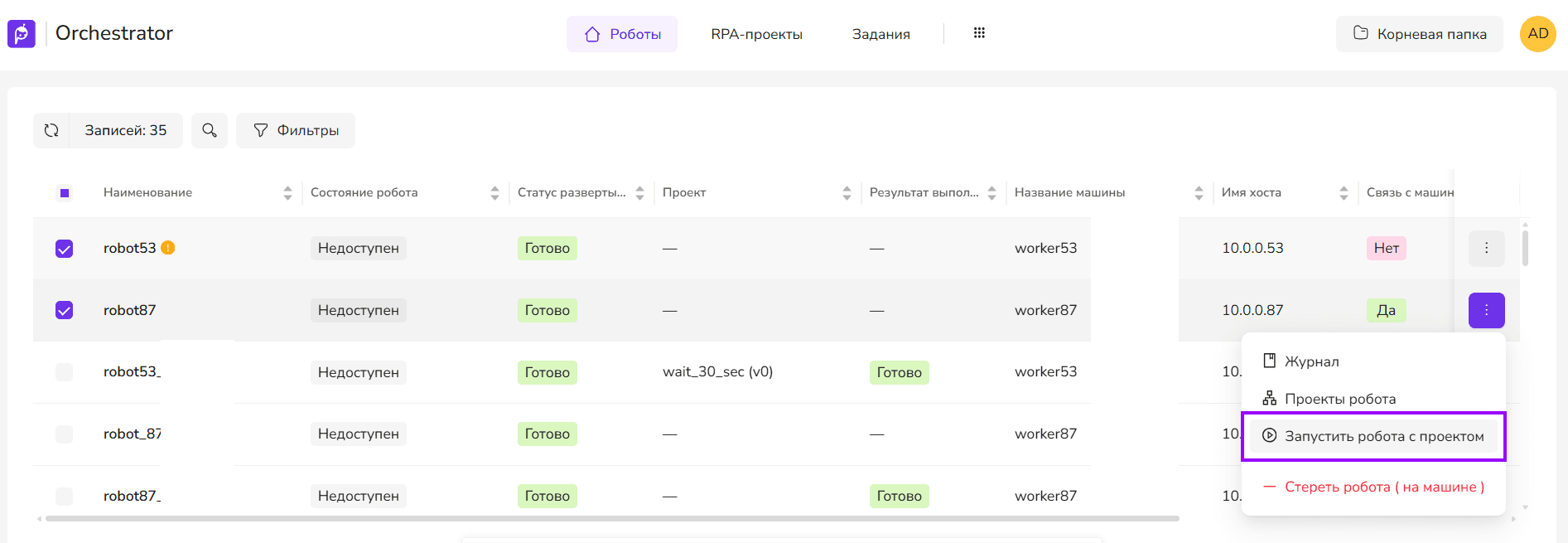
Для ручного запуска робота с RPA-проектом нужно во вкладке Роботы/Все роботы выделить робота, нажать на кнопку Запустить робота с проектом и выбрать RPA-проект из выпадающего списка:

Запуск начинается после того, как для RDP-пользователя Робота открылась RDP-сессия и загрузился профиль пользователя (2-ой зеленый кружок).
Ожидание загрузки профиля пользователя может быть отключено в системе на уровне конфигурационного файла. Тогда будет отображаться одинарный кружок – только открытие RDP-сессии.
При запуске выполнения проекта роботом в поле Статус сразу отображается трекинг запуска:
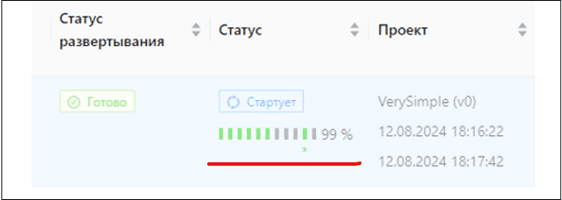
Если трекинг не появился (индикатор с вертикальными цветными полосками), значит Оркестратор развернут неправильно, и/или неправильно настроена машина робота. В этом случае надо обратиться к системному администратору, выполнявшему развертывание Оркестратора и настройку машины робота.
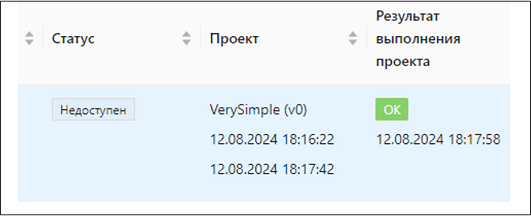
Верхняя дата в поле Проект – это дата назначения проекта роботу.
Нижняя – подтверждение роботом, что он взял проект на выполнение. В поле Результат выполнения проекта отображается дата завершения и результат – с ошибками или без.
Робот запустится (порядка 20 секунд) и сразу начнет выполнять RPA-проект.
Описание стадий запуска робота приведено в статье Приложение 2 – Стадии запуска робота.
Запуск робота с аргументами (с версии 1.26.7+)
С версии 1.26.7 добавлена возможность запускать робота с RPA-проектом, передавая значения аргументов непосредственно при запуске, без необходимости создавать отдельное Задание.
Способ 1. Запуск из карточки робота
Как запустить робота с аргументами:
- Перейдите на вкладку Роботы → Все роботы.
- Выделите нужного робота.
- Нажмите кнопку Запустить робота с проектом.
- Выберите RPA-проект из выпадающего списка.
- Если проект содержит аргументы, откроется форма для ввода их значений.
- Укажите необходимые значения аргументов и подтвердите запуск.
Способ 2. Запуск из раздела RPA-проекты
Также запустить проект с аргументами можно непосредственно из раздела RPA-проекты:
- Перейдите на вкладку RPA-проекты.
- Найдите нужный проект в списке.
- Нажмите кнопку Запустить в строке проекта.
- Если проект содержит аргументы, откроется форма для ввода их значений.
- Укажите необходимые значения аргументов и подтвердите запуск.
Проект будет поставлен в очередь и выполнен на первом доступном роботе.
Важно:
- Для работы функционала необходимо, чтобы в процессе проекта в Studio был установлен флажок Использовать аргументы Оркестратора, подробнее в статье.
- Изменять можно только аргументы с направлениями In и InOut.
- Функционал доступен как в UI2, так и в UI4.
- При запуске проекта с аргументами значения аргументов фиксируются в момент постановки в очередь. Если проект уже находится в очереди или выполняется, вы можете запустить его повторно с другими аргументами — это не приведет к конфликту.