Управление графическим сеансом Linux-робота
Функция доступна начиная с версии 1.26.3
Функция Управление обеспечивает интерактивное подключение к графическому сеансу Linux-робота через интерфейс Orchestrator.
В режиме управления вы можете:
- взаимодействовать с окнами приложений;
- работать с файлами;
- использовать клавиатуру и мышь;
- открывать браузер и другие приложения.
Сеанс управления доступен только во время выполнения проекта робота.
Требования и предварительная настройка
Для корректной работы функции необходимо выполнить следующие условия:
- робот создан с параметром
linux: true, находится в статусе Running - агент доступен по сети;
- настроен параметр EnabledOrigins в конфигурации агента;
- агент и WebApi Orchestrator обновлены до совместимых версий.
Установка зависимых пакетов
На машине робота должны быть установлены VNC-компоненты.
| ОС | Необходимые пакеты |
|---|---|
| Astra Linux 1.7.x | tigervnc-standalone-server, tigervnc-common |
| РЕД ОС 8.0 | tigervnc-server, tigervnc-server-module |
Для передачи изображения используется HTTP-эндпоинт:
/api/Desktop/<OperationKey>/pngНастройка безопасности
Доступ к агенту
Подключение к агенту возможно по HTTP или HTTPS. При использовании HTTPS с самоподписным сертификатом, его необходимо добавить в доверенные на машине, где открыт Orchestrator.
Для корректной работы в браузере необходимо настроить параметр CORS (Cross-Origin Resource Sharing) в конфигурации агента. Если этого не сделать, при попытке подключения возникнет ошибка:
CORS failedЭта ошибка означает, что браузер блокирует подключение, так как адрес страницы Orchestrator (откуда вы открываете консоль) не входит в список разрешенных источников.
Настройка параметра EnabledOrigins
В конфигурационном файле агента необходимо вручную добавить параметр EnabledOrigins. В него нужно внести адреса, по которым доступен Orchestrator.
{
  "EnabledOrigins": ["https://10.0.0.173:44392", "https://10.0.0.65:44392"]
}
После внесения изменений требуется перезапустить службу агента.
Открытие сеанса управления
- Убедитесь, что робот находится в статусе Running.
- Перейдите в раздел Роботы → Все роботы.
- Выберите нужного Linux-робота.
- Нажмите Консоль.
- В окне просмотра нажмите Управление.
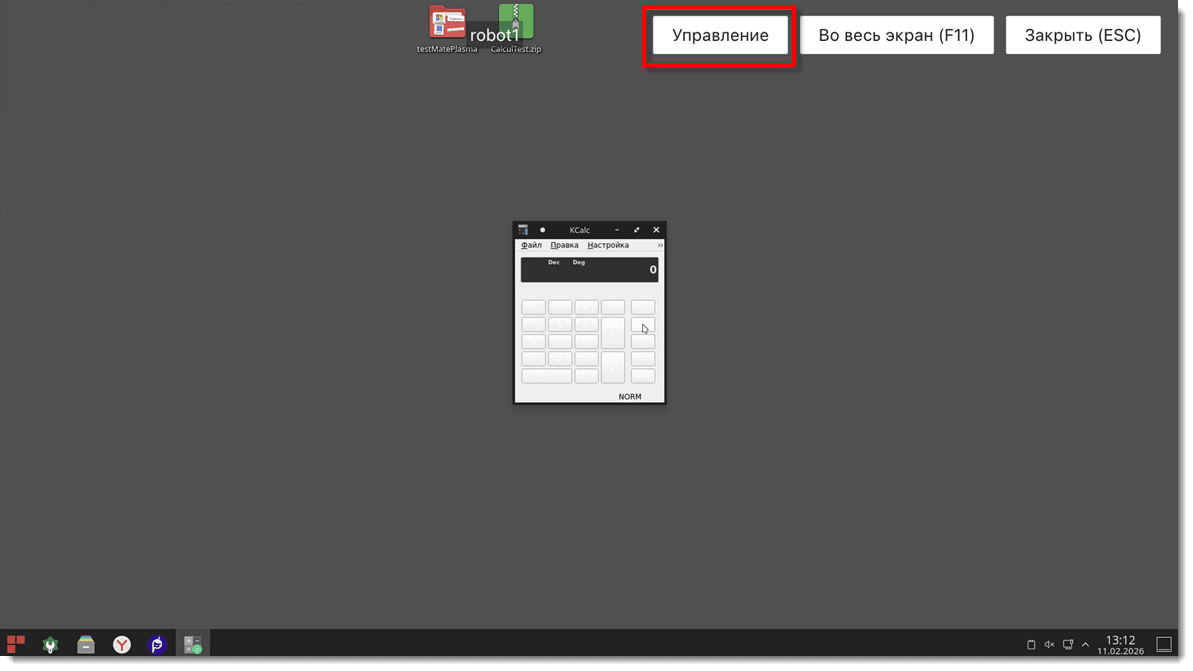
После этого откроется новое окно с полноэкранным отображением рабочего стола учетной записи робота. Управление мышью и клавиатурой станет доступно сразу после загрузки изображения.
Ниже приведены особенности работы функции и действующие ограничения.
Поведение и ограничения
Время действия сеанса
Сеанс управления жестко привязан к выполнению проекта:
- Подключиться можно только к активному проекту со статусом Running.
- После завершения проекта (успешного или аварийного) соединение автоматически закрывается.
- В окне управления отображается сообщение
Connection is closed.
Обратите внимание: если во время вашего сеанса завершится приложение, которое запускал робот, это может привести к остановке проекта и, как следствие, закрытию сеанса.
Поддерживаемые разрешения экрана
Функция гарантированно работает при следующих разрешениях графической сессии на машине робота:
- 800×600
- 1280×720
- 1920×1080
- 2560×1440
Размер изображения зависит от разрешения графической сессии на машине робота.
Статусные сообщения
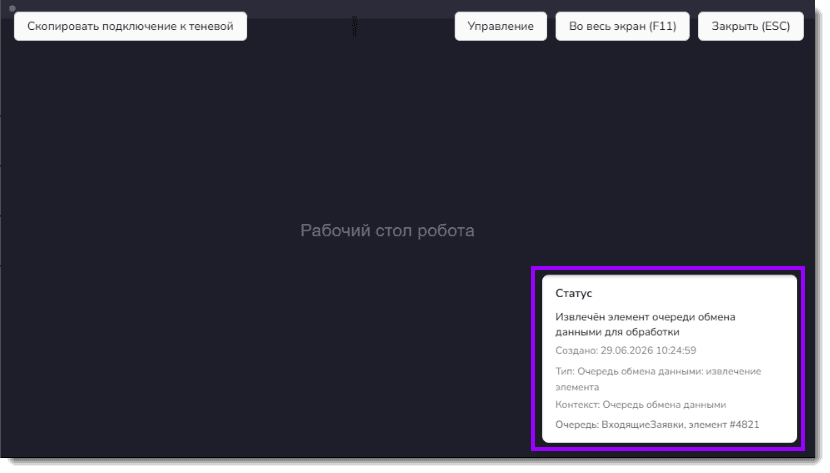
Начиная с версии 1.26.7 в окне просмотра сессии отображаются статусные сообщения, отправленные роботом через метод PushStatus (оркклиент 26.1.4+). Сообщения содержат текст, тип, контекст и время отправки.
Особенности работы на Astra Linux
На некоторых конфигурациях с ОС Astra Linux могут наблюдаться следующие особенности, которые не влияют на выполнение проекта роботом:
- задержка при первом появлении изображения при открытии сеанса;
- кратковременное отображение белого экрана в начале трансляции;
- временное появление сообщения
Connection is closedперед началом передачи кадров.
Связанные статьи
- Просмотр RDP-сессии — просмотр (read-only) сессий Windows и Linux-роботов
- Привязка пользователя к роботу — Привязка пользователя к роботу (RDP-пользователя для Windows или пользователя графического сеанса для Linux)