Установка компонентов целевых машин
Обязательные пакеты: Docker с плагином compose (docker.io, docker-compose-v2), unzip, acl; на машинах с GPU — драйвер NVIDIA и NVIDIA Container Toolkit.
Необязательные: 7zip и wget — для загрузки образов через архивы, ufw — если брандмауэр настраивается через него.
Отсутствующие пакеты можно установить из комплекта поставки согласно статье Установка пакета из комплекта поставки — подробности в соответствующих разделах ниже.
1. Установка Docker
Настоящее краткое руководство основано на официальных инструкций:
При наличии интернета доступа к необходимым ресурсам, установите docker согласно официально инструкции.
В отсутствие интернета установите Docker из комплекта поставки: пакеты docker.io и docker-compose-v2 согласно статье Установка пакета из комплекта поставки.
Комплект поставки AI Server размещён в Nexus: https://nexus.primo-rpa.ru/repository/raw/, авторизация для скачивания не нужна. Пути ниже указаны относительно этого адреса.
| Файл | Описание |
|---|---|
data/libraries/nvidia/NVIDIA-Linux-x86_64-XXX.XXX.XX.run | Пакеты установки драйверов Nvidia |
Запуск службы Docker
Пакет docker.io устанавливает службу Docker. Включите её автозапуск и запустите:
sudo systemctl enable --now dockerСоздание группы docker
Проверьте наличие группы docker на сервере:
cat /etc/group | grep dockerЕсли группы нет, добавьте:
sudo groupadd dockerРаздача прав
Добавьте текущего пользователя в группу docker. Например, для пользователя ubuntu:
sudo usermod -aG docker ubuntu && \
  newgrp docker
Взаимодействие Docker с GPU
Архитектура
Взаимосвязь между GPU и приложениями происходит по следующей цепочке:
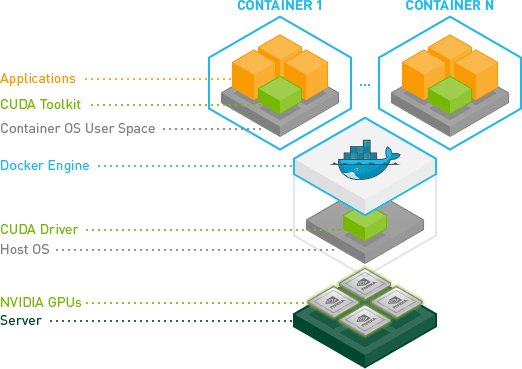
Таким образом, для работы с GPU из Docker необходимо:
- Совместимая GPU NVIDIA
- CUDA-драйвер на машине-хосте
- NVIDIA Container Toolkit (nvidia-docker2)
При этом компоненты должны взаимодействовать друг с другом по версиям. Пример совместимых версий:
| GPU | CUDA-драйвер (Версия CUDA) | nvidia-docker2 (NVIDIA Container Toolkit) |
|---|---|---|
| NVIDIA GeForce RTX 4090 | 550.144.03 (12.4) | 2.13.0-1 (1.13.5-1) |
| NVIDIA GeForce RTX 4090 | 570.172.08 (12.8) | 2.13.0-1 (1.13.5-1) |
| NVIDIA GeForce RTX 4090 | 580.95.05 (13.0) | 2.14.0-1 (1.18.0~rc.4-1) |
| NVIDIA GeForce RTX 5090 | 570.124.04 (12.8) | 2.14.0-1 (1.17.8-1) |
Используйте команду для определения рекомендованной версии драйвера (только для Ubuntu):
ubuntu-drivers devicesРекомендованная версия будет отмечена флагом recommended, например:
vendor   : NVIDIA Corporation
model    : AD102 [GeForce RTX 4090]
driver   : nvidia-driver-580-server - distro non-free
driver   : nvidia-driver-535 - distro non-free
                                                        ↓↓↓
driver   : nvidia-driver-580-open - distro non-free recommended
                                                        ↑↑↑
driver   : nvidia-driver-535-server-open - distro non-free
driver   : nvidia-driver-580-server-open - distro non-free
driver   : nvidia-driver-535-open - distro non-free
driver   : nvidia-driver-570-server - distro non-free
driver   : nvidia-driver-570-server-open - distro non-free
driver   : nvidia-driver-570-open - distro non-free
driver   : nvidia-driver-535-server - distro non-free
driver   : nvidia-driver-580 - distro non-free
driver   : nvidia-driver-570 - distro non-free
driver   : xserver-xorg-video-nouveau - distro free builtin
Установка драйвера
1. Через apt
- Удалите текущие драйверы.
sudo apt-get remove --purge '^nvidia-.'sudo apt-get remove --purge '^libnvidia-.'sudo apt-get remove --purge '^cuda-.*'Если драйверы были установлены, перезагрузите сервер
sudo reboot- Установите выбранный драйвер
sudo apt install nvidia-driver-580-open nvidia-dkms-580-open nvidia-utils-580sudo reboot2. С использованием run-файла
-
Выберите run-файл в комплекте поставки: в Nexus лежат версии 570.124.04, 580.95.05 и 580.126.09. Если подходящего файла нет, скачайте его из https://www.nvidia.com/en-us/drivers/unix/ (архивные: https://download.nvidia.com/XFree86/Linux-x86_64/ )
-
Скачайте и установите драйвер:
wget "https://nexus.primo-rpa.ru/repository/raw/data/libraries/nvidia/NVIDIA-Linux-x86_64-580.95.05.run" && \
sudo chmod +x ./NVIDIA-Linux-x86_64-580.95.05.run && \
sudo ./NVIDIA-Linux-x86_64-580.95.05.run
3. Из комплекта поставки
Установите пакеты драйвера из комплекта поставки согласно статье Установка пакета из комплекта поставки.
Драйвер собирается под ядро машины, поэтому сначала проверьте, что в бандле есть архив linux-headers-* под ядро из uname -r.
Ставьте пакеты строго по порядку:
linux-headers-<версия>— заголовки под ваше ядро, напримерlinux-headers-6.12-genericна Astra Linux 1.8 илиlinux-headers-genericна Ubuntu;build-essential;dkms;nvidia-driver-580-open.
После установки перезагрузите машину:
sudo rebootУстановка nvidia-docker2 / Nvidia Container Toolkit
При наличии доступа к интернету установите NVIDIA Container Toolkit согласно официальной инструкции выше.
В отсутствие интернета установите пакет nvidia-container-toolkit из комплекта поставки согласно статье Установка пакета из комплекта поставки.
Проверка
Проверьте наличие драйвера в системе:
nvidia-smiПри наличии доступа к репозиториям docker проверьте доступность драйвера GPU внутри контейнера:
docker run --rm --gpus all nvidia/cuda:12.8.0-base-ubuntu24.04 nvidia-smi- Если драйвер доступен, в терминале будет информация по доступным устройствам Nvidia.
- В противном случае настройте драйвер принудительно и повторите проверку доступности:
sudo nvidia-ctk runtime configure --runtime=docker && \
    sudo systemctl restart docker
2. Настройка учетной записи
Для работы агента создайте группу primo-ai и учетную запись agent.
sudo groupadd primo-aisudo useradd -g primo-ai -m -s /bin/bash agentsudo usermod -aG docker agent3. Создание подсети для запуска контейнеров
Подсеть используется NLP-сервером, IDP-сервером, FT-сервером и LLM-ядром.
docker network create \
  --driver bridge \
  --subnet=172.19.0.0/24 \
  --gateway=172.19.0.1 \
  agent_agent_ai
4. Установка и настройка агента
Разверните файлы агента на целевой машине.
sudo mkdir -p /app/Primo.AI /app/Primo.AI/Agent /app/Primo.AI/AgentDataДля распаковки нужен пакет unzip. Если он отсутствует, установите его из комплекта поставки согласно статье Установка пакета из комплекта поставки.
wget "https://nexus.primo-rpa.ru/repository/raw/1.26.10/ai-server/linux/Agent-linux.zip"sudo unzip Agent-linux.zip -d /app/Primo.AI/Agentsudo chmod -R 771 /app/Primo.AI/Agent /app/Primo.AI/AgentDatasudo chown -R agent:primo-ai /app/Primo.AI/Agent /app/Primo.AI/AgentDataНастройка ACL для Ollama
Шаг необходим, если на целевой машине будет использоваться Ollama. Образ ai-server-ollama запускается от непривилегированного пользователя (UID 1001), а агент создаёт поддиректории от имени agent:primo-ai. Механизм POSIX ACL с наследованием обеспечивает доступ Ollama ко всем текущим и будущим файлам.
Установите пакет acl, если он отсутствует, из комплекта поставки согласно статье Установка пакета из комплекта поставки.
Настройте права доступа и наследование для UID 1001:
sudo setfacl -R -m u:1001:rwx /app/Primo.AI/AgentData
sudo find /app/Primo.AI/AgentData -type d -exec setfacl -d -m u:1001:rwx {} +
Установите агент как службу и настройте автозапуск:
sudo cp /app/Primo.AI/Agent/Primo.AI.Agent.service /etc/systemd/system/sudo systemctl daemon-reloadsudo systemctl enable /etc/systemd/system/Primo.AI.Agent.serviceНастройте сервис, скорректировав конфигурационный файл /app/Primo.AI/Agent/appsettings.ProdLinux.json. Обычно требуется отредактировать следующий блок:
 "Api": {
	"AgentId": "{91E221E8-8E13-4100-8BCB-84EA318C32DA}", // Уникальный идентификатор агента
  ...
	"AuthBaseUrl": "https://primo-rpa-ai-server:44392",
	"ApiBaseUrl": "https://primo-rpa-ai-server:44392",
	"InferenceBaseUrl": "https://primo-rpa-ai-server:44392",
	"LogsBaseUrl": "https://primo-rpa-ai-server:44392",
  ...
  "AgentBaseUrl": "http://172.19.0.1:5092", // URL агента, доступный из IDP-сервера
},- AgentId — уникальный идентификатор агента в виде значения с типом данных GUID.
Идентификатор агента можно скопировать из Портала управления в разделе Настройки > Целевые машины. Создайте Целевую машину и скопируйте значения из столбца “Идентификатор”.
Установите корректный идентификатор агента, заменив на него заглушку XXXXXXX-XXXX-XXXX-XXXX-XXXXXXXXXXXXX:
sudo sed -i 's|"AgentId": "{91E221E8-8E13-4100-8BCB-84EA318C32DA}"|"AgentId": "{XXXXXXX-XXXX-XXXX-XXXX-XXXXXXXXXXXXX}"|g' /app/Primo.AI/Agent/appsettings.ProdLinux.json- Если использована нестандартная подсеть Docker, укажите адрес хоста:
AgentBaseUrl, заменивhttp://XXX.XXX.XX.1:5092на эндпоинт агента, доступный из Docker-контейнера:
sudo sed -i 's|http://172.19.0.1:5092|http://XXX.XXX.XX.1:5092|g' /app/Primo.AI/Agent/appsettings.ProdLinux.json- Обязательно установите адрес Primo.AI.Api и его компонентов –
XxxxxxxBaseUrl, заменивhttps://XXXXXXXXXXXXXXXXX:44392на доступный из Целевой машины эндпоинт AI Server:
sudo sed -i 's|https://primo-rpa-ai-server:44392|https://XXXXXXXXXXXXXXXXX:44392|g' /app/Primo.AI/Agent/appsettings.ProdLinux.jsonЗапустите службы:
sudo systemctl start Primo.AI.AgentПроверьте статус службы:
sudo systemctl status Primo.AI.AgentПросмотрите журнал службы:
sudo journalctl -u Primo.AI.AgentНастройка правила брандмауэра ufw
Если пакета ufw нет, его можно установить из комплекта поставки согласно статье Установка пакета из комплекта поставки или открыть те же порты средствами другого брандмауэра.
Для разрешения доступа к API агента выполните команды:
sudo ufw allow 5002/tcpИли для создания белого списка:
sudo ufw allow from x.x.x.x to any port 5002 proto tcpГде x.x.x.x - IP-адрес машины, на которой установлена серверная часть AI Server.
Также создайте правило для доступности агента по http:5092 только из других компонентов целевой машины внутри подсети agent_agent_ai (IDP-, NLP- и FT-сервер):
sudo ufw allow from 172.19.0.0/24 to 172.19.0.1 port 5092 proto tcpНастройка SELinux
Проверьте, включен ли SELinux в системе командой sestatus. Если включен, измените контекст исполняемого файла агента:
sudo chcon -t bin_t /app/Primo.AI/Agent/Primo.AI.Agent5. Компоненты Умного OCR
| Компонент | Разновидность | $name | Имя файла | Имя образа |
|---|---|---|---|---|
| IDP-сервер | CPU | ai-server-idp-cpu | ai-server-idp-cpu.tar.7z | nexus.primo-rpa.ru:8000/primo-rpa/ai-server-idp-cpu:1.26.10.0 |
| IDP-сервер | GPU | ai-server-idp-gpu | ai-server-idp-gpu.tar.7z | nexus.primo-rpa.ru:8000/primo-rpa/ai-server-idp-gpu:1.26.10.0 |
Вариант загрузки образов 1: скачайте необходимые архивы из официальной поставки AI Server:
Если 7z не установлен, установите пакет 7zip из репозитория ОС или из комплекта поставки согласно статье Установка пакета из комплекта поставки.
name="ai-server-idp-cpu" # или ai-server-idp-gpu - см. таблицу выше
wget "https://nexus.primo-rpa.ru/repository/raw/1.26.10/ai-server/docker/images/$name.tar.7z"
7z x $name.tar.7z
docker load -i $name.tar
Вариант загрузки образов 2: используя репозиторий Docker:
Работает при наличии подключения к nexus.primo-rpa.ru:8000.
name="ai-server-idp-cpu" # или ai-server-idp-gpu - см. таблицу выше
docker pull nexus.primo-rpa.ru:8000/primo-rpa/$name:1.26.10.0
Имя образа в файле конфигурации.
- Только для GPU. Скорректируйте имя образа:
sudo sed -i 's|"ImageName": "nexus.primo-rpa.ru:8000/primo-rpa/ai-server-idp-cpu:1.26.10.0"|"ImageName": "nexus.primo-rpa.ru:8000/primo-rpa/ai-server-idp-gpu:1.26.10.0"|g' /app/Primo.AI/Agent/appsettings.ProdLinux.jsonSDC-сервер (семантический классификатор)
SDC-сервер выполняет проекты Классификация (семантическая): определяет тип документа по смысловому содержанию текста. Образ один для машин с GPU и без.
| Компонент | Разновидность | $name | Имя файла | Имя образа |
|---|---|---|---|---|
| SDC-сервер | * | ai-server-sdc | ai-server-sdc.tar.7z | nexus.primo-rpa.ru:8000/primo-rpa/ai-server-sdc:1.26.10.0 |
Вариант загрузки образа 1: скачайте архив из официальной поставки AI Server (нужен 7z, см. выше):
name="ai-server-sdc"
wget "https://nexus.primo-rpa.ru/repository/raw/1.26.10/ai-server/docker/images/$name.tar.7z"
7z x $name.tar.7z
docker load -i $name.tar
Вариант загрузки образа 2: из репозитория Docker, при наличии подключения к nexus.primo-rpa.ru:8000:
docker pull nexus.primo-rpa.ru:8000/primo-rpa/ai-server-sdc:1.26.10.0Секция DocClassifyProcess с образом SDC-сервера уже есть в конфигурации агента из комплекта поставки, править её не нужно.
SDC-сервер работает в контейнере от пользователя с UID 1002 и хранит модели в каталоге /app/Primo.AI/AgentData/SdcModels. Создайте каталог и назначьте права (нужен пакет acl):
sudo mkdir -p "/app/Primo.AI/AgentData/SdcModels"
sudo chown agent:primo-ai "/app/Primo.AI/AgentData/SdcModels"
sudo find "/app/Primo.AI/AgentData/SdcModels" -type d -exec setfacl -d -m u:1002:rwx {} +
sudo setfacl -R -m u:1002:rwx "/app/Primo.AI/AgentData/SdcModels"
Модели SDC-сервер при первом запуске загружает с машины сервера: эмбеддинг-модель qwen3vl-embed-2B и модель семантического классификатора должны быть размещены в Центре управления (см. установку Центра управления).
6. Компоненты Задач NLP
| Компонент | Разновидность | $name | Имя файла | Имя образа |
|---|---|---|---|---|
| NLP-сервер | * | ai-server-nlp | ai-server-nlp.tar.7z | nexus.primo-rpa.ru:8000/primo-rpa/ai-server-nlp:1.26.10.0 |
| FT-сервер | GPU | ai-server-ft | ai-server-ft.tar.7z | nexus.primo-rpa.ru:8000/primo-rpa/ai-server-ft:1.26.10.0 |
| Ollama | * | ai-server-ollama | ai-server-ollama.tar.7z | nexus.primo-rpa.ru:8000/primo-rpa/ai-server-ollama:1.26.10.0 |
| vLLM | GPU | vllm-openai:v0.30.0 | vllm-openai_v0.30.0.tar.7z | nexus.primo-rpa.ru:8000/vllm/vllm-openai:v0.30.0 |
Выбор LLM-движка (Ollama, vLLM)
LLM-модели отличаются высокой требовательностью к производительности. Время генерации токенов на графическом ускорителе на порядок ниже, чем на CPU.
Primo RPA AI Server поддерживает 2 разновидности LLM-ядра — vLLM и Ollama. Для высокопроизводительных вычислений на графической карте подходит vLLM, тогда как Ollama лучше работает на CPU (отличается меньшим временем генерации первого токена). Свежие видеокарты с высокой compute capability несколько месяцев поддерживаются только движком Ollama.
Выбор ядра также влияет на выбор модели. Модель base-llm-06-7b-safetensors-fp16 поддерживается только движком vLLM, тогда как модель base-llm-06-7b-gguf-q8 только Ollama.
Для работы с LLM-ядром необходимо выбрать хотя бы 1 вариант из представленных.
О FT-сервере
FT-сервер – компонент целевой машины, который отвечает за файнтюнинг моделей.
Файнтюнинг моделей – ресурсоемкий процесс, который в AI Server исполняется исключительно на ресурсах графического ускорителя.
В настоящий момент поддерживается файнтюнинг только для задач классификации текста.
Вариант загрузки образов 1: скачайте необходимые архивы из официальной поставки AI Server:
1. Если на машине нет GPU:
Если 7z не установлен, установите пакет 7zip из репозитория ОС или из комплекта поставки согласно статье Установка пакета из комплекта поставки.
names="ai-server-nlp ai-server-ollama"
for name in $names; do
    wget "https://nexus.primo-rpa.ru/repository/raw/1.26.10/ai-server/docker/images/$name.tar.7z"
    7z x $name.tar.7z
    docker load -i $name.tar
done
2. Если на машине есть GPU:
Если 7z не установлен, установите пакет 7zip из репозитория ОС или из комплекта поставки согласно статье Установка пакета из комплекта поставки.
names="ai-server-nlp ai-server-ft ai-server-ollama"
externals="vllm/vllm-openai:v0.30.0"
for name in $names; do
    wget "https://nexus.primo-rpa.ru/repository/raw/1.26.10/ai-server/docker/images/$name.tar.7z"
    7z x $name.tar.7z
    docker load -i $name.tar
done
for external in $externals; do
    filename=$(echo "${external##*/}" | sed 's/:/_/g')
    wget "https://nexus.primo-rpa.ru/repository/raw/data/libraries/docker/images/$filename.tar.7z"
    7z x $filename.tar.7z
    docker load -i $filename.tar
done
Вариант загрузки образов 2: используя репозиторий Docker:
Работает при наличии подключения к nexus.primo-rpa.ru:8000.
1. Если на машине нет GPU:
names="ai-server-nlp ai-server-ollama"
for name in $names; do
    docker pull nexus.primo-rpa.ru:8000/primo-rpa/$name:1.26.10.0
done
2. Если на машине есть GPU:
names="ai-server-nlp ai-server-ft ai-server-ollama"
externals="vllm/vllm-openai:v0.30.0"
for name in $names; do
    docker pull nexus.primo-rpa.ru:8000/primo-rpa/$name:1.26.10.0
done
for external in $externals; do
    docker pull nexus.primo-rpa.ru:8000/$external
done
Имя образа в файле конфигурации.
- Только для GPU. В секции
LlmEngineProcess.EnginesDockerRun.Vllmфайла/app/Primo.AI/Agent/appsettings.ProdLinux.jsonукажите образ vLLM:
"ImageName": "nexus.primo-rpa.ru:8000/vllm/vllm-openai:v0.30.0"7. Компоненты Агентских систем.
| Компонент | Разновидность | Имя файла | Имя образа |
|---|---|---|---|
| RAG-сервер | GPU | ai-server-rag-gpu.tar.7z | nexus.primo-rpa.ru:8000/primo-rpa/ai-server-rag-gpu:1.26.10.0 |
| PostgreSQL + pgVector | * | pgvector_pg18.tar.7z | nexus.primo-rpa.ru:8000/pgvector/pgvector:pg18 |
| Исполнитель агентских систем | * | ai-server-langflow-backend.tar.7z | nexus.primo-rpa.ru:8000/primo-rpa/ai-server-langflow-backend:1.26.10.0 |
Вариант загрузки образов 1: скачайте необходимые архивы из официальной поставки AI Server:
Если 7z не установлен, установите пакет 7zip из репозитория ОС или из комплекта поставки согласно статье Установка пакета из комплекта поставки.
#основные образы
names="ai-server-rag-gpu ai-server-langflow-backend"
for name in $names; do
    wget "https://nexus.primo-rpa.ru/repository/raw/1.26.10/ai-server/docker/images/$name.tar.7z"
    7z x $name.tar.7z
    docker load -i $name.tar
done

#PostgreSQL + pgVector
wget "https://nexus.primo-rpa.ru/repository/raw/data/libraries/docker/images/pgvector_pg18.tar.7z"
7z x pgvector_pg18.tar.7z
docker load -i pgvector_pg18.tar
Вариант загрузки образов 2: используя репозиторий Docker:
Работает при наличии подключения к nexus.primo-rpa.ru:8000.
names="ai-server-rag-gpu ai-server-langflow-backend"
for name in $names; do
    docker pull nexus.primo-rpa.ru:8000/primo-rpa/$name:1.26.10.0
done

#PostgreSQL + pgVector
docker pull nexus.primo-rpa.ru:8000/pgvector/pgvector:pg18
Данные Исполнителя агентских систем
При необходимости чтения файлов (например, для наполнения БД RAG-системы), их можно разместить в /app/Primo.AI/AgentData/LangflowData/95XX/..., где 95XX – порт контейнера с Исполнителем агентских систем.
Эта папка будет подключена как том в контейнеры Исполнителя агентских систем.
В проекте необходимо будет указать путь к этой папке, как /app/data/....
Изменить это поведение можно в файле конфигурации агента, ключ Lfx > Volumes:
sudo nano /app/Primo.AI/Agent/appsettings.ProdLinux.json8. Настройка производительности
При необходимости скорректируйте параметры производительности в конфигурационном файле агента (/app/Primo.AI/Agent/appsettings.ProdLinux.json).
Ограничение параллельной обработки
| Секция | Параметр | По умолчанию | Описание |
|---|---|---|---|
InferenceRequestQueue | MaxImagesLoad | 10 | Максимальное кол-во запросов Умного OCR, обрабатываемых параллельно |
InferenceRequestQueue | MaxNlpPromptsLoad | 10 | Максимальное кол-во запросов NLP, обрабатываемых параллельно |
Уменьшите значения при нехватке оперативной памяти или вычислительных ресурсов. Это позволит избежать перегрузки целевой машины.
Таймауты запуска процессов
Каждый компонент целевой машины (IDP-сервер, NLP-сервер, LLM-движок) при первом запросе загружается в память. Если загрузка не укладывается в таймаут, процесс считается зависшим и прерывается. Увеличьте таймауты при работе на медленном оборудовании.
| Секция | Параметр | По умолчанию | Описание |
|---|---|---|---|
IdpProcess > HealthCheck | TimeoutSeconds | 30 | Таймаут запуска IDP-сервера (сек) |
NlpProcess > HealthCheck | TimeoutSeconds | 120 | Таймаут запуска NLP-сервера (сек) |
LlmEngineProcess > HealthCheck > Vllm | TimeoutSeconds | 600 | Таймаут запуска движка vLLM (сек) |
LlmEngineProcess > HealthCheck > Ollama | TimeoutSeconds | 600 | Таймаут запуска движка Ollama (сек) |
LlmEngineProcess > HealthCheck > LlamaCppPython | TimeoutSeconds | 600 | Таймаут запуска движка LlamaCppPython (сек) |
После изменения конфигурации перезапустите службу агента:
sudo systemctl restart Primo.AI.Agent