Навыки
Навык – это задача, которую выполняет языковая модель проекта: классифицирует текст, извлекает данные, генерирует ответ и т. д. Навыки настраиваются в разделе Навыки – первом разделе NLP-проекта.
Каждый навык отображается на странице отдельной карточкой:
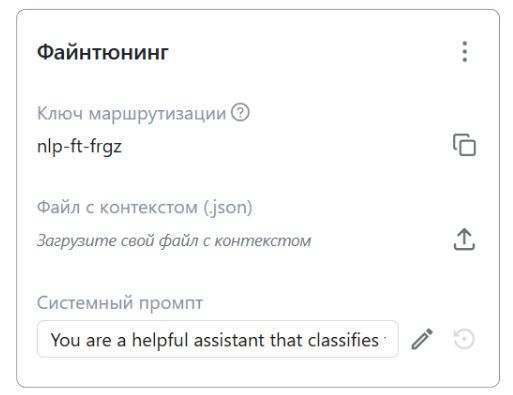
- заголовок – название навыка и меню
⋮; - Ключ маршрутизации – код, по которому к навыку обращаются запросы;
- Файл с контекстом (.json) – примеры запросов и ответов для модели;
- Системный промпт – инструкция, задающая поведение модели.
Добавить навык
- Нажмите Добавить навык.
- В раскрывающемся списке выберите тип навыка. На странице появится карточка нового навыка.
Типы навыков:
- Экстракция – извлечение из текста информации по заданным ключам поиска.
- Классификация – ответ на запрос из заранее определенного списка вариантов ответов.
- Суммаризация – краткое изложение текста с акцентом на определенные темы.
- Генерация – создание нового текста по заданным параметрам.
- OCR – распознавание текста на изображении. С этим навыком могут работать только мультимодальные модели.
- Файнтюнинг – работа с моделью, полученной в результате файнтюнинга в AI Server.
В проекте может быть несколько навыков одного типа: у каждого свой ключ маршрутизации, файл контекста и системный промпт.
Ключ маршрутизации
Ключ маршрутизации – уникальный код навыка, по которому AI Server определяет, каким навыком обработать запрос. Ключ генерируется автоматически при добавлении навыка и не меняется.
Чтобы скопировать ключ, нажмите значок копирования рядом с ним. Ключ используется:
- на странице Тестирование – подставляется автоматически при выборе навыка;
- в активности «Создать запрос NLP» пакета Primo.AI.Server для Primo RPA Studio ;
- в запросе к API:
POST /inference/Nlp/{routingKey}/async.
Файл контекста
Файл с контекстом (.json) – примеры запросов и ответов, на которые опирается модель (few-shot prompting). Для большинства типов навыков в поставке есть предустановленный файл, он подставляется автоматически при добавлении навыка.
Файл – это массив примеров. Каждый пример содержит поля:
input– пример текста запроса (строка);keys– ключи ответа или темы, на которых модели нужно сосредоточиться (массив строк);output– пример ответа (строка или объект): правильный вариант обработки, стиль и форматирование.
Действия с файлом (значки рядом с именем файла):
- Загрузить файл – если файла нет;
- Заменить файл – загрузить другой файл вместо текущего;
- Изменить – открыть файл в редакторе и исправить примеры. Редактор проверяет структуру: в каждом примере должны быть поля
input,keysиoutput; - Скачать файл;
- Восстановить файл по умолчанию – вернуть предустановленный файл, если вы его заменили.
Контекст создаётся под каждый навык: примеры должны отражать реальные документы и запросы, которые будет обрабатывать модель.
Системный промпт
Системный промпт – инструкция, которая задаёт роль модели, задачу и формат ответа. Для каждого навыка задан промпт по умолчанию.
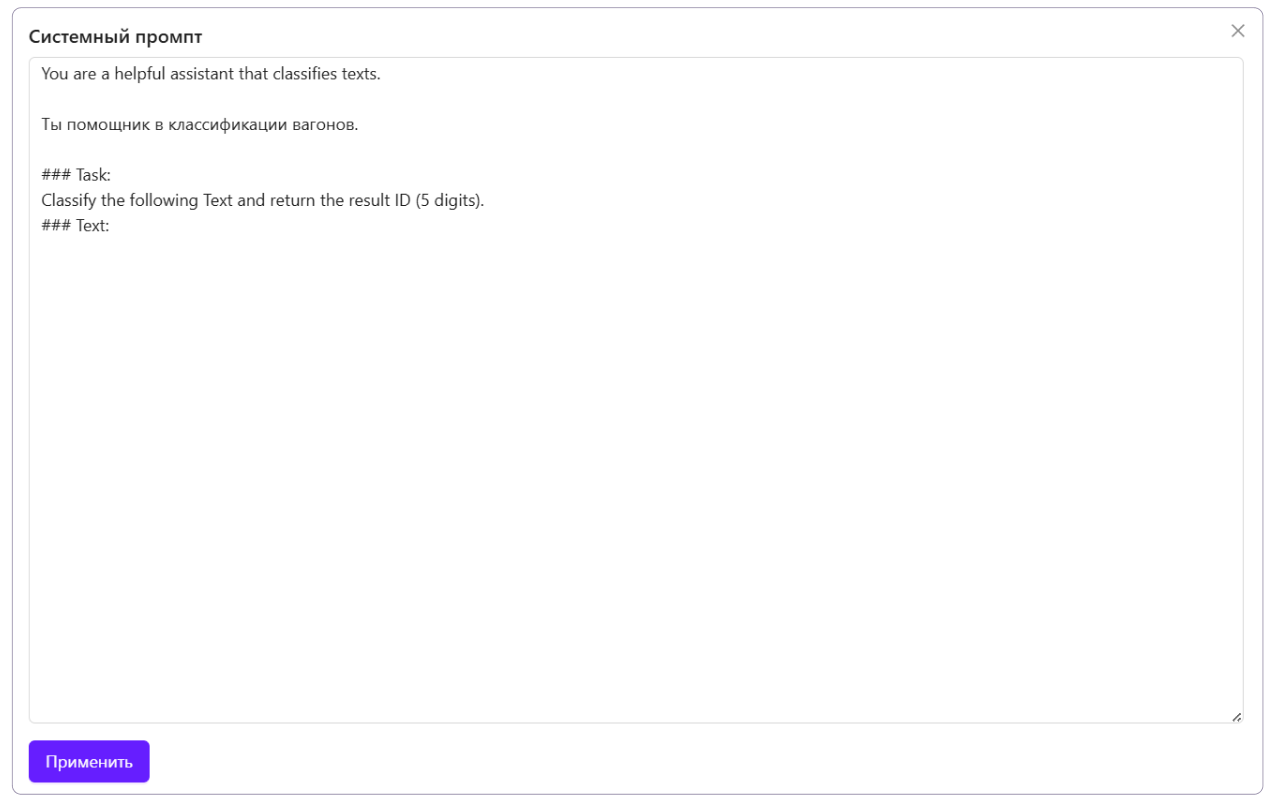
- Чтобы посмотреть или изменить промпт, нажмите значок карандаша. В окне Системный промпт отредактируйте текст и нажмите Применить.
- Чтобы вернуть промпт по умолчанию, нажмите значок круговой стрелки (Восстановить файл по умолчанию).
Файл контекста и системный промпт удобно подбирать на странице Тестирование и сохранять оттуда в навык.
Название навыка
По умолчанию навык называется по своему типу, например, Классификация. Если в проекте уже есть навык этого типа, к названию добавляется номер: Классификация 2, Классификация 3.
Навыку можно дать собственное название, которое отражает задачу, например, HR: анализ резюме. Название отображается в заголовке карточки навыка и в списке Навык на странице Тестирование.
Переименовать или удалить навык
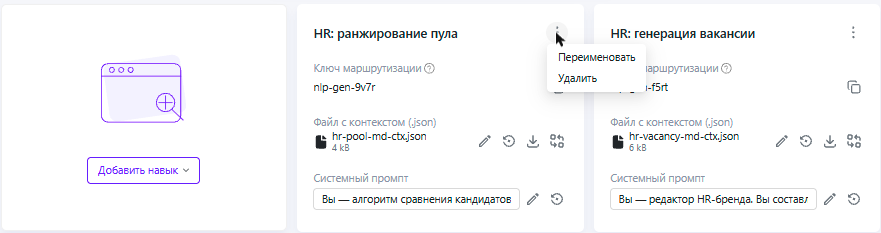
- В заголовке карточки навыка нажмите значок
⋮. - Выберите действие:
- Переименовать – заголовок карточки станет полем ввода. Введите новое название и нажмите
Enterили щелкните за пределами поля. Чтобы отменить переименование, нажмитеEsc. - Удалить – навык будет удален из проекта.
- Переименовать – заголовок карточки станет полем ввода. Введите новое название и нажмите
Навык «Файнтюнинг» и сопоставление ответов
Модель после файнтюнинга отвечает кодом класса, а не его названием: код заменяется на название класса по файлу сопоставления mapping.json. Если модель обучена на этом же сервере, сопоставление берется из процесса файнтюнинга автоматически.
Если модель после файнтюнинга добавлена в AI Server вручную (например, перенесена с другого сервера), загрузите для нее и файл mapping.json: на странице Настройки ➝ Базовые модели в меню действий модели выберите Добавить сопоставление, см. Сопоставление ответов модели. Без этого файла навык будет возвращать коды вместо названий классов. Файл mapping.json можно скачать в редакторе файнтюнинга на исходном сервере кнопкой Скачать mapping.json.
Что дальше
Когда навыки настроены, перейдите в раздел Использование, чтобы выбрать модель и запустить сервис проекта.