Установка и обновление Primo RPA Studio (.NET Core)
Перед установкой ознакомьтесь с системными требованиями.
Установка
Установка Primo RPA Studio (.NET Core) выполняется с помощью инсталлятора setup.exe.
Во время установки автоматически проверяется наличие .NET Runtime 10 или более поздней версии. Если необходимый компонент отсутствует, установщик добавит его автоматически.
Для стандартной установки запустите setup.exe. MSI-пакет предназначен преимущественно для системных администраторов и автоматизированного развертывания, в том числе через командную строку.
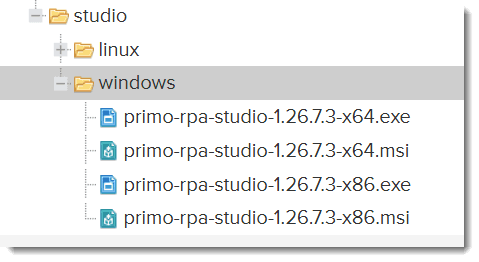
Ход установки
-
Запустите
setup.exe.Откроется окно приветствия, а затем — лицензионное соглашение.
-
Ознакомьтесь с условиями лицензионного соглашения и подтвердите согласие, чтобы продолжить установку.
Открыть лицензионное соглашение (EULA)
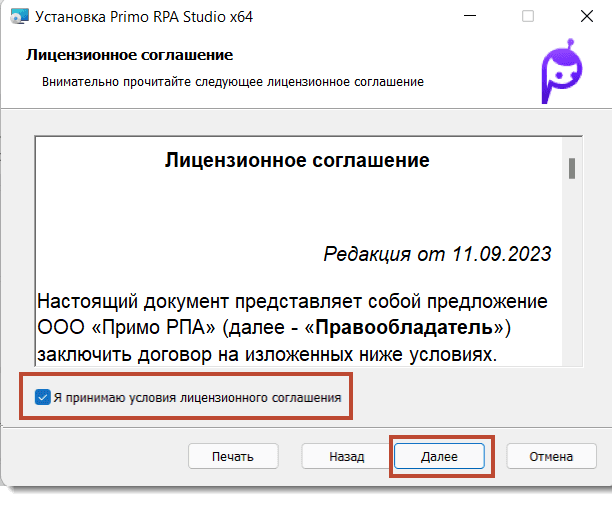
-
Выберите каталог установки.
Можно оставить путь по умолчанию или указать другой каталог. Затем нажмите Далее.
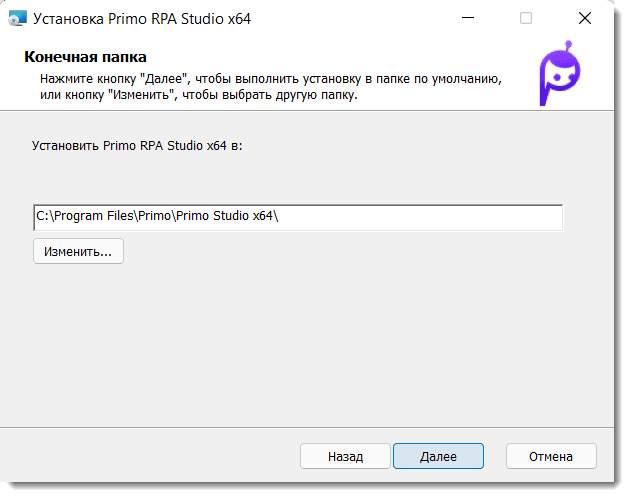
-
Дождитесь завершения копирования файлов.
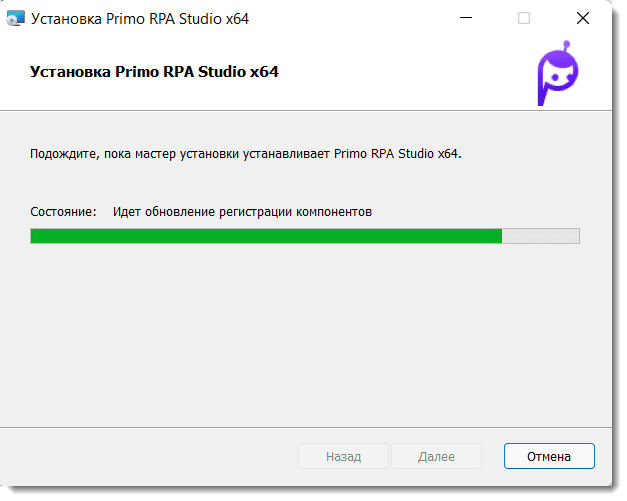
-
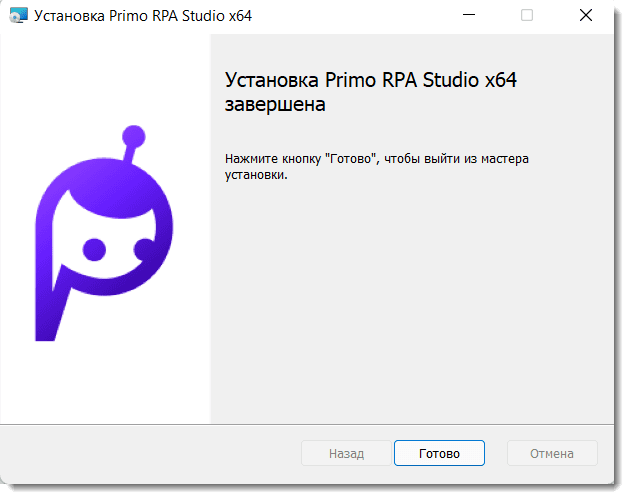
После завершения установки закройте окно установщика.
Издания Primo RPA Studio
Primo RPA Studio поставляется в двух изданиях:
- Community — ознакомительная версия с ограниченным функционалом. Не требует активации лицензии и доступна сразу после установки.
- Enterprise — полная версия, для работы с которой требуется активация лицензии.
Порядок активации Enterprise описан в разделе Запуск и активация.
Подробнее об отличиях версий см. в разделе Издания Primo RPA Studio.
Обновление
Для обновления Primo RPA Studio (.NET Core) необходимо удалить текущую версию приложения и установить новую.
Новая версия не устанавливается поверх предыдущей. Такой способ обновления позволяет избежать конфликтов между файлами разных версий.
1. Подготовка
Перед обновлением:
- Закройте Primo RPA Studio.
- Закройте браузеры, в которых используется расширение Primo RPA.
- Убедитесь, что процессы
LTools.WebBrowser.Native.exeзавершены.
2. Сохранение необходимых данных
Если расширения браузера устанавливались вручную, перед удалением предыдущей версии сохраните папки:
Extensions;ExtensionsV3.
Также можно сохранить папку .Dependencies, чтобы не загружать повторно уже установленные зависимости при работе с проектами.
Файлы конфигурации расширений (manifest_*.json) располагаются в разных каталогах в зависимости от типа установки:
%ProgramData%\Primo\Manifest\— если расширение установлено для всех пользователей;%LOCALAPPDATA%\Primo\— если расширение установлено только для текущего пользователя.
Папка .Dependencies по умолчанию создается в %ProgramData%, чтобы избежать ошибок, связанных с недостатком прав доступа.
Если после обновления Studio продолжает использовать папку .Dependencies из прежнего расположения, переносить ее вручную не требуется.
3. Сохранение настроек расширения
Этот шаг требуется только в том случае, если расширение браузера устанавливалось вручную.
Перед обновлением сохраните файл manifest_ch.json:
- из
Primo\Primo Studio\Extensions— для расширения на базе Manifest V2; - из
Primo\Primo Studio\ExtensionsV3— для расширения на базе Manifest V3.
Если используется распакованное расширение, дополнительных действий обычно не требуется при условии, что новая версия Studio устанавливается в тот же каталог.
Если расширение установлено из магазина браузера, этот шаг можно пропустить.
4. Удаление предыдущей версии
Удалите текущую версию Primo RPA Studio стандартными средствами Windows.
Например:
Параметры → Приложения → Установленные приложения → Primo RPA Studio → Удалить.
После завершения удаления убедитесь, что приложение отсутствует в списке установленных программ.
5. Установка новой версии
Запустите установщик новой версии Primo RPA Studio.
Если необходимо сохранить прежний каталог установки, убедитесь, что в установщике указан тот же путь.
После завершения установки при необходимости восстановите сохраненные папки Extensions и ExtensionsV3, а также пользовательские файлы конфигурации.
Удаление
Чтобы удалить Primo RPA Studio (.NET Core), воспользуйтесь стандартными средствами Windows:
Параметры → Приложения → Установленные приложения → Primo RPA Studio → Удалить.
После удаления при необходимости проверьте, остались ли пользовательские данные и файлы конфигурации, которые больше не используются.