Элементы Студии
Все доступные компоненты процесса сгруппированы по тематике в панели Элементы. Например, группа Приложение Excel содержит специализированные элементы для работы с Excel.
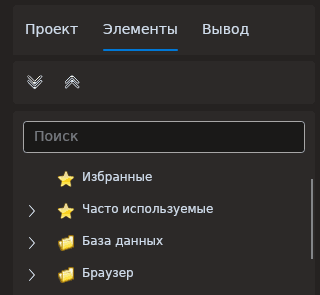
В верхней части панели расположена поисковая строка для быстрого поиска элементов.
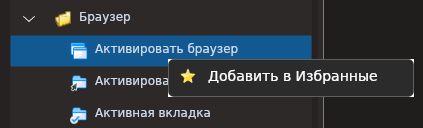
- Избранные — для быстрого доступа к избранным элементам. В избранное элемент добавляется вручную. Для этого вызовите контекстное меню элемента и выберите пункт Добавить в Избранные;
- Часто используемые — для быстрого доступа к элементам, которые используются в проекте чаще всего.
Добавление элементов в процесс
Добавить элементы можно перетаскиванием drag-and-drop — выберите на панели элементов компонент и перетащите его в нужную часть процесса.
Свойства элемента
Каждый элемент имеет уникальные параметры, доступные в панели Свойства. Чтобы увидеть свойства элемента, добавьте его в процесс и нажмите на элемент. Справа отобразится окно с параметрами (свойствами).
Панель Свойства состоит из двух информационных блоков:
- В верхней части отображается список свойств;
- В нижней — внутреннее наименование элемента и его уникальный идентификатор (ComponentId), а также краткое описание свойств (справка).
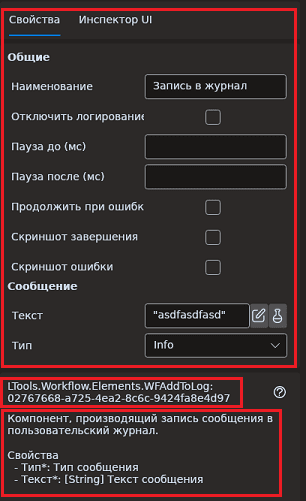
Все элементы обладают набором общих свойств:
- Наименование — имя элемента, которое отображается в его заголовке и в журнале. Для удобства возможно изменить название элемента внутри процесса, например, когда используются несколько одинаковых компонентов.
- Отключить логирование — позволяет отключить запись логов в консоли (только для данного элемента). Например, если он оперирует конфиденциальными данными.
- Продолжить при ошибке — сценарий будет выполняться даже в том случае, если при выполнении элемента возникла ошибка.
- Скриншот завершения — позволяет сделать снимок экрана в момент завершения работы элемента. Эти скриншоты сохраняются в папку
.Screenshots, которая создается автоматически внутри папки с процессом. - Скриншот ошибки — при возникновении ошибки будет сделан снимок экрана.
- Пауза до (мс) — добавляет паузу перед выполнением элемента. Пауза может понадобиться, например, в случае, если сайт, с которым планируется выполнить определенное действие, долго загружается, и требуется подождать, прежде чем переходить к следующему элементу в процессе. Аналогичную роль выполняет элемент Ожидание группы Управление.
- Пауза после (мс) — добавляет паузу после выполнения элемента.
Частные свойства описаны в статьях, посвященных конкретным элементам. Описание встроенных элементов в Primo RPA Studio Linux можно найти здесь (раздел находится в стадии разработки).
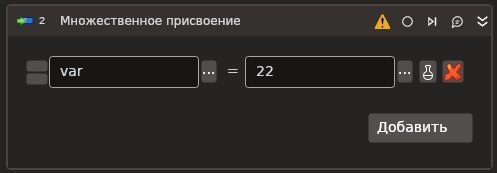
Вносить изменения в свойства можно также в слотах самого элемента:
Значения свойств
Значения бывают следующих видов:
- Константа — обычный текст (например, как в свойстве Наименование) или чекбокс (например, Продолжить при ошибке). В случае текста рядом часто можно увидеть кнопку “колба” для переключения межу режимами Код и Без кода. В состоянии Без кода введенные данные будут интерпретироваться как константы либо как имена переменных (то есть не будут считаться кодом).
- Переменная — выбирается из списка переменных, созданных для данного процесса, и выглядит как выпадающий список.
- Вычисляемое значение — выражение на том языке программирования, который был выбран при создании процесса (C#, Python либо JavaScript). Даже в случае, если необходимо указать обычную строку, ее текст необходимо заключить в кавычки, а спецсимволы внутри строки экранировать по правилам выбранного языка (описание языков не входит в тематику данного руководства). Вычисляемое свойство всегда содержит кнопку «…». При нажатии кнопки «…» открывается форма редактирования выражения.
- Шаблон поиска — выражение, описывающее шаблон поиска элемента управления. Наличие шаблона поиска зависит от типа элемента.
Скриншоты элементов
Некоторые элементы содержат в себе функцию Сделать скриншот, которая позволяет сделать снимок выбранного сегмента экрана. Скриншоты могут помочь пользователям быстрее понять, с чем работает тот или иной элемент в процессе.
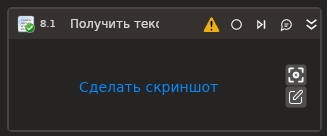
Чтобы создать скриншот, нажмите на Сделать скриншот и выделите сегмент экрана. Созданный скриншот отобразится на панели элемента:
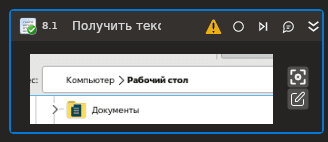
Дополнительно скриншот сохранится в папку проекта .Resources. Название скриншота представляет собой ID элемента, к которому относится изображение.
Управление скриншотом осуществляется через контекстное меню скриншота. Доступны команды:
- Сделать скриншот — позволяет заменить текущий скриншот.
- Очистить — позволяет удалить скриншот.
Соблюдайте следующие рекомендации при работе с функцией скриншотов: 1. Используйте только один монитор. 2. В RDP-сессиях - убедитесь, что: - масштаб удаленного рабочего стола равен 100%; - отключено интеллектуальное изменение размера.
Аннотации
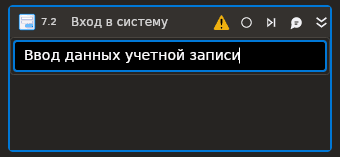
К каждому элементу процесса можно добавить краткое описание (аннотацию). Описание будет отображаться сразу под названием элемента.
Чтобы добавить аннотацию, активируйте элемент и нажмите в правом верхнем углу значок “речевого пузыря”  — появится область для ввода текста.
Управление элементами
Дополнительные действия с элементами можно осуществить при вызове контекстного меню. При нажатии ПКМ (правой клавиши мыши) доступны команды:
- Вырезать
- Копировать
- Вставить
- Удалить
- Закомментировать элементы — временное отключение выполнения. Элемент будет помещен в контейнер Закомментировать и проигнорируется при запуске/отладке процесса. При выборе сразу нескольких элементов, элементы будут закомментированы массово. Команда недоступна для корневой последовательности.
- Раскомментировать элементы — команда отображается только для контейнера Закомментировать, в котором находятся закомментированные элементы.
- Перенести элементы в try/catch — автоматически оборачивает элементы в блок обработки исключений Try-Catch.
- Перенести в новую последовательность — вызывает окно создания последовательности, после чего переносит выбранный элемент эту последовательность. Команда недоступна для корневой последовательности.
- Запуск с элемента — запускает процесс с выбранного элемента.
- Помощь — открывает в браузере страницу документации по элементу.
Элементы NuGet-пакетов
Элементы делятся на два типа:
- Встроенные - базовые элементы, включенные в стандартную комплектацию Primo RPA Studio Linux
- Дополнительные NuGet - не входят в базовую комплектацию и требуют отдельной установки через NuGet-пакеты
После установки NuGet-пакета новые элементы автоматически появляются в панели элементов
Как работать с дополнительными элементами:
- Установите нужный NuGet-пакет через:
- Менеджер зависимостей в Primo RPA Studio Linux
- Ручную загрузку с NuGet.org
- После установки проверьте появление новых элементов
- Используйте их в процессах как обычные встроенные элементы