Найти и заменить
Студия предоставляет два мощных инструмента навигации: поиск и замену. Они позволяют мгновенно находить элементы по имени, типу или содержимому свойств, а также массово изменять значения там, где это необходимо.
Как открыть поиск
Самый быстрый способ — нажать Ctrl+F на клавиатуре. Этот способ работает в любой вкладке и в любой момент времени.
Альтернативный вариант — на вкладке «Общие» на ленте инструментов нажать кнопку «Найти».
В обоих случаях перед вами откроется окно поиска:
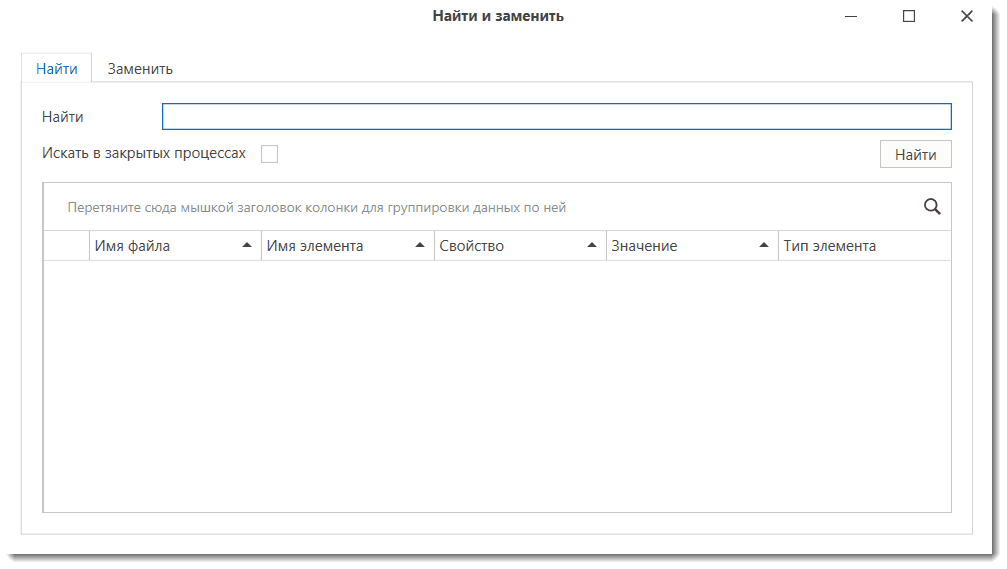
Включение параметра Искать в закрытых активирует поиск в закрытых последовательностях и диаграммах.
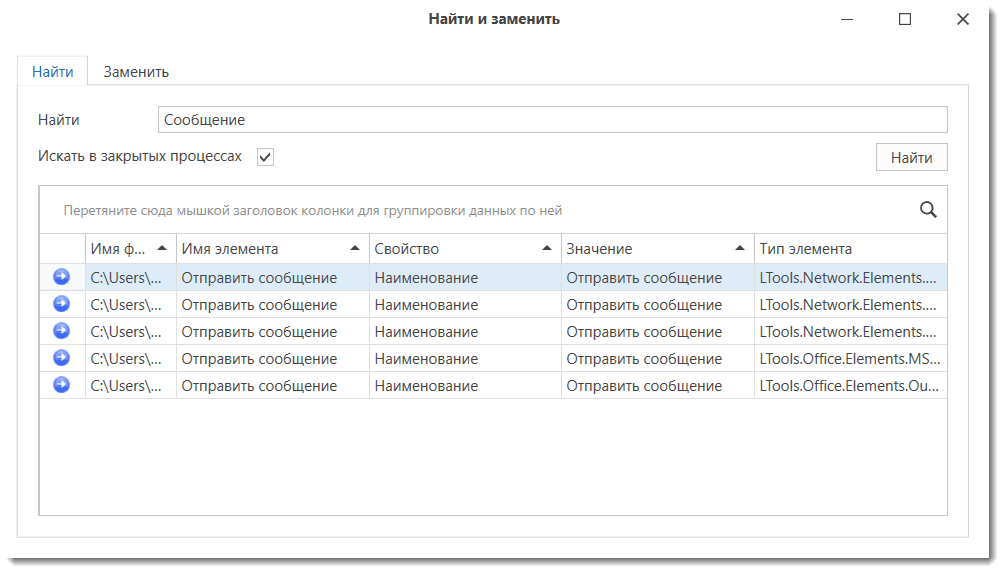
Результат отобразится в таблице под строкой запроса. Для перехода к найденному элементу дважды кликните нужный элемент в таблице результатов.
Настройка таблицы
Существует возможность выбрать, какие столбцы нужно отображать в результатах поиска, а какие нет. Для этого кликните по названию таблицы и выберите в контекстном меню команду Показать выбор колонок.
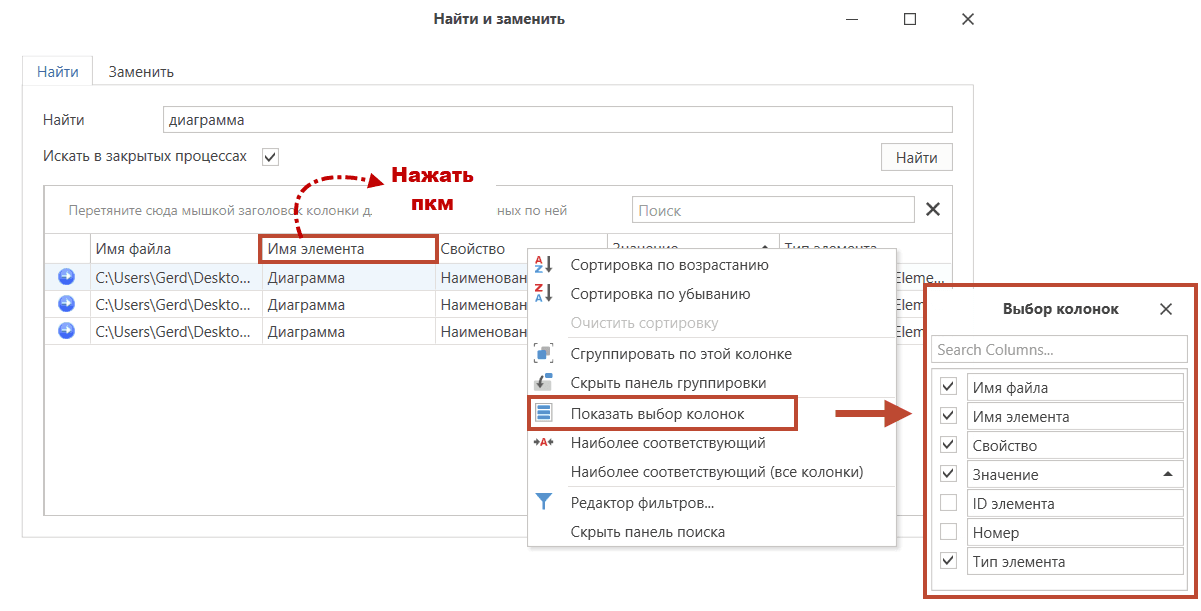
Откроется окно выбора колонок. Отметьте те столбцы, которые следует отображать в таблице, после чего закройте данное окно. Таблицы в Студии имеют свойство сохранять свое последнее состояние.
Обратите внимание на колонку Номер: в ней выводится информация о номере, который присвоен элементу в процессе*.
*Управление автонумерацией элементов осуществляется в разделе меню Настройки ➝ Общие ➝ Оформление при помощи параметра Отображать нумерацию.
Функция Найти и заменить
Для начала на вкладке «Найти» вводится запрос и выполняется поиск — так пользователь убеждается, что найдены именно те элементы, которые нужно изменить.
Затем происходит переход на вкладку «Заменить». В поле Заменить на вводится новое значение.
Важный элемент управления — чекбоксы, расположенные справа от каждого свойства. Они позволяют выбрать, в каких именно свойствах элементов производить замену. Например, можно заменить значение только в свойстве «Наименование», оставив нетронутыми «Текст» и другие свойства. Это особенно полезно, когда одно и то же слово встречается в разных местах, а менять нужно только одно из них.
В таблице результатов отмечаются галочками те строки, которые подлежат замене. Можно отметить все найденные строки сразу или выбрать только некоторые.
Результат операции
После подтверждения Студия выполняет замену и выводит отчёт: сколько значений успешно заменено, а сколько нет. Если какие-то значения не удалось изменить, в сообщении будет указано количество неудачных попыток.