Установка расширений и плагинов
В Primo RPA Studio доступно три основных способа установки расширений и плагинов:
- Ручная установка через интерфейс Studio
- Установка через командную строку
- Автоматическая установка
1. Ручная установка через интерфейс Studio
- Откройте Primo RPA Studio
- Перейдите в меню: Файл → Настройки → Инструменты → Расширения
- Выберите нужный браузер (Chrome, Firefox, Edge, Yandex)
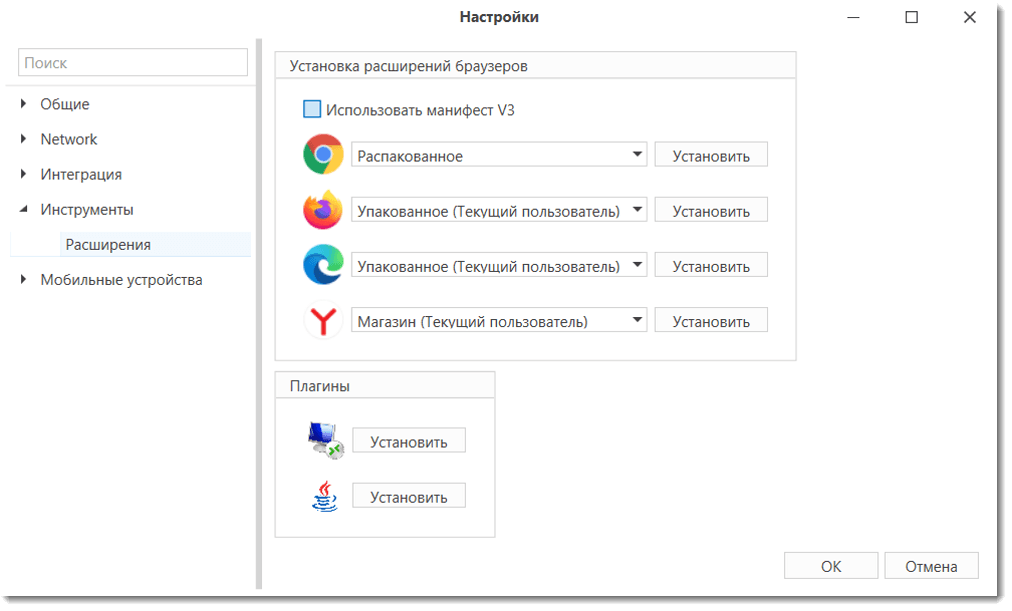
В открывшемся списке доступны варианты установки:
| Вариант установки | Кому доступно | Требует прав админа | Особенности |
|---|---|---|---|
| Магазин (Текущий пользователь) | Только вам | Нет | Простая установка из магазина расширений |
| Магазин (Все пользователи) | Всем на ПК | Да | Установка для всех учётных записей компьютера |
| Упакованное (Текущий пользователь) | Только вам | Нет | Установка CRX-файла в ваш профиль |
| Упакованное (Все пользователи) | Всем на ПК | Да | Глобальная установка CRX-файла |
| Распакованное | Только вам | Нет | Загрузка из папки (требует ручного включения) |
При установке браузер автоматически закроется (с предупреждением)
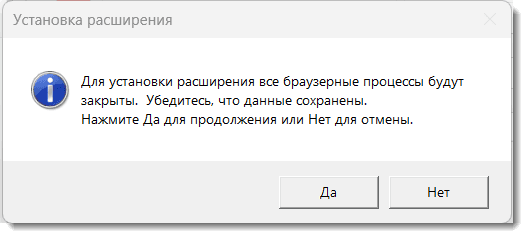
После установки
- Для распакованных расширений потребуется ручное включение в браузере.
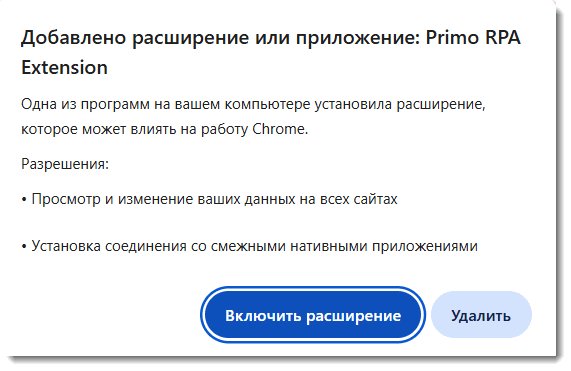
- Для Manifest V3 выполнение скриптов возможно только после перезагрузки страницы.
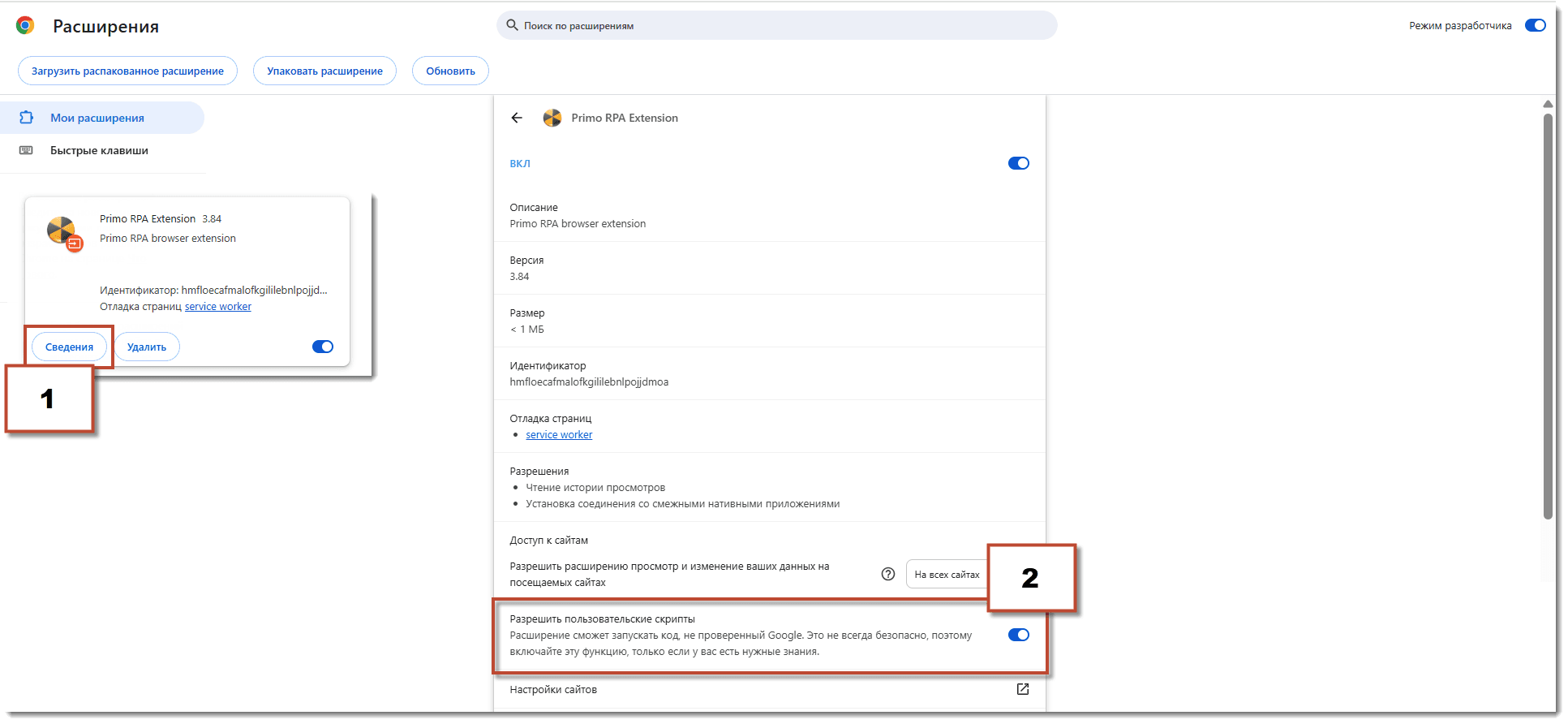
- В свойствах расширения включите параметр Разрешить пользовательские скрипты.
Подробные инструкции по браузерам:
2. Установка через командную строку
Для установки расширений используется утилита:
LTools.WebBrowser.Installer.exe install=<browser> lang=<language> mode=<mode>Начиная версии 1.26.1 утилита LTools.WebBrowser.Native.exe заменена на
LTools.WebBrowser.Installer.exe. Параметры командной строки остались
прежними.
Поддерживаемые аргументы:
- install / browser –
chrome,firefox,edge,yandex(регистр неважен) - lang / language – язык сообщений установщика: EN, RU. Если значение содержит en (в любом регистре), используется английский язык. Во всех остальных случаях — русский.
- mode – режим установки расширения:
install – chrome, firefox, edge, yandex (регистр неважен) lang – язык сообщений установщика: EN, RU Если значение содержит en (в любом регистре), используется английский язык. Во всех остальных случаях — русский. mode – режим установки расширения:
-
packed– упакованное расширение -
storelocal– установка из магазина для текущего пользователя -
unpacked– распакованное расширение -
manifest – версия манифеста расширения:
v2– Manifest V2 (указывать обязательно)v3– Manifest V3 (используется по умолчанию, параметр можно не указывать)
Firefox не поддерживает Manifest V3. Перед установкой другой версии необходимо удалить ранее установленное расширение.
Примеры установки
Manifest V3 (по умолчанию), без интернета:
LTools.WebBrowser.Installer.exe install=CHROME lang=RU mode=packedManifest V3 (по умолчанию), с интернетом:
LTools.WebBrowser.Installer.exe install=CHROME lang=RU mode=storelocalManifest V2 (только для старых браузеров до 139):
LTools.WebBrowser.Installer.exe install=chrome lang=ru mode=packed manifest=v2Особенности работы расширения с Manifest V2
Расширения на базе Manifest V2 могут работать нестабильно из-за ограничений браузеров.
После выхода Chrome 139 и Edge 139 поддержка Manifest V2 в этих браузерах прекращена. Расширения Primo RPA Extension 1.6 и 1.8* более не работают в этих браузерах.
Chrome
Запустите cmd или PowerShell от имени администратора:
reg add HKLM\SOFTWARE\Policies\Google\Chrome /v ExtensionManifestV2Availability /t REG_DWORD /d 2 /fEdge
Используйте путь:
HKLM\SOFTWARE\Policies\Microsoft\EdgeОграничение:
Согласно официальной документации Google , поддержка Manifest V2 была полностью отключена в середине 2025 года, независимо от локальных политик.
Manifest V3 (рекомендуется)
Manifest V3 является основной и рекомендуемой версией для браузерных расширений. Он используется по умолчанию и поддерживается всеми актуальными версиями Chromium-браузеров.
Дополнительных действий при установке не требуется.
Плагины
RDP
Primo.RemoteAgent.exe InstallClientJava
Extensions\JavaBridge.ps1Автоматическая установка браузерных расширений
Подробное описание доступно в разделе: Автоматическая установка