Редактировать диаграмму
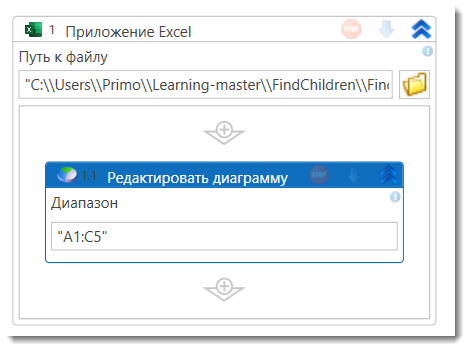
Элемент изменяет свойства существующей диаграммы в книге Excel. Отредактированная диаграмма сохраняется в переменную. Для работы требуется предварительно полученная ссылка на объект диаграммы, которая указывается в контейнере Приложение Excel.
Чтобы изменения применились, в конце работы c файлом используйте элемент Сохранить документ.
Свойства
Символ * в названии указывает на обязательность заполнения. Описание общих свойств см. здесь.
Примечание: Знак «?» в типе данных указывает на то, что значение может быть
null.
Excel:
- Переменная* [LTools.Offile.Model.Excel.ExcelChartItem] – название переменной, в которую будет записана ссылка на отредактированную диаграмму.
Диапазон:
- Менять диапазон [Boolean] – включить изменение диапазона источника данных диаграммы. По умолчанию отключено.
- Диапазон [String] – новый диапазон ячеек с данными.
- Формат:
"A1:D12" - Символ
"*"- использовать весь лист - Пустое значение - использовать текущий выделенный диапазон
- Формат:
Заголовок:
- Изменять заголовок [Boolean] – следует ли изменить заголовок диаграммы. По умолчанию отключено.
- Заголовок [String] – новый текст заголовка диаграммы. Пример:
"Динамика продаж" - Видимость [Boolean] – видимость заголовка диаграммы. По умолчанию не активно.
Легенда:
- Изменять видимость [Boolean] – включить управление отображением легенды диаграммы. По умолчанию отключено.
- Видимость [Boolean] – показать/скрыть легенду диаграммы. По умолчанию отключено.
Метки данных:
- Изменять видимость [Boolean] – включить управление метками данных . По умолчанию отключено.
- Видимость [Boolean] – показать/скрыть метки данных на диаграмме. По умолчанию метки скрыты.
Оси:
- Видимость [Boolean] – отображать заголовок оси. По умолчанию не отображается.
- Заголовок оси [String] - текст заголовка для оси.
Пример:"Месяцы","Объем, тыс. руб." - Изменять границы [Boolean] – изменить границы оси. По умолчанию отключено. Excel определяет минимальное и максимальное значение границ при создании диаграммы.
- Изменять заголовок [Boolean] – включить изменение заголовка выбранной оси. По умолчанию отключено.
- Минимальная [double? ] – изменяет минимиальную границу выбранной оси диаграммы. Введите число с плавающей запятой. Пример:
10,0. - Максимальная [double?] – изменяет максимальную границу выбранной оси диаграммы. Введите число с плавающей запятой. Пример:
130,0. - Тип оси – выбор оси для редактирования. Возможные значения:
- Horizontal – горизонтальная ось (ось категорий или x). Значение по умолчанию;
- Vertical – вертикальная ось (ось значений или y).