Регистрация RDP-пользователей на машине робота (интерфейс UI4)
Описание экранов для предыдущей версии интерфейса (UI2) см. в разделе Регистрация RDP-пользователей на машине робота.
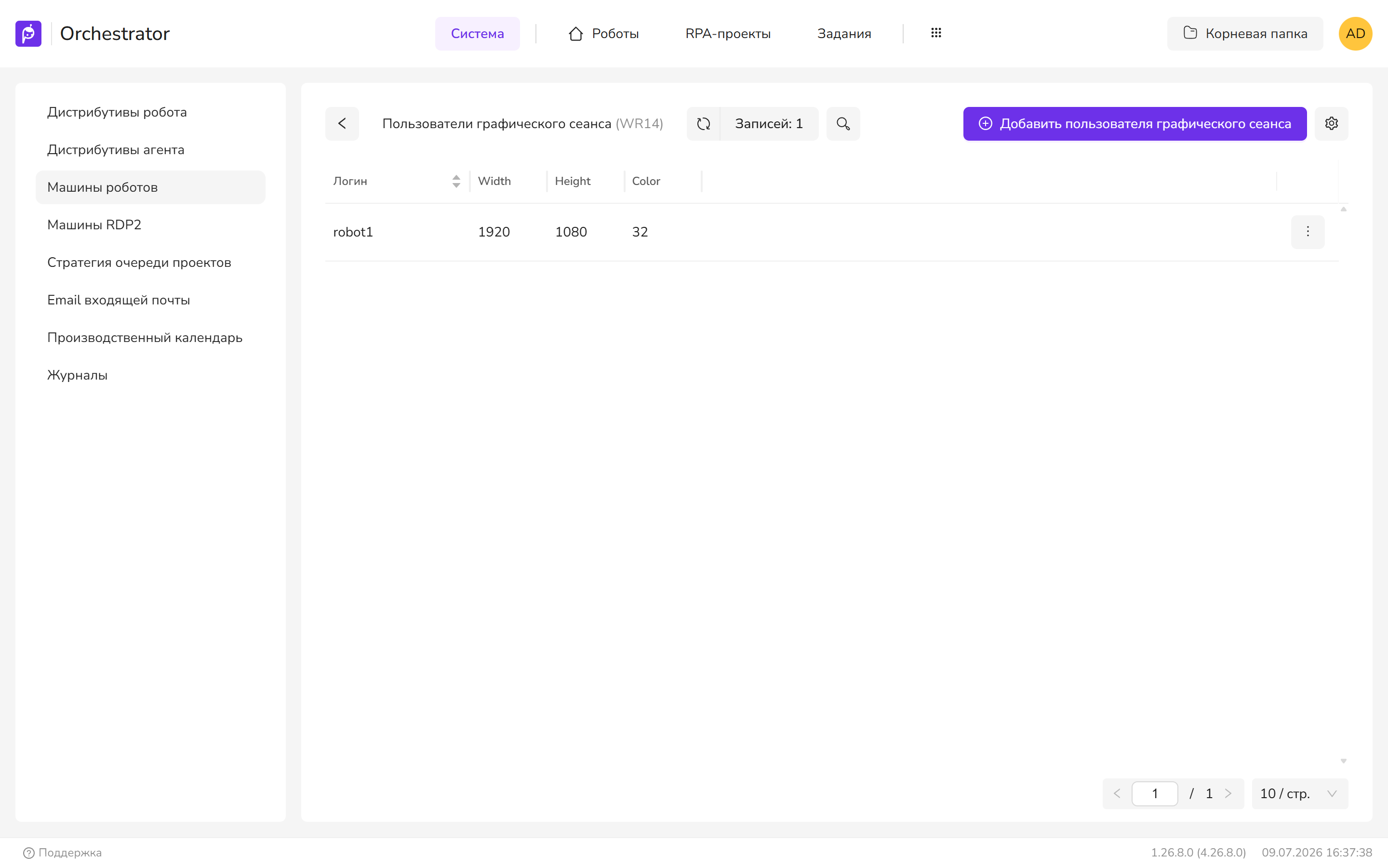
RDP-пользователи Windows-машины могут быть созданы в Active Directory (AD) или локально. Для Linux-машин используются локальные пользователи графического сеанса.
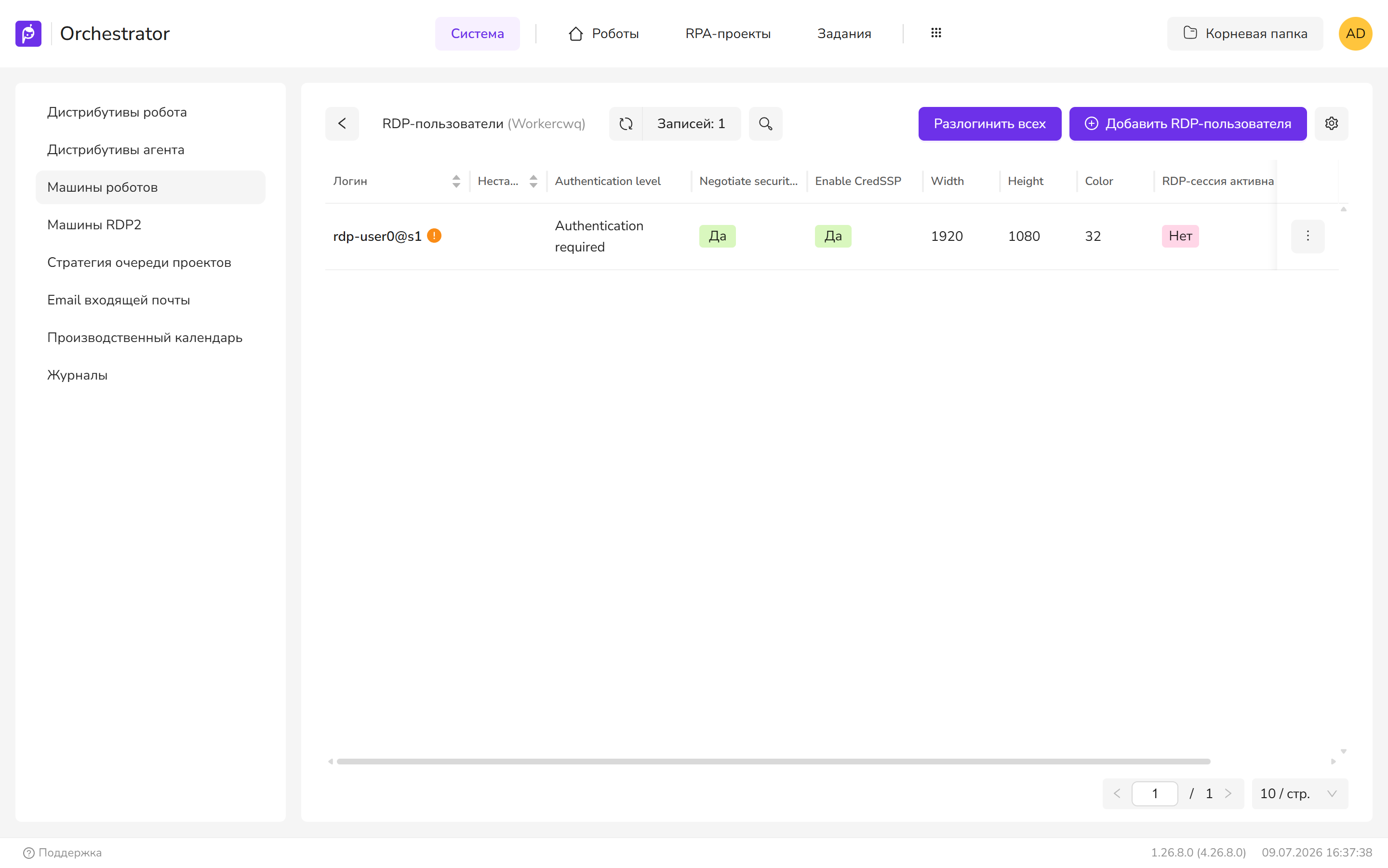
Пользователи регистрируются в контексте машины робота. Для регистрации перейдите в раздел Настройки → Система → Машины роботов, выберите машину и в меню Дополнительные действия нажмите Пользователи.
Для Windows-машины откроется экран RDP-пользователи с кнопкой Добавить RDP-пользователя:
Использование учётных данных из HashiCorp Vault
Начиная с Orchestrator 1.26.9, для подключения к Windows-машинам роботов по RDP можно использовать учётные данные из внешнего хранилища HashiCorp Vault.
Для настройки:
- Перейдите в раздел Настройки → Система → Машины роботов.
- Выберите Windows-машину и в меню Дополнительные действия нажмите Пользователи.
- Нажмите Добавить RDP-пользователя или откройте существующего пользователя для редактирования.
- В поле Тип внешнего хранения выберите Vault.
- Выберите учётную запись Vault, содержащую логин и пароль для RDP-подключения.
- Сохраните изменения.
После настройки Оркестратор будет получать учётные данные для RDP-подключения из HashiCorp Vault. Зарегистрированного пользователя можно привязать к роботу и использовать для запуска RPA-проектов.
Перед использованием необходимо настроить подключение Оркестратора к HashiCorp Vault.
Путь к учётным данным RDP-пользователей задаётся параметром Vault.AllCredentialsPath в конфигурации службы WebApi. По умолчанию используется путь /webapi/credentials.
Учётная запись в Vault должна содержать логин и пароль в формате, необходимом для RDP-подключения. Для доменной учётной записи имя пользователя указывается вместе с доменом.
Подробнее см. раздел Хранение секретов в Vault.
Пользователи графического сеанса Linux
Для Linux-машины открывается экран Пользователи графического сеанса с кнопкой Добавить пользователя графического сеанса:
Автоматическое управление RDP-сессией
Для робота, привязанного к RDP-пользователю, RDP-сессия открывается автоматически при запуске робота.
Чтобы RDP-сессия автоматически закрывалась после завершения выполнения проекта, при создании или редактировании RPA-проекта включите параметр Закрыть RDP-сессию.
Настройка выполняется администратором или администратором тенанта.
Подробнее см. раздел Привязка пользователя к роботу.
Просмотр сеанса робота
Просмотр активного рабочего стола робота выполняется в разделе Роботы → Все роботы.
В строке робота с активным сеансом, если просмотр доступен, в колонке с названием машины отображается кнопка Консоль.
Доступность кнопки зависит от состояния сеанса и настроек Оркестратора.
На экране RDP-пользователи Windows-машины состояние подключения отображается в колонке RDP-сессия активна.
Управление RDP-сессиями через трансляцию
Оркестратор поддерживает просмотр и управление RDP-сессиями через трансляцию рабочего стола.
При использовании интерактивного режима можно вводить текст, работать с файлами, браузером и другими приложениями в удалённом сеансе.
Для передачи изображения рабочего стола используется механизм трансляции через RDP2 и NGINX. Трансляция включается по запросу на просмотр сеанса.
При закрытии трансляции передача изображения прекращается.
Подробнее о просмотре рабочих столов Windows- и Linux-роботов см. в статье Удалённый просмотр рабочего стола роботов (UI4).