Регистрация RDP-пользователей на машине робота
Эта статья описывает предыдущую версию интерфейса Оркестратора (UI2).
Для настройки RDP-пользователей в UI4, включая использование учётных данных из HashiCorp Vault, см. Регистрация RDP-пользователей на машине робота (UI4).
RDP-пользователи могут быть созданы в AD или локально на машине робота; пользователи графического сеанса на Linux-машине только локальные. И те, и другие могут быть зарегистрированы в Оркестраторе.
RDP-пользователи Windows-машины робота:
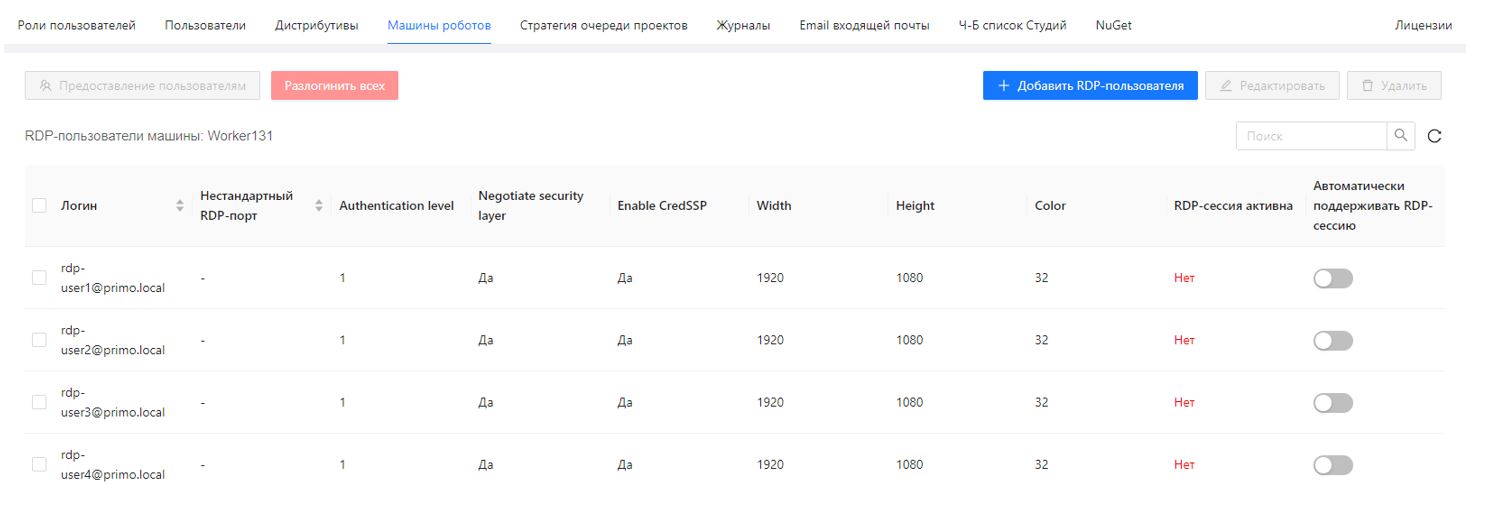
Пользователи графического сеанса Linux-машины робота:

Регистрация RDP-пользователей на машине робота
RDP-пользователи могут быть созданы в AD или локально на машине робота; пользователи графического сеанса на Linux-машине только локальные. И те, и другие могут быть зарегистрированы в Оркестраторе.
RDP-пользователи Windows-машины робота:
Пользователи графического сеанса Linux-машины робота:
Для привязанного* к RDP-пользователю робота RDP-сессия открывается автоматически при старте робота. Чтобы сессия закрылась также автоматически после завершения роботом выполнения RDP-проекта, на форме создания/редактирования RPA-проекта нужно поставить галочку «Закрыть RDP-сессию». Это выполняется администратором или администратором тенанта.
*См. раздел Привязка RDP-пользователя к роботу.
Использование учётных данных из HashiCorp Vault
Начиная с Orchestrator 1.26.9, для подключения к Windows-машинам роботов по RDP можно использовать учётные данные из внешнего хранилища HashiCorp Vault.
Для настройки:
- Перейдите в раздел Настройки → Система → Машины роботов.
- Выберите Windows-машину и в меню Дополнительные действия нажмите Пользователи.
- Нажмите Добавить RDP-пользователя или откройте существующего пользователя для редактирования.
- В поле Тип внешнего хранения выберите Vault.
- Выберите учётную запись из доступных записей Vault.
- Сохраните изменения.
После настройки учётные данные для RDP-подключения будут получаться из Vault. Пользователя можно привязать к роботу и использовать для запуска RPA-проектов стандартными способами.
Перед использованием необходимо настроить подключение Оркестратора к HashiCorp Vault и указать путь к учётным данным в конфигурации WebApi. По умолчанию используется путь /webapi/credentials.
Учётная запись в Vault должна содержать имя пользователя и пароль в формате, необходимом для RDP-подключения. Для доменной учётной записи имя пользователя указывается вместе с доменом.
Просмотр RDP-сессии
Данная возможность доступна только для Windows-машин.
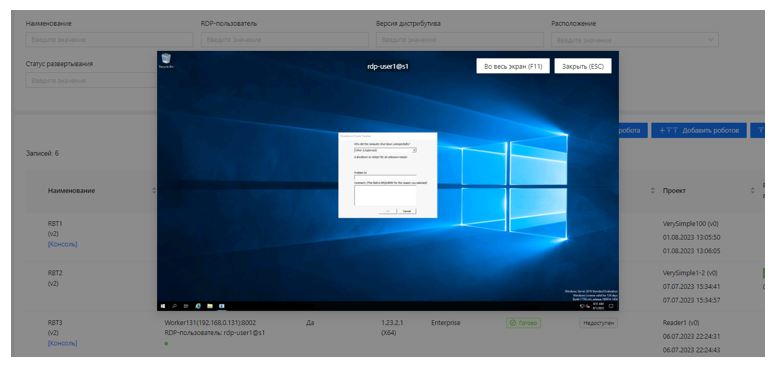
Просмотр активной RDP-сессии RDP-пользователя Робота можно выполнить на странице Оркестратора Роботы/Все роботы, используя кнопку Консоль:
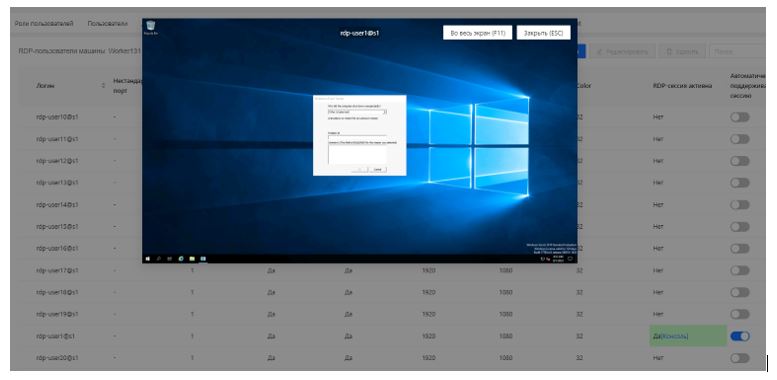
Также просмотр активной RDP-сессии RDP-пользователя доступен на странице Машины роботов/RDP-пользователи:
Управление RDP-сессиями через трансляцию
В версии Оркестратора 1.25.1 добавлена функция управления RDP-сессиями через трансляцию, что расширяет возможности работы с удалёнными сессиями.
Функции управления: ввод текста на латинице, кириллице, числовых значений и символов, а также выполнение операций, таких как создание файлов, поиск в браузере и другие действия.
Включение стрима по запросу:
-
При запуске RDP2 стрим отключён для всех сессий.
-
При запросе просмотра экрана клиент RDP автоматически перезапускается с включённым стримом, передавая изображение рабочего стола в браузер.
-
После закрытия браузерной вкладки или нажатия кнопки “Стоп” клиент RDP автоматически перезапускается с отключённым стримом.
Управление и трансляция доступны через службу RDP2 (Windows, Linux, Linux с внешним клиентом) и NGINX.
Для привязанного* к RDP-пользователю робота RDP-сессия открывается автоматически при старте робота. Чтобы сессия закрылась также автоматически после завершения роботом выполнения RDP-проекта, на форме создания/редактирования RPA-проекта нужно поставить галочку «Закрыть RDP-сессию». Это выполняется администратором или администратором тенанта.
*См. раздел Привязка RDP-пользователя к роботу.
Просмотр RDP-сессии
Данная возможность доступна только для Windows-машин.
Просмотр активной RDP-сессии RDP-пользователя Робота можно выполнить на странице Оркестратора Роботы/Все роботы, используя кнопку Консоль:
Также просмотр активной RDP-сессии RDP-пользователя доступен на странице Машины роботов/RDP-пользователи:
Управление RDP-сессиями через трансляцию
В версии Оркестратора 1.25.1 добавлена функция управления RDP-сессиями через трансляцию, что расширяет возможности работы с удалёнными сессиями.
Функции управления: ввод текста на латинице, кириллице, числовых значений и символов, а также выполнение операций, таких как создание файлов, поиск в браузере и другие действия.
Включение стрима по запросу:
-
При запуске RDP2 стрим отключён для всех сессий.
-
При запросе просмотра экрана клиент RDP автоматически перезапускается с включённым стримом, передавая изображение рабочего стола в браузер.
-
После закрытия браузерной вкладки или нажатия кнопки “Стоп” клиент RDP автоматически перезапускается с отключённым стримом.
Управление и трансляция доступны через службу RDP2 (Windows, Linux, Linux с внешним клиентом) и NGINX.