Поддержка RDP-сессий
В службе RDP2 используется встроенный RDP-клиент, реализованный на C#. Он обеспечивает открытие и поддержание RDP-сессий, а также просмотр и управление ими через интерфейс Оркестратора.
При аварийном отключении машины робота служба RDP2 корректно обрабатывает потерю RDP-соединений без неконтролируемого увеличения нагрузки на процессор.
Важно: в сборках службы RDP2 с новым встроенным клиентом параметр
UseExternalClientи файлrdpclientexternalsettings.jsonбольше не используются. При обновлении удалите параметр из конфигурации службы RDP2, а также файлrdpclientexternalsettings.json, если они присутствуют.
Настройка параметров подключения RDP-сессий на агентах
Если для работы робота требуется поддержание RDP-сессии, перед запуском робота Оркестратор запрашивает открытие сессии через службу RDP. Этот процесс может занимать некоторое время.
Количество попыток открытия RDP-сессии и задержки между ними настраиваются в конфигурационном файле WebApi, в секции RobotStart, с помощью массива AttemptsKeepRDPSessionLevels.
Пример конфигурации:
"RobotStart": {
    "TimeOutInMinutesForUnlock": 3,
    "IntervalForReleaseInSeconds": 180,
    "AttemptsKeepRDPSessionLevels": [
      {
        "AttempCount": 3,
        "AttempExpirationInSeconds": 5
      },
      {
        "AttempCount": 2,
        "AttempExpirationInSeconds": 15
      },
      {
        "AttempCount": 1,
        "AttempExpirationInSeconds": 120
      }
    ],
    "WaitUserProfileLoaded": true,
    "ReEnqueueNoRdpOrProfile": true
}
Параметры подключения RDP-сессий:
| Параметр | Назначение | Примечание |
|---|---|---|
| AttemptsKeepRDPSessionLevels | Массив пар параметров AttempCount и AttempExpirationInSeconds – уровней стратегии открытия RDP-сессии. Каждый последующий уровень должен иметь большее значение AttempExpirationInSeconds, чем предыдущий | Попытки открыть начинаются с уровня 0 (первый элемент массива). При исчерпании количества попыток происходит переход на следующий уровень, пока уровни не закончатся. Не рекомендуется использовать больше 3-х уровней |
| AttempCount | Количество попыток открытия RDP-сессии в рамках уровня | |
| AttempExpirationInSeconds | Время задержки (сек) между попытками | Не гарантировано - при наличии многих RDP-пользователей время задержки может отличаться от указанного в настройке |
| WaitUserProfileLoaded | Ожидать загрузки профиля пользователя | Когда RDP-сессия открывается Оркестратором: пока не закончатся попытки AttempCount или пока не загрузится профиль RDP-пользователя. Загрузился ли профиль, проверяется путем опроса машины робота |
| ReEnqueueNoRdpOrProfile | Перенаправлять проект в очередь при недоступности RDP-сессии или профиля | Позволяет избежать ошибок запуска при временных проблемах с сессией |
Рекомендация: размещайте службу RDP2 на отдельной машине. Развёртывание на машине робота допустимо, если служба обслуживает только пользовательские RDP-сессии этой машины (автосессии).
Обработка некорректных учётных данных RDP-пользователя
Начиная с версии Оркестратора 1.26.6, при ошибке RDP-аутентификации из-за неверных учётных данных, истёкшего пароля или отключённой учётной записи служба RDP2 передаёт информацию об ошибке в WebApi. Для соответствующей учётной записи в таблице Agents устанавливается признак InvalidCredentials.
После установки признака:
-
прекращаются дальнейшие попытки открытия RDP-сессии с этой учётной записью;
-
связанный с учётной записью робот исключается из обработки очереди проектов;
-
запуск проектов на этом роботе становится недоступен;
-
соответствующие записи в интерфейсе Оркестратора выделяются, указывая на проблему с учётными данными.
Если для выполнения проекта нет других доступных роботов, проект возвращается в очередь, а в журнале Оркестратора появляется запись об отсутствии свободных роботов.
После исправления учётных данных и успешного редактирования пользователя признак InvalidCredentials сбрасывается, и робот снова может участвовать в выполнении заданий.
Просмотр и ручной сброс признака InvalidCredentials в UI4
Для просмотра и ручного сброса признака InvalidCredentials в интерфейсе UI4:
1. Перейдите в раздел Система → Машины роботов.
2. Откройте список Пользователи графического сеанса для нужной машины робота.
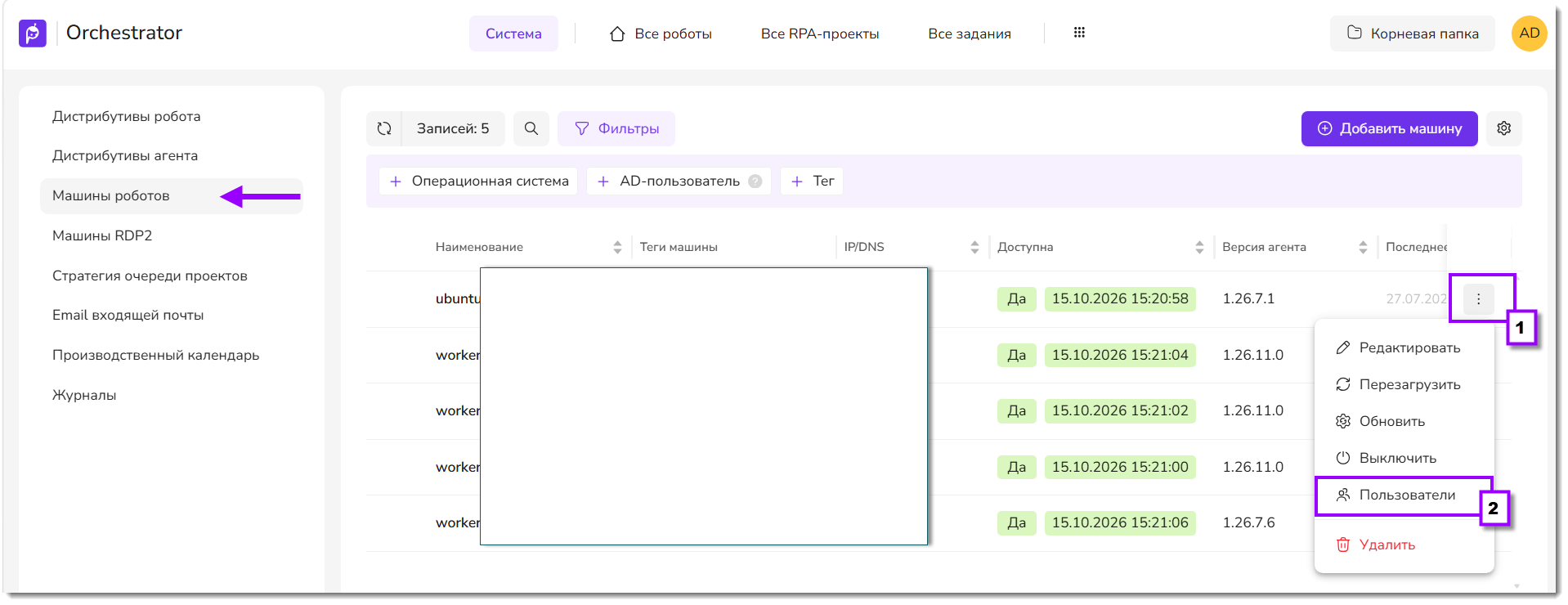
3. Выберите пользователя и откройте форму Редактировать пользователя графического сеанса.
4. Найдите переключатель Неверные учетные данные.
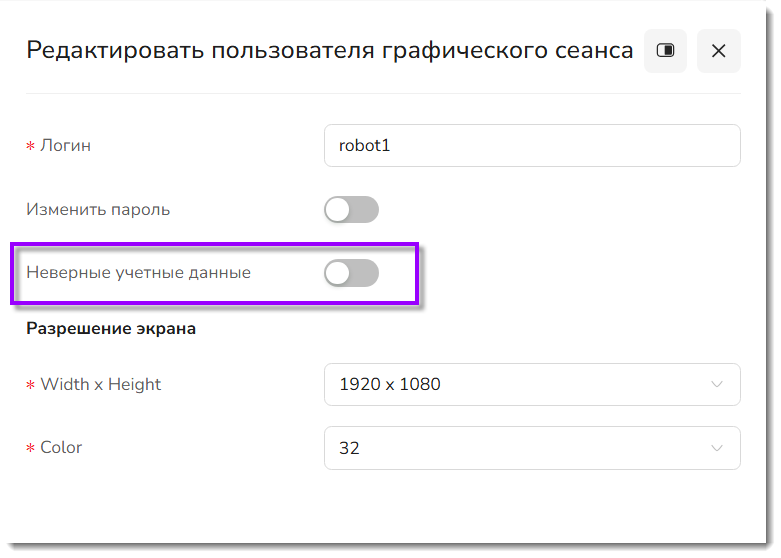
5. После исправления учётных данных отключите переключатель и сохраните изменения.
После сброса признака InvalidCredentials робот снова может участвовать в выполнении заданий.
Важно: ручной сброс признака InvalidCredentials не устраняет причину ошибки аутентификации. Перед сбросом убедитесь, что учётные данные пользователя действительны.
Примечание: инструкция приведена для интерфейса UI4. В UI2 расположение элементов может отличаться.
Рекомендации по ресурсному обеспечению службы RDP2
Служба RDP2 потребляет следующие ресурсы:
-
Оперативная память (RAM) – объём зависит от количества поддерживаемых RDP-сессий и разрешения виртуального экрана.
-
Процессор (CPU) – нагрузка зависит от разрешения и глубины цвета виртуального экрана, а также графической активности робота.
-
Сетевой трафик – объём зависит от количества сессий, разрешения и глубины цвета виртуального экрана, а также активности робота.
При увеличении количества RDP-сессий или активности роботов потребление ресурсов возрастает.
Рекомендация: используйте не более 20 RDP-сессий на один экземпляр службы RDP2.
Пример потребления оперативной памяти
Ниже приведён пример работы службы RDP2 с 10 роботами. Значения получены для конкретного тестового сценария и могут отличаться в другом окружении.
| Условия | Потребление RAM |
|---|---|
| Простой, поддержание RDP-сессий отключено | Около 60 МБ |
| Поддержание 10 RDP-сессий включено | Около 650 МБ |
| Выполнение простого проекта (калькулятор) на 10 роботах | Около 710 МБ |
| Открытие видео в Google Chrome на 10 роботах | Около 766 МБ |
Дополнительные ресурсы потребляются при трансляции экрана робота и управлении им через трансляцию. Эта возможность появилась в Оркестраторе версии 1.25.1.