Установка агента и робота Primo RPA на Windows
Данное руководство описывает процесс установки и регистрации агента Primo RPA в Оркестраторе, а также развертывание робота Primo RPA на той же машине. Следуйте инструкциям по порядку: сначала установите и настройте агента; затем добавьте и активируйте робота.
Часть 1. Установка агента Primo RPA
Шаг 1. Загрузка пакета агента
- Перейдите по ссылке в хранилище с дистрибутивом:
- Загрузите архив с установочными файлами агента.
Шаг 2. Распакуйте архив
На компьютере, где будет установлен агент, извлеките содержимое загруженного архива в директорию:
C:\Primo\AgentШаг 3. Зарегистрируйте и настройте службу агента
Откройте PowerShell от имени администратора и выполните следующие команды по очереди.
- Назначьте переменную среды (режим ProdWin)
[System.Environment]::SetEnvironmentVariable('ASPNETCORE_ENVIRONMENT', 'ProdWin', [System.EnvironmentVariableTarget]::Machine)- Зарегистрируйте агента как службу Windows
New-Service -Name "Primo.Orchestrator.Agent" -BinaryPathName "C:\Primo\Agent\Primo.Orchestrator.Agent.exe" -Description "Primo.Orchestrator.Agent" -DisplayName "Primo.Orchestrator.Agent" -StartupType Automatic- Разрешите входящие TCP-соединения на порту 5002
New-NetFirewallRule -Name "Primo Agent (5002)" -DisplayName "Primo Agent (5002)" -Profile "Private, Domain, Public" -Direction Inbound -Action Allow -Protocol TCP -LocalPort 5002Шаг 4. Добавление агента в Оркестратор
- Войдите в Оркестратор и перейдите в Настройки > Система > Машины роботов
- Нажмите “Добавить машину”.
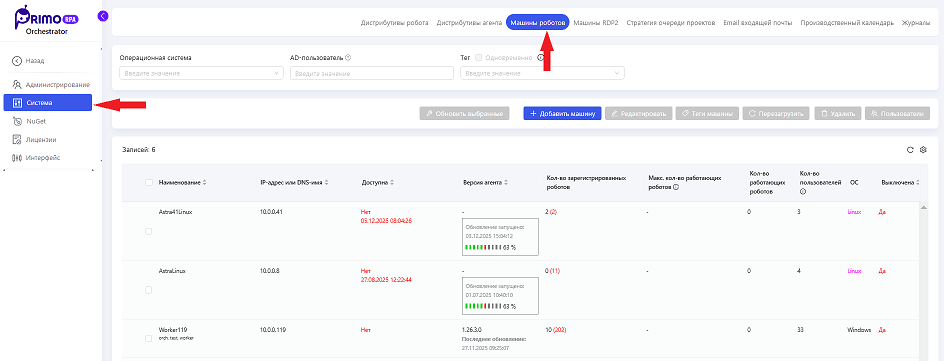
Шаг 5. Регистрация новой машины робота
В появившемся диалоговом окне введите: * Наименование — любое имя на ваш выбор, * IP-адрес — IP-адрес компьютера, на котором установлен агент.
Нажмите “Сохранить”.
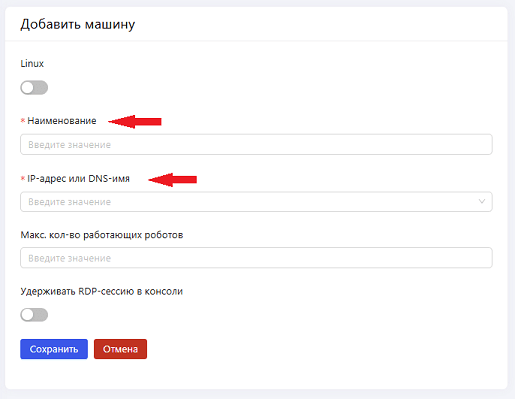
Шаг 6. Добавление учетной записи робота
- Выберите только что добавленную машину робота.
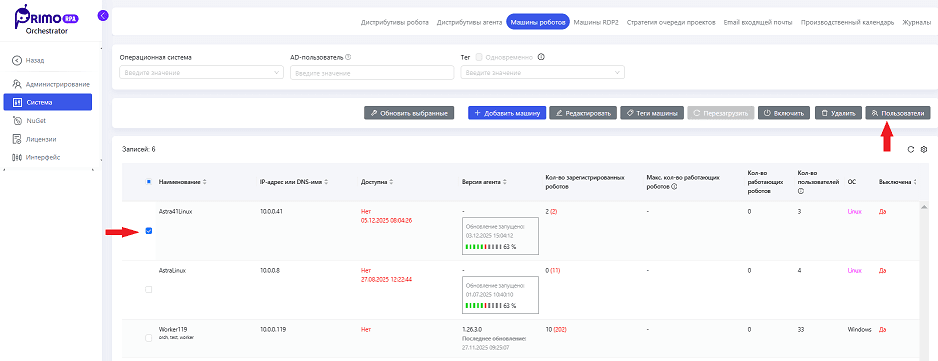
- Нажмите кнопку “Пользователи”.
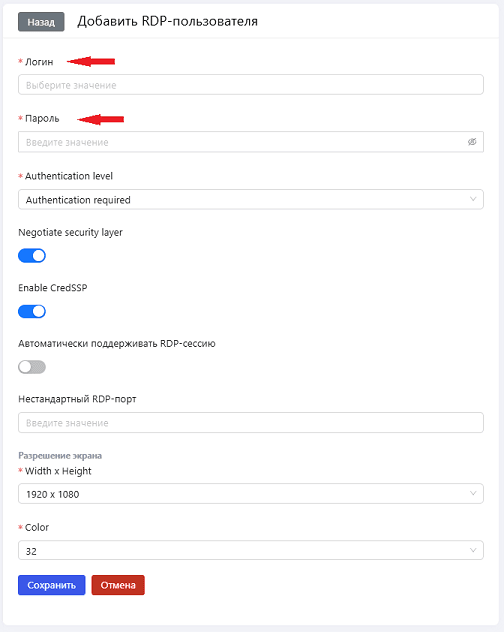
- Нажмите “Добавить RDP-пользователя”.
- Добавьте учетную запись робота:
- доменную учетную запись (имя пользователя@домен), либо
- локальную учетную запись на машине агента (имя пользователя).
- Нажмите “Сохранить”.
Часть 2. Развертывание робота
После установки и регистрации агента перейдите к развертыванию робота.
Шаг 1. Загрузка пакета дистрибутива робота
-
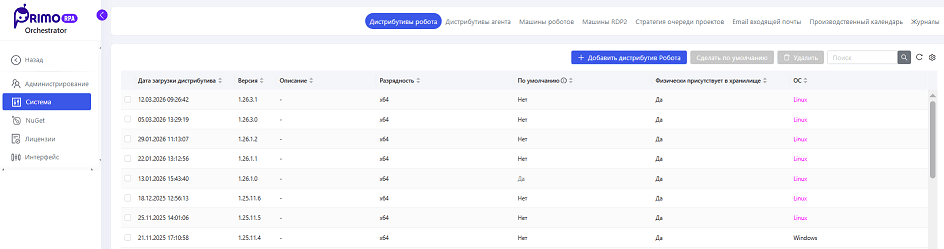
В Оркестраторе перейдите в Настройки > Система > Дистрибутивы роботов.
-
Нажмите “Добавить дистрибутив робота”.
-
Загрузите пакет дистрибутива с пометкой “Orchestrator”. Этот пакет будет использоваться для установки роботов на подключенные машины.
Дистрибутивы можно найти по ссылкам ниже:
- Перейдите по ссылке в хранилище с дистрибутивом:
Шаг 2. Создание нового робота
-
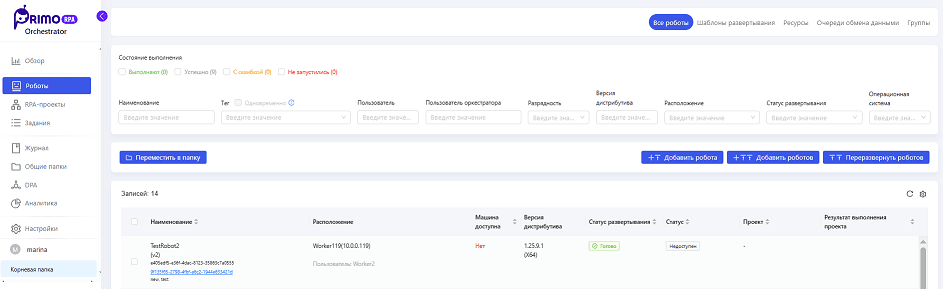
Перейдите в раздел “Роботы”.
-
Нажмите “Добавить робота”.
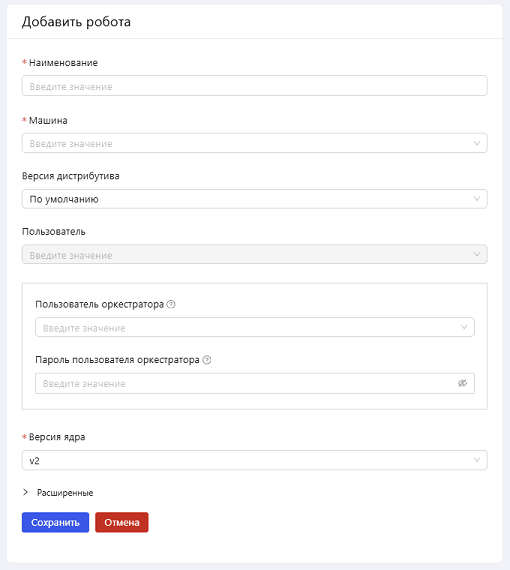
- В диалоговом окне “Добавить робота” настройте следующие основные параметры:
- Наименование — имя, под которым робот будет отображаться в Оркестраторе.
- Машина — выберите машину, на которой будет работать робот (ту, на которой установлен агент).
- Версия дистрибутива — выберите один из ранее загруженных дистрибутивов.
- Пользователь — выберите учетную запись, под которой будет работать робот.
- Версия ядра — обычно устанавливается на V2.
-
(Необязательно) Для указания дополнительных параметров используйте “Расширенные настройки”, либо оставьте параметры по умолчанию без изменений.
-
Нажмите “Сохранить”.
Шаг 3. Проверка установки
После сохранения робот появится в разделе “Роботы” в Оркестраторе.
Его статус должен показывать, что он подключен и готов к работе.