Операции управления
Администратор имеет право:
- добавлять базовые модели;
- скачивать файлы загруженных шаблонов;
- удалять неиспользуемые шаблоны;
- изменять названия и описание шаблонов моделей.
Файл базовой модели
Инструмент загрузки моделей позволяет загружать пользовательские модели всех типов. Файлы моделей для загрузки должны быть .zip-архивами с определенным содержимым (в зависимости от типа модели):
- Для базовых моделей
Умный OCRв архиве должен быть .pkl-файл (двоичный формат файла, используемый для сериализации объектов Python) с моделью (например, CNN-модель ResNet-50) - Для базовых моделей
AI Текст:- Для движка vLLM в архиве должен быть данные модели в HuggingFace (pytorch), в том числе Safetensors-файлы модели, метаданные, файлы конфигурации.
- Для движка Ollama архив должен содержать единственный файл модели в формате GGUF. См. инструкцию по извлечению GGUF-файла и других данных Ollama-моделей.
Добавить базовую модель
-
Перейдите в раздел Настройки ➝ Базовые модели.
-
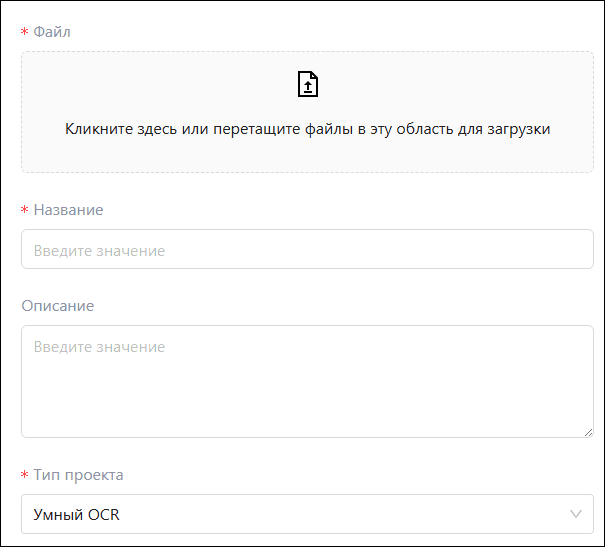
Нажмите кнопку Добавить базовую модель. Откроется форма вида:
-
В поле Название укажите название будущей модели.
-
В поле Описание добавьте краткую информацию о назначении модели.
-
В поле Тип проекта выберите значение из списка:
Умный OCR— проект, который предназначен для обработки сканов документов с помощью сверточных нейросетей.AI Текст— проект для решения задач с помощью больших языковых моделей.
-
Если вы выбрали тип проекта
AI Текст, то дополнительно укажите:- Движок — тип движка, на котором должна работать базовая модель. Доступные значения:
vLLM— для инференса неквантизованных моделей в формате HuggingFace (pytorch).Ollama— для инференса моделей в формате GGUF.
- Движок — тип движка, на котором должна работать базовая модель. Доступные значения:
-
Если вы выбрали движок
Ollama, то дополнительно укажите:Шаблон— шаблон промпта модели.Параметры— параметры модели.
Для извлечения шаблона и параметров модели используйте инструкцию или воспользуйтесь справочной информацией из библиотеки на сайте Ollama . Некорректное заполнение этих полей существенно влияет на работу модели.
-
Перетащите в область для загрузки свой ZIP-архив с файлом базовой модели. Файл(-ы) требуется упаковать в архив самостоятельно.
-
Нажмите Сохранить.
Скачать базовую модель
- Перейдите в раздел Настройки ➝ Базовые модели.
- В таблице базовых моделей найдите нужную запись и нажмите значок ☰ для вызова меню действий.
- Выберите пункт Скачать.
- Дождитесь окончания скачивания ZIP-архива с файлом модели.
Редактировать базовую модель
- Перейдите в раздел Настройки ➝ Базовые модели.
- В таблице базовых моделей найдите нужную запись и нажмите значок ☰ для вызова меню действий.
- Выберите пункт Редактировать.
- Для изменения будут доступны только параметры:
- название;
- описание.
- Нажмите Сохранить.
Удалить базовую модель
Не удаляйте Базовую модель, чтобы не нарушать работу системы.
- Перейдите в раздел Настройки ➝ Базовые модели.
- В таблице базовых моделей найдите нужную запись и нажмите значок ☰ для вызова меню действий.
- Выберите пункт Удалить.
- Подтвердите действие.