Запуск Primo RPA Studio (.NET Core)
В разделе описан порядок первого запуска Primo RPA Studio (.NET Core): выбор режима работы и активация лицензии.
1. Запуск приложения
Запустите Primo RPA Studio (.NET Core) одним из способов:
- с помощью ярлыка на рабочем столе;
- через меню Пуск → Primo → Primo RPA Studio.
2. Выбор режима Studio
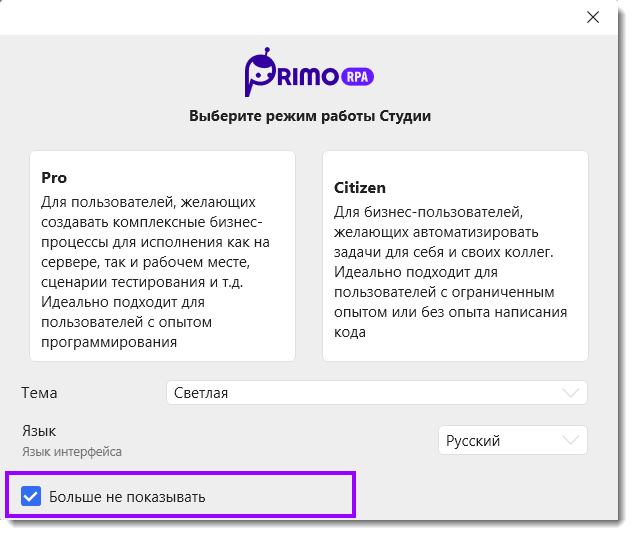
При запуске приложение предлагает выбрать режим работы:
- Studio Pro – режим для профессиональных разработчиков. Предназначен для создания сложных процессов, серверных сценариев, тестирования и интеграций.
- Studio Citizen – упрощенный режим для бизнес-пользователей. Предназначен для создания автоматизаций без необходимости использовать программный код.
Проекты Studio Pro и Studio Citizen несовместимы. Проект, созданный в Studio Pro, нельзя открыть в Studio Citizen, и наоборот.
Если в дальнейшем переключение между режимами не требуется, установите флажок Больше не показывать. При следующем запуске Studio откроется в ранее выбранном режиме.
3. Выбор издания и лицензирование
Порядок дальнейшего запуска зависит от используемого издания Primo RPA Studio:
- Community – активация лицензии не требуется. После выбора режима открывается рабочая область Studio.
- Enterprise – перед началом работы необходимо активировать лицензию.
Подробнее об отличиях изданий см. в разделе Издания Primo RPA Studio.
4. Активация Enterprise
При первом запуске Enterprise открывается окно регистрации лицензии.
Доступны два варианта лицензирования:
- Локальная лицензия;
- Оркестраторная лицензия.
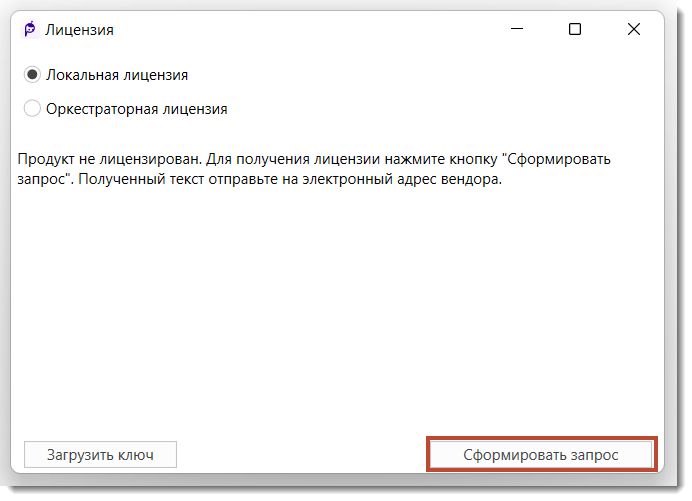
Если закрыть окно регистрации без активации лицензии, Primo RPA Studio завершит работу.
4.1. Локальная лицензия
Локальная лицензия используется для работы Studio без получения лицензии через Primo RPA Orchestrator. Лицензия активируется непосредственно на компьютере пользователя.
Активация локальной лицензии
-
В окне регистрации выберите Локальная лицензия.
-
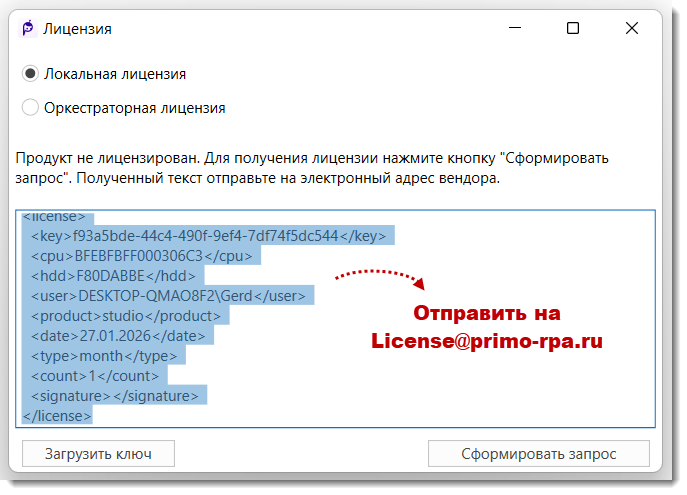
Нажмите Сформировать запрос.
-
Скопируйте сформированный запрос и отправьте его на адрес License@primo-rpa.ru.
-
Получите в ответ файл лицензионного ключа с расширением
.license. -
Нажмите Загрузить ключ и выберите полученный файл.
После успешной активации:
- окно регистрации закроется;
- откроется рабочая область Primo RPA Studio;
4.2. Оркестраторная лицензия
При оркестраторном лицензировании лицензии предоставляются централизованно через Primo RPA Orchestrator.
Подготовка
Администратор Orchestrator должен создать пользователя с необходимыми правами и передать разработчику:
- имя пользователя;
- пароль;
- адрес Orchestrator;
- название тенанта.
Подробнее см. в разделе Управление пользователями Orchestrator.
Подключение оркестраторной лицензии:
- В окне регистрации выберите Оркестраторная лицензия.
- Введите учётные данные пользователя Оркестратора.
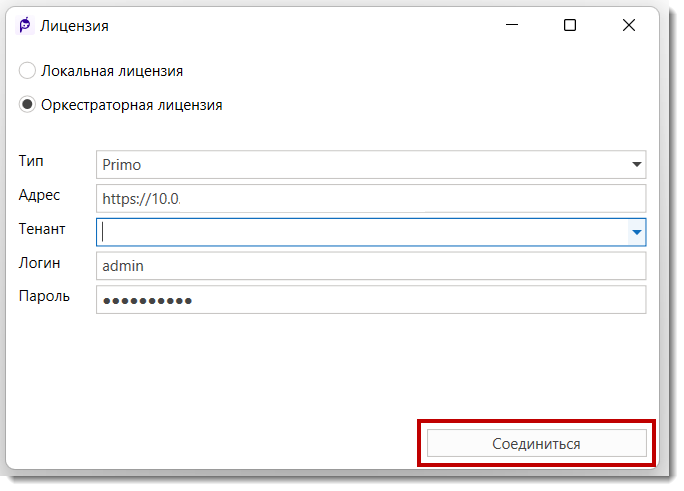
- Нажмите Соединиться.
При успешном подключении Studio запрашивает доступную лицензию у Orchestrator. После получения лицензии окно регистрации закрывается и открывается рабочая область Studio.
После запуска и активации можно переходить к созданию проектов:
Начало работы в Primo RPA Studio (.NET Core)
5. Многопользовательский режим
При одновременной работе нескольких разработчиков в одной системе или сетевой среде могут возникать конфликты используемых портов.
Для таких сценариев предусмотрена настройка мультисессионного режима.
Подробнее см. в разделе Настройка мультисессионной работы.