Установка Primo RPA Studio Linux на Astra Linux средствами пакетов Debian
При установке пакетов автоматически выдаются права 555. Эти права позволяют использовать Студию/Робота/браузерное расширение, а также использовать скрипт для установки browsers.sh.
Для создания библиотек и работы с библиотеками .dll через папку Referenced необходимо иметь права 777 или 770 и состоять в группе пользователей primo-rpa.
Для сохранения Nuget-пакетов в директорию /opt/primo-rpa/.Dependencies необходимо иметь права 777 или 770 на эту директорию и состоять в группе пользователей primo-rpa.
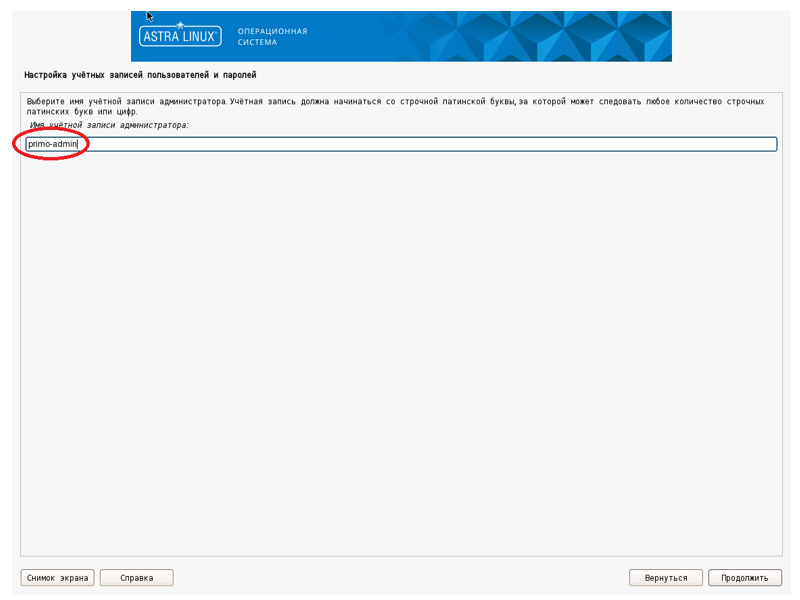
На экране Настройка учётных записей пользователей и паролей создайте пользователя-администратора (далее – primo-admin) машины Студии.
Настройка дополнительного ПО
Выполните подключение машины Cтудии к репозиториям main, update, base и extended. Сами репозитории описаны в статье Интернет-репозитории Astra Linux Special Edition x.7 .
Настройка локальных зеркал этих репозиториев описана в статье Создание репозиториев для операционной системы Astra Linux Special Edition x.7 в закрытом сегменте .
🔶 Локальные репозитории необходимо выгружать на машину, имеющую доступ в Интернет.
Рекомендуется выделить одну машину под управлением Astra Linux 1.7 для размещения на ней сервера репозиториев.
Проверьте доступность репозиториев, используя следующую команду:
[primo-admin@astra-studio ~]$ sudo apt updateРепозитории main, update, base и extended должны присутствовать в выводе команды.
Установите необходимое для работы студии ПО:
[primo-admin@astra-studio ~]$ sudo apt -y install xsel at xvfb python3 python3-pyatspi python3-numpy xdotool imagemagick python3-opencv wmctrl gss-ntlmsspУстановка браузера Chrome
Для регистрации репозиториев в качестве источников пакетов указанные ниже строки должны быть добавлены в файл /etc/apt/sources.list
deb [trusted=yes] https://deb.debian.org/debian/ buster main contrib non-free
deb https://security.debian.org/debian-security/ buster/updates main contrib non-free
Скачайте дистрибутив браузера; для этого необходимо из домашней папки выполнить
[primo-admin@astra-studio ~]$ sudo wget https://dl.google.com/linux/direct/google-chrome-stable_current_amd64.debОткройте домашнюю папку в проводнике и двойным щелчком на файле google-chrome-stable_current_amd64.deb выполните установку браузера. После установки файл google-chrome-stable_current_amd64.deb можно удалить.
Проверка: выполните указанную ниже команду. Если браузер запустится, установка прошла успешно:
[primo-admin@astra-studio ~]$ google-chromeУстановка браузера Яндекс
Для установки браузера выполните команду:
[primo-admin@astra-studio ~]$ sudo apt-get install yandex-browser-stableПроверка: выполните указанную ниже команду. Если браузер запустится, установка прошла успешно:
[primo-admin@astra-studio ~]$ yandex-browser-stableУстановка компонентов Студии Линукс
Существуют следующие компоненты Студии Линукс, которые можно устанавливать на машину как отдельно, так и в некоторых комбинациях:
Studio Linux- включает в себя инструмент разработчика и предназначен для создания и отладки процессов.Robot Runner- включает в себя инструмент запуска процессов как в ручном режиме, так и по расписанию.Browser Extensions- компонент, который позволяет взаимодействовать браузерным активностям с браузерами Яндекс и Google Chrome посредством специальных расширений для этих браузеров.
Типичные комбинации компонентов для установки:
Studio Linux+Robot Runner+Browser Extensions- полный установочный набор для разработчикаRobot Runner+Browser Extensions- установочный набор только для запуска процессовBrowser Extensions- набор для установки на машины, где планируется запускать оркестраторных роботов.
Установка компонента Studio Linux
Скопируйте пакет primo-rpa-studio_1.25.1.3-1_all.deb в удобный каталог, например: /home/<current_user>.
Имя пакета может отличаться в зависимости от версии продукта, не используйте буквально.
Перейдите в папку с этим пакетом и выполните установку пакета
[primo-admin@astra-studio ~]$ cd /home/<current_user>
[primo-admin@astra-studio ~]$ sudo apt install ./primo-rpa-studio_1.25.1.3-1_all.deb
В результате компонент должен установиться по пути /opt/primo-rpa/studio/
Для возможности работать с компонентом необходимо будет настроить права для группы пользователей, как описано ниже.
Распакуйте содержимое архива /opt/primo-rpa/studio/x64/AstraOCRx64.zip в папку /opt/primo-rpa/studio/.
Установка компонента Robot Runner
Скопируйте пакет primo-robot-runner_1.25.1.3-1_all.deb в удобный каталог, например: /home/<current_user>.
Имя пакета может отличаться в зависимости от версии продукта, не используйте буквально.
Перейдите в папку с этим пакетом и выполните установку пакета
[primo-admin@astra-studio ~]$ cd /home/<current_user>
[primo-admin@astra-studio ~]$ sudo apt install ./primo-robot-runner_1.25.1.3-1_all.deb
В результате компонент должен установиться по пути /opt/primo-rpa/robot/
Для возможности работать с компонентом необходимо будет настроить права для группы пользователей, как описано ниже
Установка компонента Browser Extensions
Скопируйте пакет primo-rpa-extension-linux-1.25.1.3.deb в удобный каталог, например: /home/<current_user>.
Имя пакета может отличаться в зависимости от версии продукта, не используйте буквально.
Перейдите в папку с этим пакетом и выполните установку пакета
[primo-admin@astra-studio ~]$ cd /home/<current_user>
[primo-admin@astra-studio ~]$ sudo apt install ./primo-rpa-extension-linux-1.25.1.3.deb
В результате компонент должен установиться по пути /opt/primo-rpa/web-browser-native/
Для возможности работать с компонентом необходимо будет настроить права для группы пользователей и зарегистрировать расширение для браузеров, как описано ниже
Создание группы пользователей
Для работы пользователя необходима общая группа:
[primo-admin@astra-studio ~]$ sudo groupadd primo-rpaЗадайте вновь созданную группу для папки Primo, куда были установленны необходимые компоненты Студии Линукс:
[primo-admin@astra-studio ~]$ sudo chgrp -R primo-rpa /opt/primo-rpa/Задайте права:
[primo-admin@astra-studio ~]$ sudo chmod -R 770 /opt/primo-rpa/Настройка учетной записи пользователя
Создание учётной записи пользователя <any_user>:
[primo-admin@astra-studio ~]$ sudo useradd -g primo-rpa -m -s /bin/bash <any_user>Установка пароля учётной записи пользователя <any_user>:
[primo-admin@astra-studio ~]$ sudo passwd <any_user>`
Новый пароль : ***
Повторите ввод нового пароля : ***
passwd: пароль успешно обновлён
После создания учётной записи пользователя на машине Студии войдите в графический сеанс этой учётной записи для инициализации графического окружения и дальнейшей настройки.
Рекомендуется отключить фон рабочего стола для экономии памяти. Для этого используйте:
ПКМ на рабочем столе -> Свойства -> Обои, удалить обои и логотип.
Установка расширения для браузеров Google Chrome или Yandex для всех пользователей
Инструкция находится по ссылке .
Установка расширения для браузера Chrome для текущего пользователя
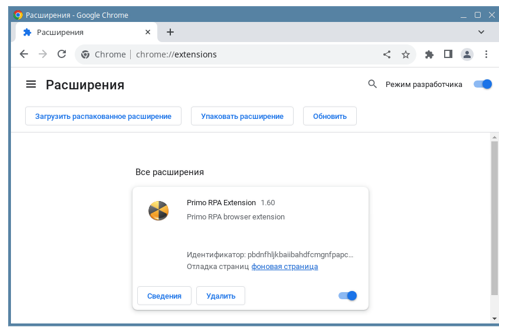
Откройте браузер Chrome, выберите пункт меню Настройки и управление Google Chrome > Расширения > Управление расширениями, далее на странице Расширения установите настройку Режим разработчика:

Выполните перетаскивание соответствующего файла в браузер Хром на страницу Расширения:
- файла
/opt/primo-rpa/web-browser-native/Extensions/Chrome/chrome.crxдля установки расширения с версией манифест v2, - файла
/opt/primo-rpa/web-browser-native/ExtensionsV3/Chrome/chrome.crxдля установки расширения с версией манифест v3.
В результате на странице должно появиться расширение Primo RPA Extension:
Установка расширения для браузера Яндекс
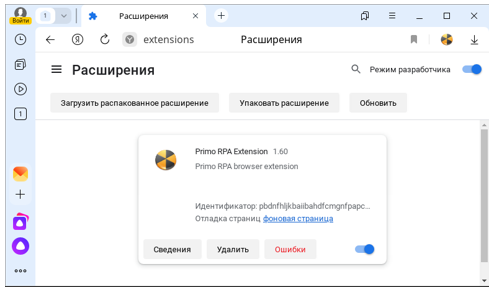
Откройте браузер Яндекс, в строке адреса укажите browser://extensions/, нажмите Enter, далее на странице Расширения установите настройку Режим разработчика:
Выполните перетаскивание соответствующего файла в браузер Яндекс на страницу Расширения:
- файла
/opt/primo-rpa/web-browser-native/Extensions/Chrome/chrome.crxдля установки расширения с версией манифест v2, - файла
/opt/primo-rpa/web-browser-native/ExtensionsV3/Chrome/chrome.crxдля установки расширения с версией манифест v3.
В результате на странице должно появиться расширение Primo RPA Extension:
Настройка браузеров Chrome и Яндекс для текущего пользователя
Скрипт browsers.sh выполняет регистрацию расширения, установленного для браузеров Chrome и Яндекс, для текущего пользователя.
Перейдите в директорию со скриптом для регистрации расширения:
cd /opt/primo-rpa/web-browser-nativeЗапустите скрипт (без sudo):
/opt/primo-rpa/web-browser-native/browsers.shВывод консоли должен содержать повторяющуюся два раза строчку:
“Расширение успешно установлено. Перезапустите браузер.”
Вы также можете воспользоваться вариантом регистрации расширения через пользовательский интерфейс:
Для этого на странице Файл > Настройки > Инструменты > Расширения > Регистрация расширения браузеров нажмите кнопку соответствующего браузера.
Проверьте регистрацию расширения:
После перезапуска браузера Chrome или Яндекс должен появиться активный процесс LTools.WebBrowser.Native, который должен закрыться сразу после закрытия браузера. Процесс можно увидеть в утилите Системный монитор.
Запуск Студии
Запустите:
/opt/primo-rpa/studio/Primo.StudioДополнительные настройки
- Проблема: «Отсутствие альфа канала при работе селектора с браузерами». Проблема проявляется как отображения черного экрана во время работы селектора для браузера.
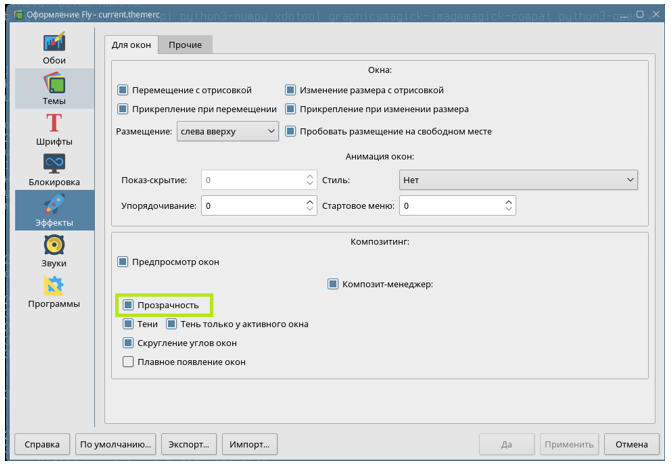
Решение: включите прозрачность в Композит-менеджер (по умолчанию ВЫКЛ):
fly-admin-theme -> «Эффекты» -> «Композитинг» -> «Прозрачность»
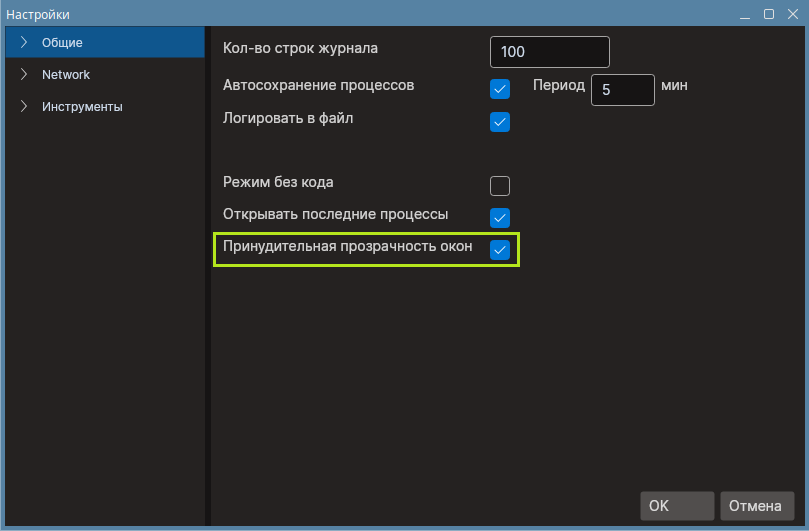
В случае, если настройка Композит-менеджер недоступна в текущей конфигурации, откройте Студию и в настройках «Общие» установите настройку Принудительная прозрачность окон:
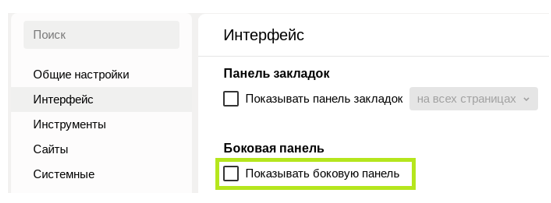
- Проблема: «Смещение элементов в браузере Яндекс». Проблема проявляется во время выбора элемента страницы при помощи пикера браузера, при этом границы выбранного элемента не совпадают с самим элементом.
Решение: В настройках «Интерфейс» -> «Боковая панель» отключите настройку «Показывать боковую панель»
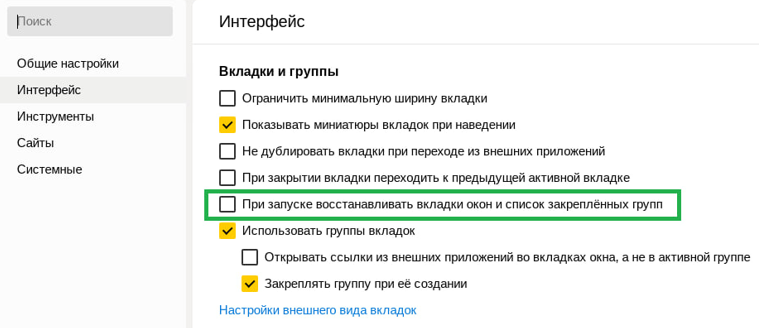
- Проблема: «При запуске браузера Яндекс восстанавливаются закрытые вкладки страниц».
Решение: В настройках «Интерфейс»-> «Вкладки и группы» выключите настройку «При запуске восстанавливать вкладки окон и список закрепленных групп»