Работа с диаграммой
Диаграммы в Primo RPA предназначены для визуального проектирования бизнес-процессов. Их рекомендуется использовать, например, если необходимо наглядно отобразить сложную логику workflow.
Создать диаграмму можно двумя способами:
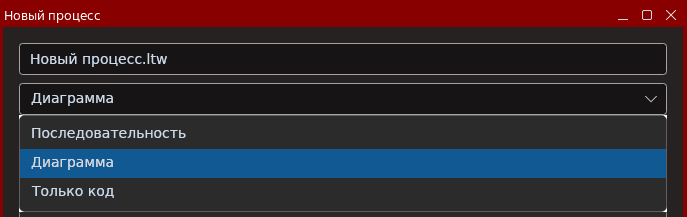
1) Выбрать тип Диаграмма при создании процесса:
2) Добавить элемент Диаграмма  в уже существующую последовательность или в диаграмму.
Структура диаграммы
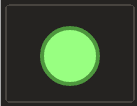
Обязательным элементом диаграммы является элемент Начало диаграммы, который обозначается символом зеленого круга:
Дополнительные элементы доступны в панели элементов в группе Диаграмма включают следующие элементы:
- Последовательность;
- Принятие решения;
- Диаграмма;
- Состояние.
Ниже приведено их подробное описание.
Помимо перечисленных компонентов, в диаграмму можно перенести любые другие. При переносе они автоматически будут обернуты в элемент Последовательность.
Последовательность
Элемент Последовательность представляет собой прямоугольник, заключающий в себе стандартную последовательность.
Для добавления последовательности необходимо перетащить ее из панели элементов: 
Для перехода к хранимой последовательности нужно совершить двойной клик на элементе Последовательность:
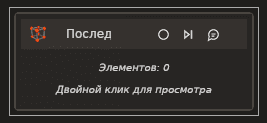
Для возвращения к диаграмме нужно нажать на кнопку Назад в левом верхнем углу диаграммы:
Принятие решения
Элемент Принятие решения представляет собой синий ромб и служит для разветвления выполнения процесса (аналогично конструкции Switch классических языков программирования). Для создания условия необходимо указать вычисляемое выражение в свойстве Выражения панели свойств элемента.

Для добавления принятия решения необходимо перетащить его из панели элементов: 
Диаграмма
Элемент Диаграмма
- Прямоугольник, содержащий другую диаграмму
- Позволяет создавать многоуровневые процессы
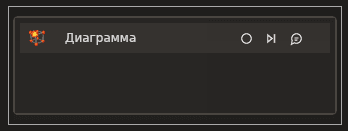
Для добавления диаграммы необходимо перетащить ее из панели элементов
Состояние
Элемент Состояние представляет собой прямоугольник, заключающий в себе состояния процесса, между которыми можно выставить переходы.
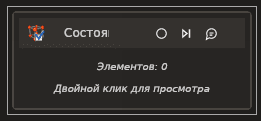
Для добавления состояния перетащите его из панели элементов 
Состояние работает по следующему алгоритму:
- Выполняется последовательность Исполняемый алгоритм.
- Выполняются триггеры каждого перехода.
- Проверяются условия.
- Осуществляется переход по первому корректному условию.
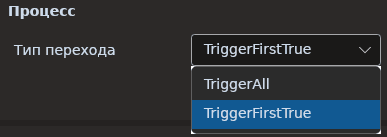
Доступен выбор типа перехода: по всем триггерам или по первому, вернувшему значение True (по умолчанию). Чтобы задать тип перехода, нажмите на элемент Начало диаграммы:
- Типы переходов (настраиваются в свойствах):
- Trigger All - по всем триггерам
- Trigger First True - по первому истинному условию (по умолчанию)