Запуск Primo RPA Studio
Раздел описывает полный путь первого запуска Primo RPA Studio: от открытия приложения до успешной активации лицензии и готовности к работе.
1. Запуск приложения
Запустите Primo RPA Studio одним из способов:
- через ярлык на рабочем столе;
- через меню Пуск → Primo → Primo RPA Studio.
2. Выбор режима Studio
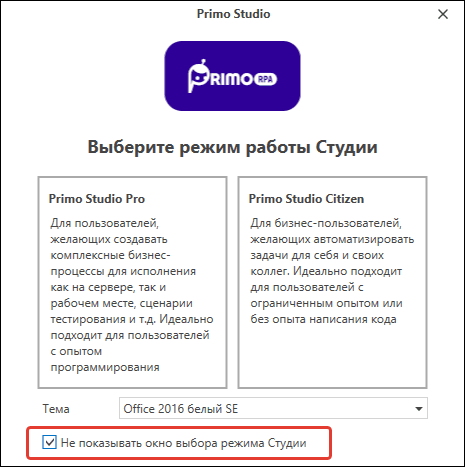
Primo RPA Studio поддерживает два режима работы:
- Studio Pro — для разработчиков и технических специалистов, создающих сложные процессы, серверные сценарии, тесты и интеграции;
- Studio Citizen — упрощённый режим для бизнес-пользователей без опыта программирования, предназначен для автоматизации личных и командных задач.
RPA-проект, который разработан в одном режиме, нельзя открыть в другом режиме — режимы несовместимы.
Если вы не планируете менять режим при каждом запуске, установите флажок Не показывать окно выбора режима Студии.
3. Активация лицензии
Для Primo RPA Studio Community: после выбора режима откроется рабочая область.
Для Primo RPA Studio: перед началом работы потребуется активация лицензии.
Подробнее о различиях см. в разделе:
4. Выбор типа лицензии
При первом запуске коммерческой версии Primo RPA Studio открывается окно регистрации лицензии. Необходимо выбрать тип лицензии и выполнить активацию.
Доступны два типа лицензий:
- Локальная лицензия
- Оркестраторная лицензия
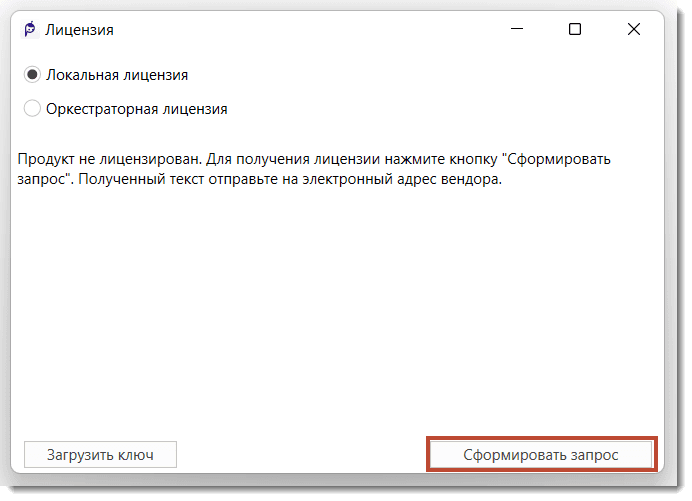
Если закрыть окно регистрации, не выбрав лицензию, Primo RPA Studio завершит работу.
4.1 Локальная лицензия
Предназначена для организаций с незначительным количеством роботов или в случае, когда робот установлен на машинах, не подключенных к Оркестратору.
Лицензия привязывается к текущей учетной записи пользователя и обновляется локально.
Как активировать локальную лицензию:
-
В окне регистрации выберите Локальная лицензия.
-
Нажмите Сформировать запрос.
-
В текстовом поле появится сформированный запрос:
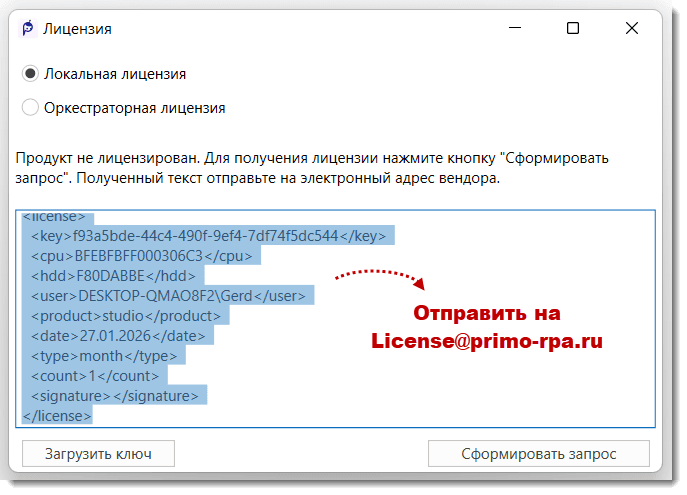
- Скопируйте текст запроса и отправьте его вендору по адресу License@primo-rpa.ru. В ответе придёт файл лицензионного ключа с расширением *.license.
- Загрузите его в систему нажатием кнопки Загрузить ключ.
При успешной активации: - окно регистрации закрывается автоматически; - открывается основное окно Primo RPA Studio; - в заголовке отображается информация о лицензии; - становятся доступны все функции Studio Pro.
4.2 Оркестраторная лицензия
Оркестраторная лицензия используется в организациях с большим количеством роботов и позволяет централизованно управлять лицензиями через Primo RPA Orchestrator.
Предварительные требования
Администратор Оркестратора должен:
-
создать пользователя с ролью Studio;
-
передать вам:
- имя пользователя и пароль;
- адрес Оркестратора;
- тенант пользователя.
Подробнее: Управление пользователями Оркестратора
Как подключить оркестраторную лицензию
- Выберите Оркестраторная лицензия.
- Введите учетные данные пользователя Оркестратора.
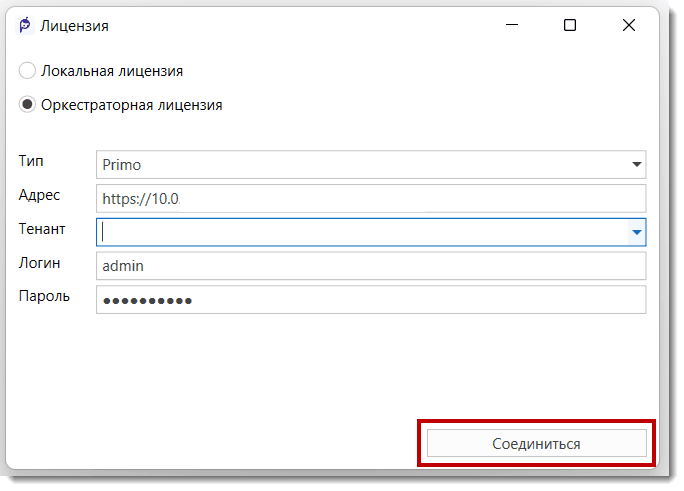
- Нажмите Соединиться.
При успешном подключении Studio автоматически запрашивает свободную лицензию у Оркестратора. После её получения окно регистрации закрывается, и Studio готова к работе.
После успешного запуска и активации можно переходить к работе с Primo RPA Studio:
Начало работы в Primo RPA Studio
Работа в многопользовательском режиме
Если несколько разработчиков работают в одной сети, могут возникать конфликты портов. В этом случае рекомендуется настроить мультисессионную работу. Подробнее см. в Настройка мультисессионной работы