Поколение 1
Свойство шаблона поиска содержит кнопку «…», по нажатию на которой появляется окно визуального редактирования шаблона (зависит от типа элемента).
.756f8d7b.png&w=640&q=75)
На данный момент, шаблоны поиска имеются у элементов следующих категорий:
- Группа элементов Браузер
- Группа элементов Рабочий стол
Браузер
Шаблон поиска элементов Браузер выглядит следующим образом
.03481286.png&w=1920&q=75)
Для добавления элемента шаблона нужно нажать кнопку _(3)_(1)_(1)_(1)_(8).90b1a002.png&w=48&q=75) , после чего выделить новую строку и ввести данные в поля Тэг, Текст, Индекс (начинается с единицы) и Поиск во фреймах (поиск внутри элементов iframe). Для уточнения поиска можно ввести имена и значения атрибутов тэга в таблицу (ключ, значение). Если указать несколько строк, поиск элемента в браузере будет вестись вглубь от самого верхнего шаблона.
, после чего выделить новую строку и ввести данные в поля Тэг, Текст, Индекс (начинается с единицы) и Поиск во фреймах (поиск внутри элементов iframe). Для уточнения поиска можно ввести имена и значения атрибутов тэга в таблицу (ключ, значение). Если указать несколько строк, поиск элемента в браузере будет вестись вглубь от самого верхнего шаблона.
Для удаления шаблона можно использовать кнопку _(1)_(2)_(1)_(1)_(1)_(4).1d478ce8.png&w=48&q=75) , либо нажать кнопку Del.
, либо нажать кнопку Del.
Шаблон можно сформировать автоматически, нажав кнопку Выбрать компонент _(2)_(1)_(1)_(2)_(1)_(2).1136a5ac.png&w=48&q=75) и в нужном окне браузера кликнуть искомый элемент. Также можно использовать быструю кнопку на самом элементе.
и в нужном окне браузера кликнуть искомый элемент. Также можно использовать быструю кнопку на самом элементе.
При нажатии кнопки Отобразить компонент _(1)_(1)_(1)_(2)_(6).c2f7b76d.png&w=48&q=75) , будет выделен элемент управления, обозначенный в текущем шаблоне.
, будет выделен элемент управления, обозначенный в текущем шаблоне.
Кнопка Инспектор UI .94f81455.png&w=48&q=75) служит для отображения/скрытия модуля исследования интерфейсов
служит для отображения/скрытия модуля исследования интерфейсов
.33738c98.png&w=1920&q=75)
В данном модуле можно исследовать структуру приложения. При помощи кнопок _(2)_(1)_(1)_(2)_(1)_(4).805673ab.png&w=32&q=75) и
и _(2)_(1)_(1)_(2)_(1).6f9fb3a3.png&w=32&q=75) происходит перенос выбранных элементов в шаблон.
происходит перенос выбранных элементов в шаблон.
Шаблон поиска представляет собой строку формата JSON, содержащую все необходимые для поиска атрибуты. Шаблон можно ввести вручную, перейдя на закладку Текст.
.1653651b.png&w=1920&q=75)
Рабочий стол
Шаблон поиска элементов Рабочий стол выглядит следующим образом
.131af9da.png&w=1920&q=75)
Для добавления элемента шаблона нужно нажать кнопку _(3)_(1)_(1)_(2)_(1)_(10).90b1a002.png&w=48&q=75) , после чего выделить новую строку и ввести данные в поля Name, AutomationID, ClassName, ControlType, LocalizedControlType и Индекс (начинается с единицы). Для уточнения поиска можно ввести имена и значения атрибутов искомого компонента в таблицу (ключ, значение). Если указать несколько строк, поиск элемента в роботизируемом приложении будет вестись вглубь от самого верхнего шаблона. Для укороченного маршрута необходимо отметить чек-бокс “Быстрый поиск”
, после чего выделить новую строку и ввести данные в поля Name, AutomationID, ClassName, ControlType, LocalizedControlType и Индекс (начинается с единицы). Для уточнения поиска можно ввести имена и значения атрибутов искомого компонента в таблицу (ключ, значение). Если указать несколько строк, поиск элемента в роботизируемом приложении будет вестись вглубь от самого верхнего шаблона. Для укороченного маршрута необходимо отметить чек-бокс “Быстрый поиск”
Для удаления шаблона можно использовать кнопку _(1)_(2)_(1)_(1)_(2)_(1)_(1).1d478ce8.png&w=48&q=75) , либо нажать кнопку Del.
, либо нажать кнопку Del.
Шаблон можно сформировать автоматически, нажав кнопку Выбрать компонент _(2)_(1)_(1)_(2)_(1)_(23).1136a5ac.png&w=48&q=75) и в окне нужного приложения кликнуть искомый элемент. Также можно использовать быструю кнопку на самом элементе.
и в окне нужного приложения кликнуть искомый элемент. Также можно использовать быструю кнопку на самом элементе.
При нажатии кнопки Отобразить компонент _(1)_(1)_(1)_(2)_(4).c2f7b76d.png&w=48&q=75) , будет выделен элемент управления, обозначенный в текущем шаблоне.
, будет выделен элемент управления, обозначенный в текущем шаблоне.
Кнопка Инспектор UI .94f81455.png&w=48&q=75) служит для отображения/скрытия модуля исследования интерфейсов
служит для отображения/скрытия модуля исследования интерфейсов
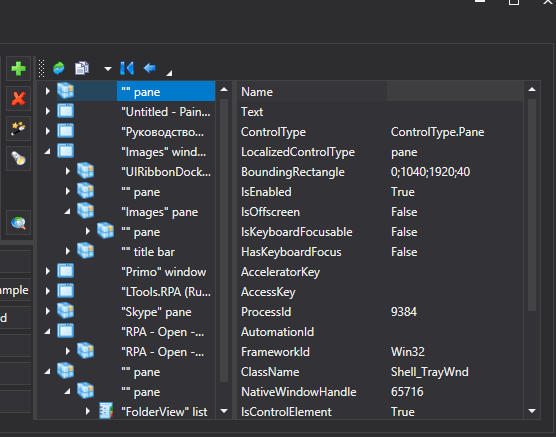
В данном модуле можно исследовать структуру приложения. При помощи кнопок _(2)_(1)_(1)_(2)_(1)_(3).805673ab.png&w=32&q=75) и
и _(2)_(1)_(1)_(2)_(1)_(3).6f9fb3a3.png&w=32&q=75) происходит перенос выбранных элементов в шаблон.
происходит перенос выбранных элементов в шаблон.
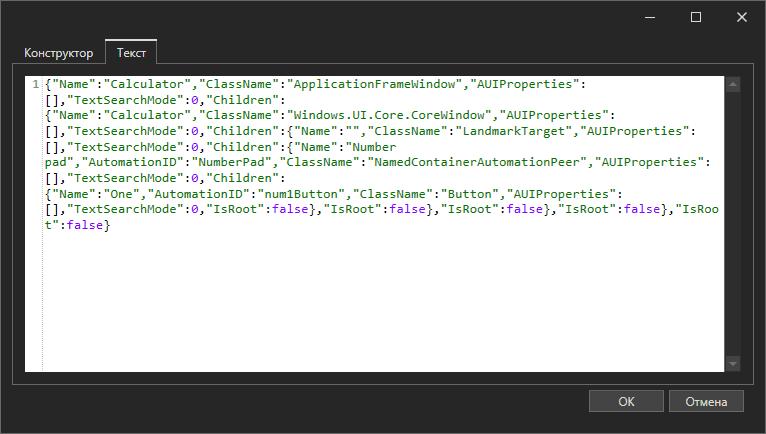
Шаблон поиска представляет собой строку формата JSON, содержащую все необходимые для поиска атрибуты. Шаблон можно ввести вручную, перейдя на закладку Текст.