Привязка пользователя к роботу (RDP-пользователя для Windows или пользователя графического сеанса для Linux)
Для выполнения RPA-проектов робот должен работать от имени пользователя графической сессии. Поэтому при настройке робота выполняется привязка пользователя к роботу. Механизм привязки различается для Windows и Linux.
Привязка при развертывании
Привязка пользователя выполняется в свойствах робота (например, при его создании или редактировании):
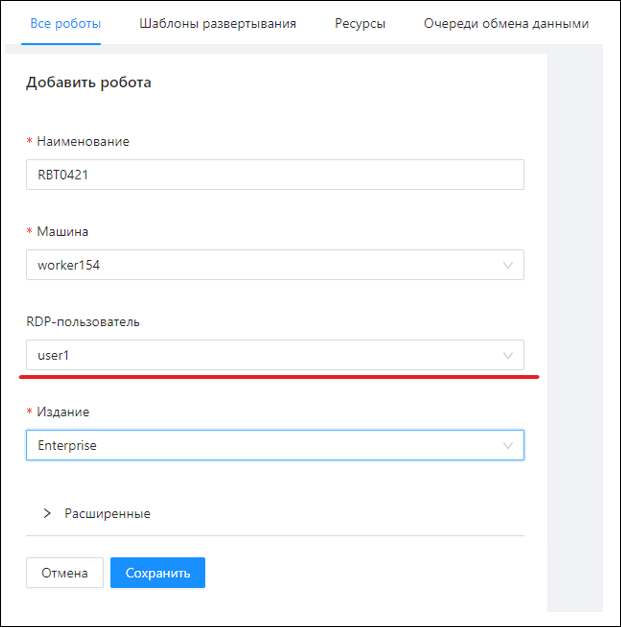
Windows: RDP-пользователи
Каждую RDP-сессию на Windows-машине можно рассматривать как отдельную среду выполнения для роботов:
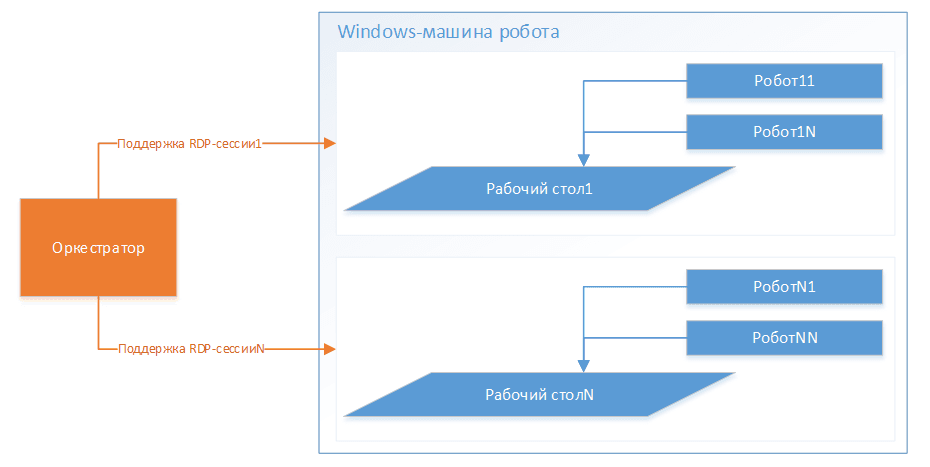
Варианты использования RDP-сессий
Вариант 1. Один робот в сессии (рекомендуется)
В этом сценарии каждый робот работает в собственной RDP-сессии. Это обеспечивает максимальную стабильность и изоляцию.
Настоятельно рекомендуется для роботов, которые взаимодействуют с графическим интерфейсом (десктопные роботы).
Вариант 2. Несколько роботов в одной сессии
В одной RDP-сессии могут одновременно работать несколько роботов. В этом случае все роботы выполняются в одном графическом сеансе и используют один и тот же рабочий стол.
⚠️ Внимание
Этот вариант подходит только для:
- фоновых роботов, не взаимодействующих с графическим интерфейсом;
- тестовых сред;
- сценариев, где вы точно уверены, что роботы не будут мешать друг другу.
Для десктопных роботов, работающих с графическим интерфейсом, использовать один RDP-сеанс для нескольких роботов не рекомендуется — это может привести к конфликтам при работе с окнами, элементами интерфейса и фокусом ввода.
Управление RDP-сессией
Если к роботу привязан RDP-пользователь, Orchestrator автоматически открывает RDP-сессию и поддерживает её, пока все роботы в этой сессии не завершат выполнение заданий.
RDP-сессия автоматически закрывается Orchestrator с небольшой задержкой после того, как:
- все роботы отработали свои задания;
- RPA-проект внесен в Оркестратор с флагом Закрыть RDP-сессию.
После закрытия сессии пользователь автоматически разлогинивается из системы.
Важное ограничение
Наблюдать за работой робота в RDP-сессии можно только через теневое подключение. Использовать обычную RDP-сессию для подключения запрещено — это приведет к отключению робота от его рабочего стола и нарушит выполнение проекта. Робот потеряет доступ к графическому интерфейсу, и проект завершится ошибкой.
Инструкция по настройке: Настройка теневого подключения к сессии робота
О других способах мониторинга читайте в статье Удаленный просмотр рабочего стола роботов (Read-only).
Linux: графические сеансы
Каждый графический сеанс на Linux-машине можно рассматривать как отдельную среду выполнения, в которой работает ровно один робот:
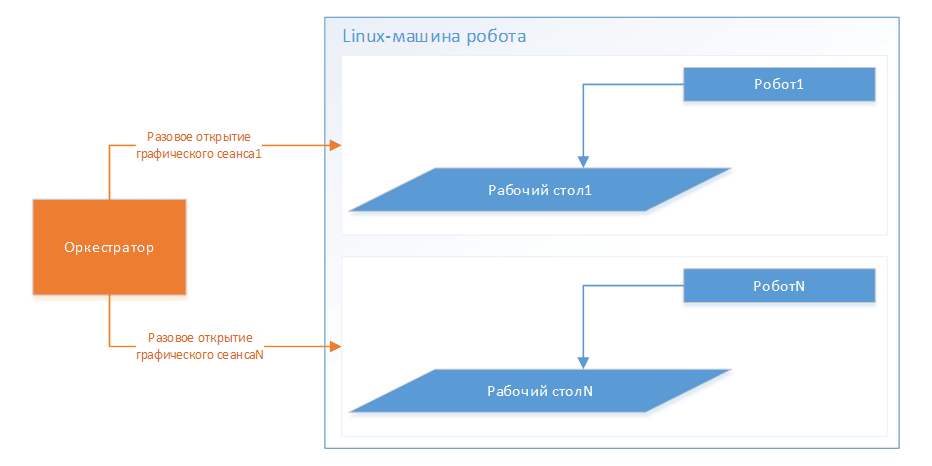
Управление графическим сеансом
Графический сеанс открывается агентом Orchestrator автоматически и не требует внешней поддержки. В отличие от Windows, здесь всегда работает схема один робот - один сеанс. Это гарантирует, что каждый робот имеет изолированное графическое окружение и не мешает другим процессам.
Сеанс завершается сразу после остановки процесса робота.
Подробнее об управлении Linux-роботами читайте в статье Управление графическим сеансом Linux-робота.
Связанные материалы
- Управление графическим сеансом Linux-робота — подробнее о работе с Linux-роботами.
- Удаленный просмотр рабочего стола роботов (Read-only) — просмотр
- Группы роботов — Привязка роботов к RPA-проекту, группы роботов.
- Шаблоны развертывания — настройка шаблона развертывания.