Начало работы в Primo RPA Studio
1. Первый запуск программы
После установки Primo RPA Studio при первом запуске отображается приветственное окно, чтобы скрыть это окно при следующих запусках, снимите флажок «Показывать при запуске» в нижнем левом углу.
1.1 Создание первого проекта
- Нажмите «Создать проект».
- Введите название проекта, например «Мой первый робот».
- Выберите папку для сохранения проекта.
- Нажмите «Создать».
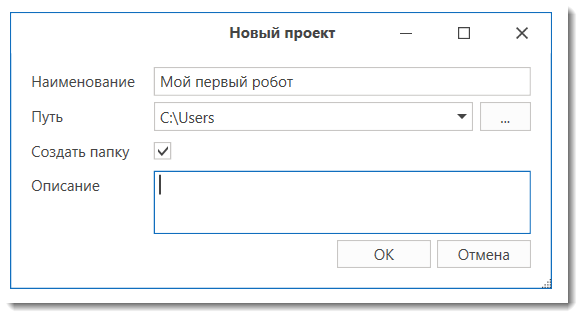
2. Знакомство с интерфейсом
После создания проекта открывается основное окно Primo RPA Studio:
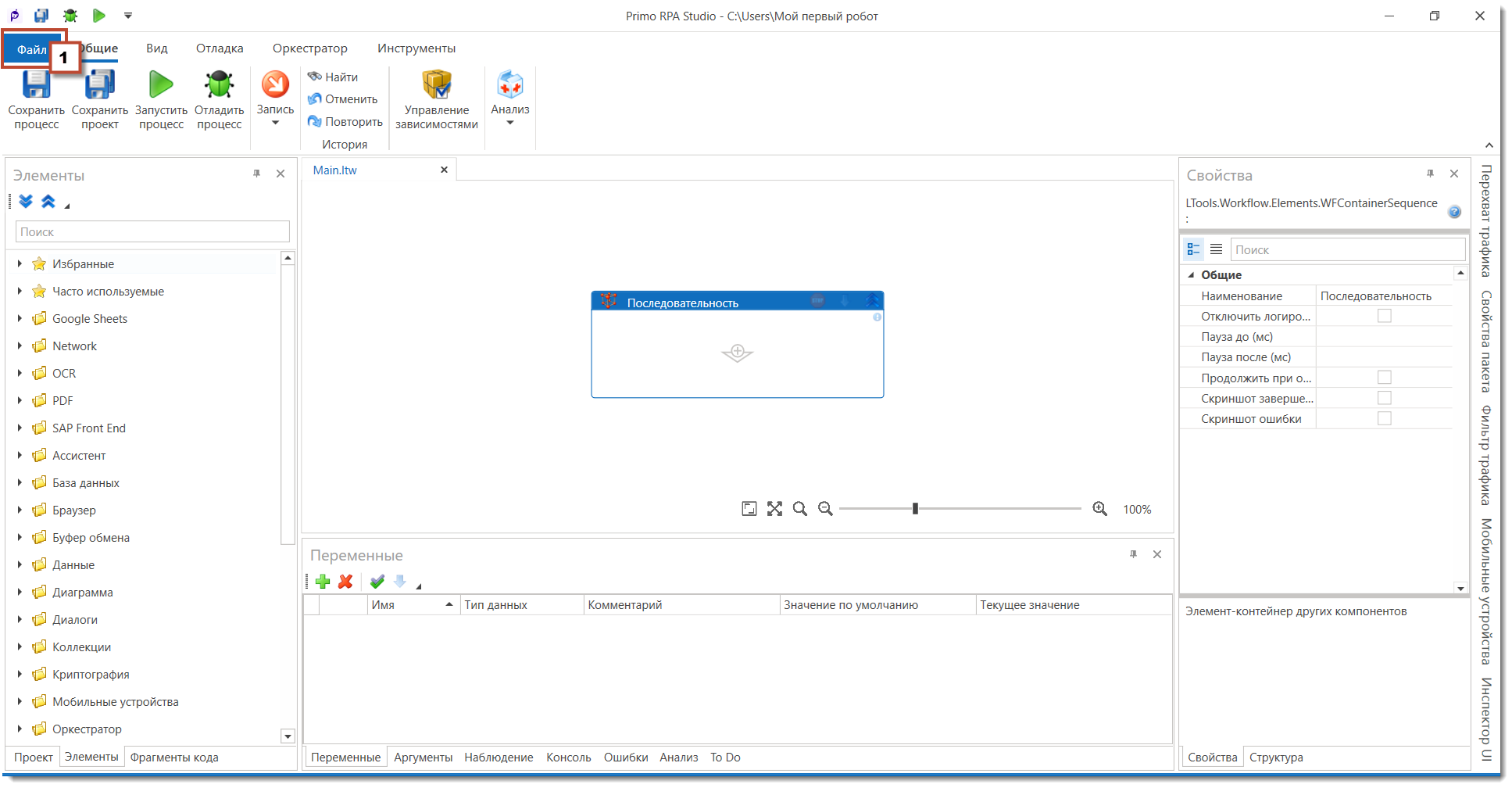
2.1 Основные элементы интерфейса
Файл
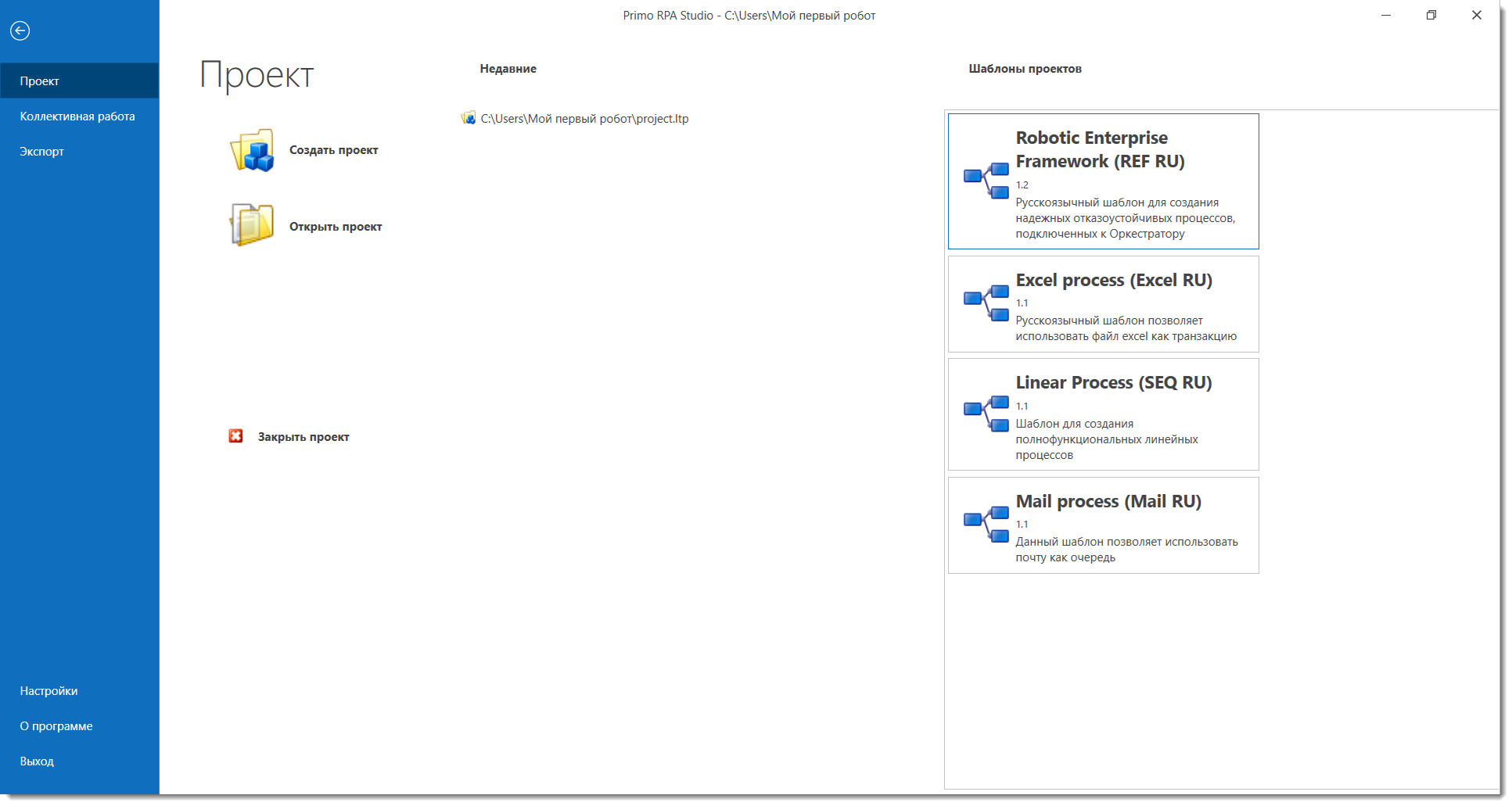
Проект
- Создать проект – открывает окно создания нового проекта.
- Открыть проект – позволяет открыть существующий файл проекта (
.ltp). - Закрыть проект – закрывает текущий проект в Studio.
Если у вас нет собственного проекта:
-
Скачайте архив с учебными проектами из Primo RPA Learning .
-
Распакуйте архив в удобную папку, например
Documents/Primo/.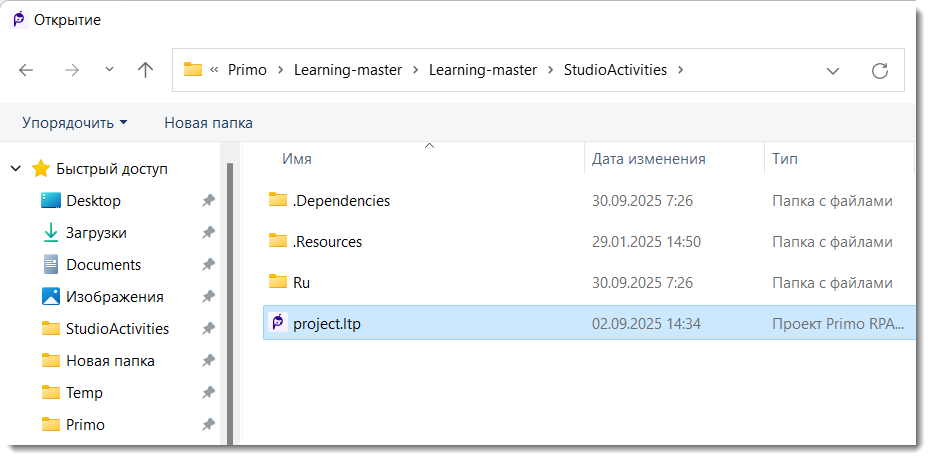
-
Откройте учебный проект в Studio:
- В диалоговом окне перейдите в папку
StudioActivities. Путь к ней может выглядеть следующим образом:C:\Users\...\Learning-master\StudioActivities. - Выберите файл
Project.ltpи откройте его.
- В диалоговом окне перейдите в папку
-
После открытия проекта перейдите на вкладку «Проект» в левой панели.
-
Раскройте структуру проекта. Активности распределены по тематическим группам, например «Диалоги», «Приложения», «Программирование».
Каждый файл
.ltwв этих папках содержит готовый пример для изучения или запуска.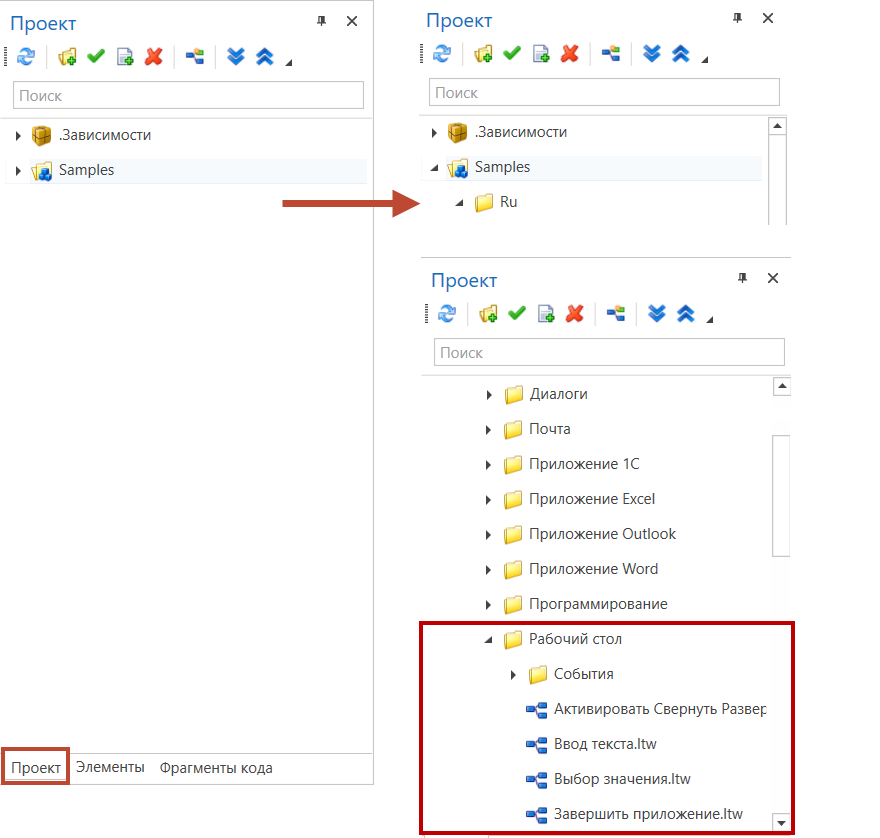
Коллективная работа
Инструменты для работы с Git-репозиторием и управления версиями проекта.
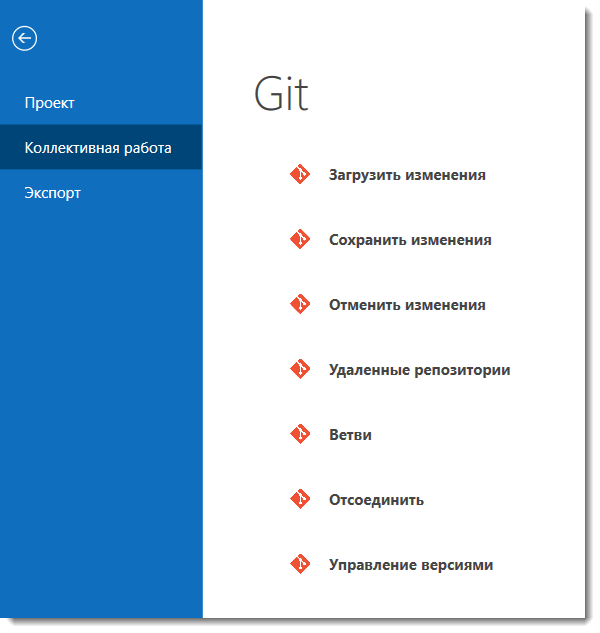
Доступные операции:
- Загрузить изменения – получение обновлений из удалённого репозитория.
- Сохранить изменения – сохранение изменений в локальном репозитории (коммит).
- Отменить изменения – отмена локальных изменений.
- Удалённые репозитории – настройка подключений к удалённым репозиториям.
- Ветви – работа с ветками Git.
- Отсоединить – отключение от Git-репозитория.
- Управление версиями – просмотр истории изменений.
Подробнее см. в статье Интеграция с хранилищем Git.
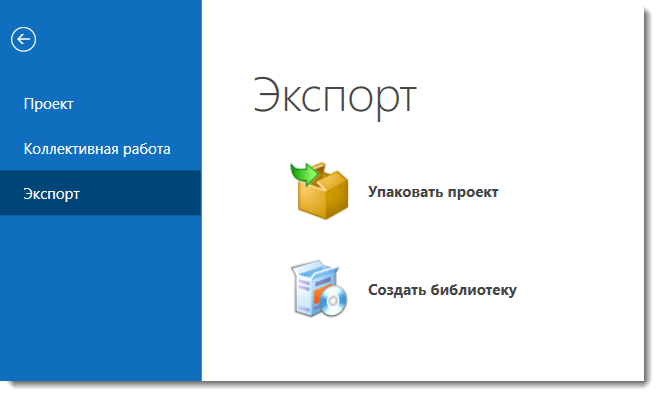
Экспорт
Позволяет упаковать проект в ZIP-архив, включая:
- все файлы проекта (
.ltp,.ltw); - папку с ресурсами;
- файлы конфигурации;
- зависимости проекта.
Настройки
Раздел предназначен для настройки параметров работы с процессами и проектами. Позволяет управлять поведением Studio при создании и выполнении автоматизаций.
Подробное описание параметров приведено в статье Настройки Primo RPA Studio.
2.2 Главные инструменты
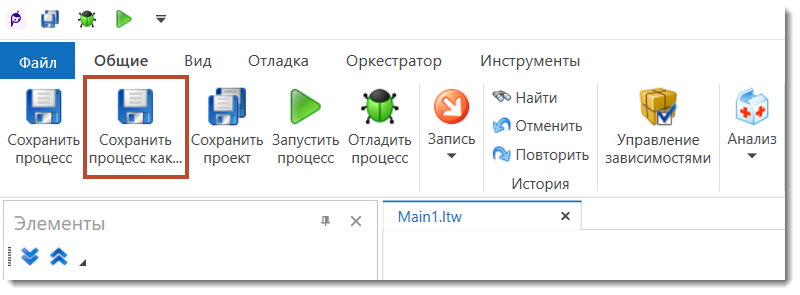
Общие
Основные инструменты:
- Сохранить процесс (
Ctrl + S) – сохраняет изменения в текущем процессе. - Сохранить процесс как – сохраняет копию процесса под другим именем.
- Сохранить проект (
Ctrl + Shift + S) – сохраняет изменения в проекте. - Запустить процесс (
F5) – запускает выбранный процесс на выполнение. - Отладить процесс (
F6) – запускает процесс в режиме отладки (Debug). - Найти (
Ctrl + F) – выполняет поиск в проекте. - ↶ Отменить (
Ctrl + Z) / ↷ Повторить (Ctrl + Y) – отменяет последнее действие или повторяет отменённое действие. - Универсальная запись – записывает действия пользователя для создания автоматизации.
- Управление зависимостями – позволяет управлять пакетами и библиотеками проекта.
- Анализ проекта – инструмент анализа проекта с возможностью экспорта результатов в файл JSON.
- Проверить синтаксис (
F7) – выполняет разовую проверку синтаксиса процесса. Кнопка становится активной, если автоматическая проверка отключена в настройках отладчика.
Вид
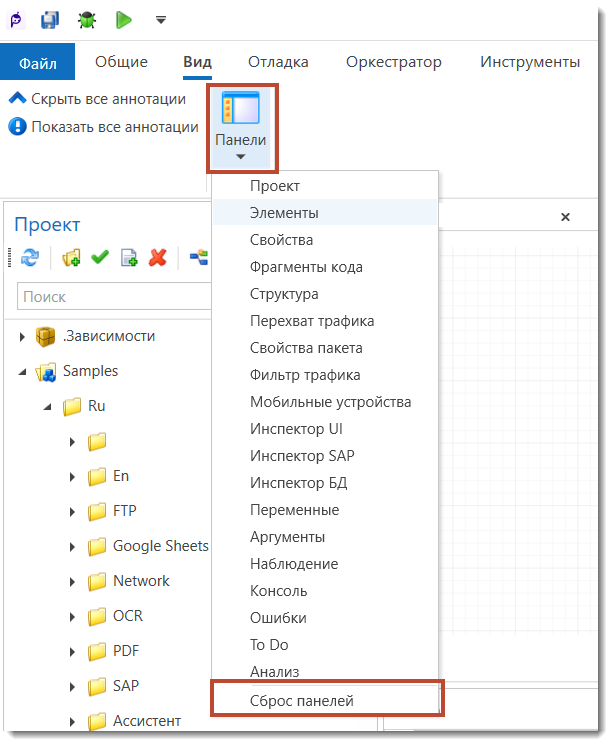
- Панели – управление отображением панелей рабочего окна. Если панель была закрыта, восстановить исходное расположение панелей можно с помощью команды сброса.
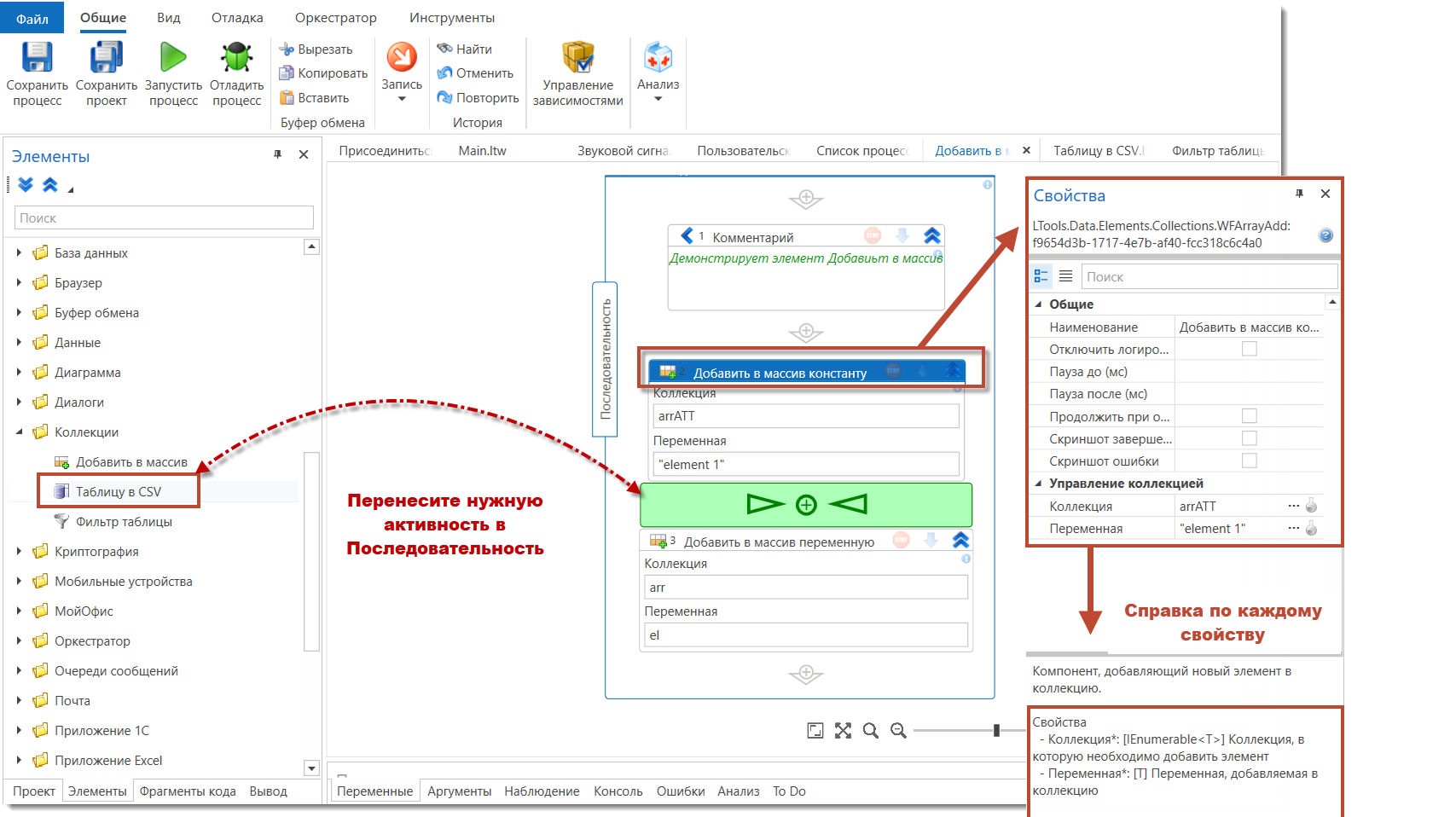
Основная рабочая область
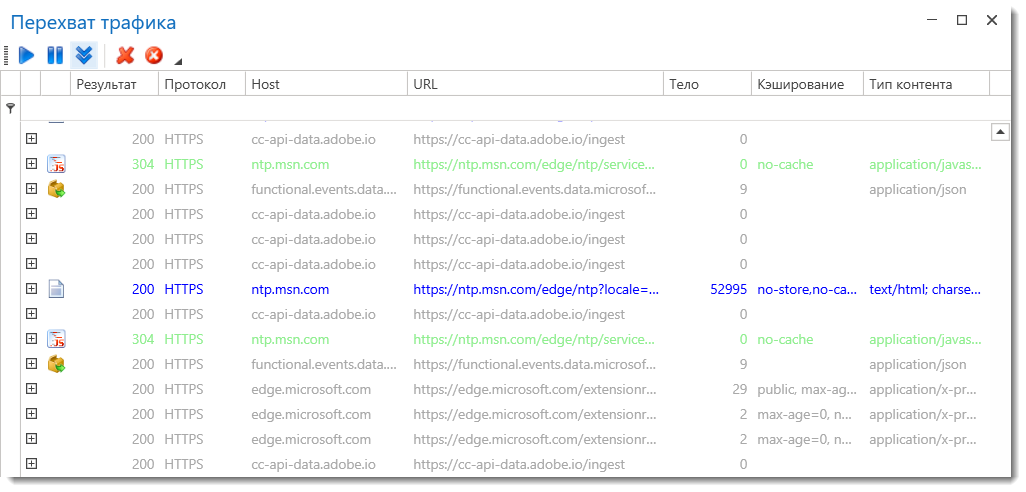
Панель перехвата трафика
Подробнее об этом функционале см. в статье Запись трафика.
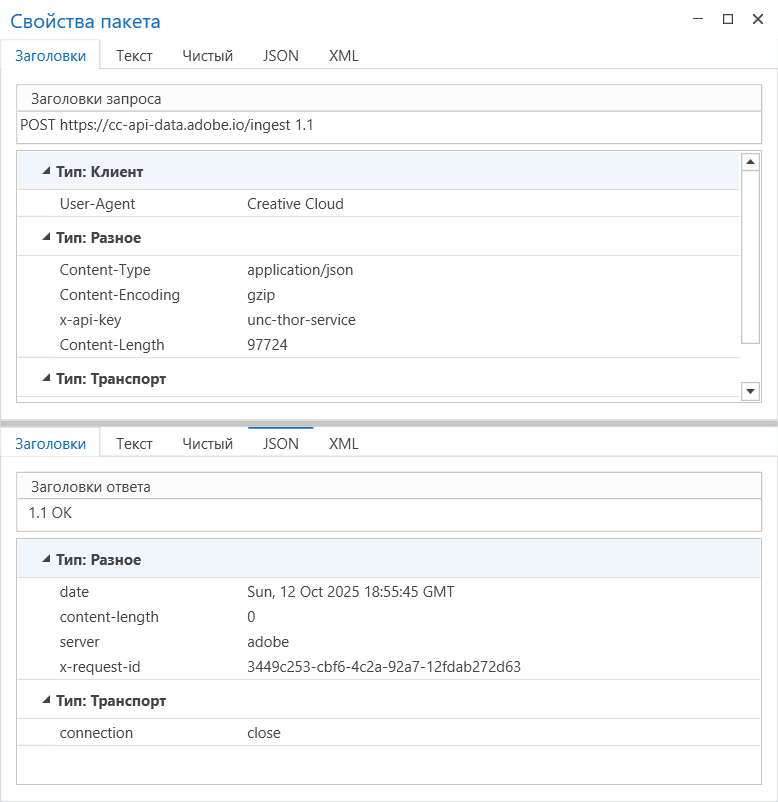
Панель свойств пакета
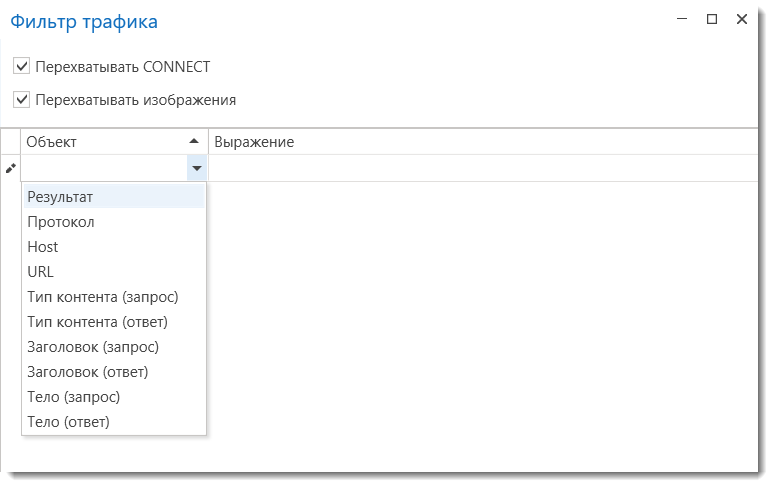
Панель фильтра трафика
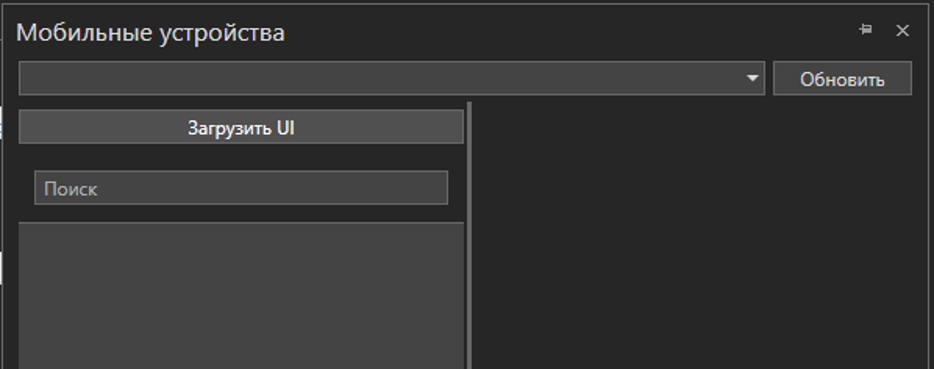
Панель мобильных устройств
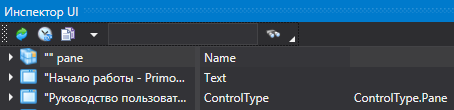
Панель инспектора UI
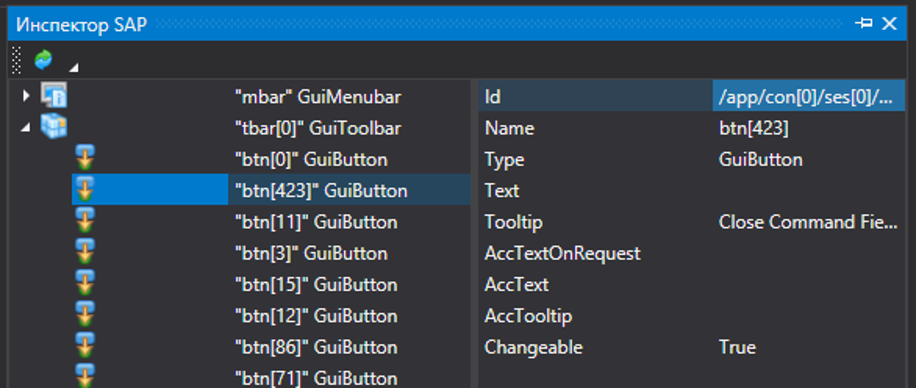
Панель инспектора SAP
Панель инспектора БД