Настройки Студии
Чтобы открыть окно конфигурации Студии, перейдите в меню Файл → Настройки.
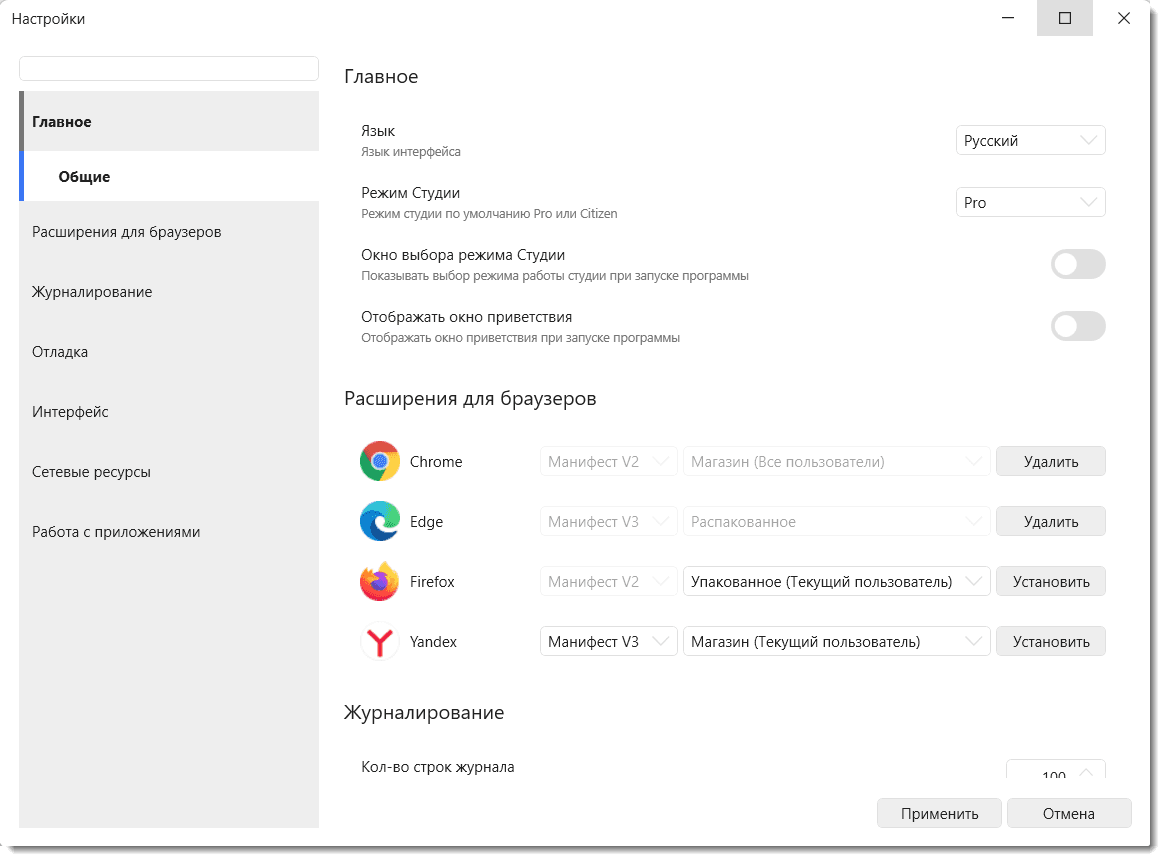
Как устроено окно настроек
В новой версии Студии окно настроек получило обновлённый интерфейс:
- Поиск по настройкам. Строка поиска в верхней части окна позволяет найти параметр по названию или ключевому слову. Результаты фильтруются в реальном времени.
- Боковая навигация по разделам. Все категории настроек сгруппированы в левой панели. Клик по категории прокручивает содержимое к соответствующему блоку.
- Единый скроллируемый список. Настройки отображаются одной прокручиваемой страницей; боковая панель выполняет роль оглавления и якорной навигации.
- Подразделы. Внутри крупных категорий (например, Отладка) выделены логические подразделы — Общие и Конфигурация.
Основные категории в боковой панели:
- Общие — базовые параметры Студии.
- Расширения для браузеров — установка и удаление расширений Chrome, Edge, Firefox, Yandex.
- Журналирование — ведение логов Студии и робота.
- Отладка — параметры отладчика и конфигурация ядра.
- Интерфейс — тема, язык, региональные настройки, отображение элементов.
- Сетевые ресурсы — NuGet, Reverse-Proxy, подключение к Оркестратору.
- Работа с приложениями — интеграции с AI, Java, SAP, Android.
Главное
Общие
- Язык — язык интерфейса Студии. После изменения требуется перезапуск Студии.
- Режим Студии — режим работы Студии:
- Pro — для пользователей с опытом программирования: комплексные бизнес-процессы, серверные и рабочие сценарии, автотесты.
- Citizen — упрощённый режим для пользователей с ограниченным опытом программирования или без него.
- Окно выбора режима Студии — показывать ли окно выбора режима (Pro/Citizen) при каждом запуске Студии. Если выключено, режим берётся из параметра Режим Студии.
- Отображать окно приветствия — показывать стартовое окно при запуске Студии.
Расширения для браузеров
Раздел предназначен для установки, обновления и удаления расширений Primo RPA Extension для поддерживаемых браузеров: Chrome, Edge, Firefox, Yandex.
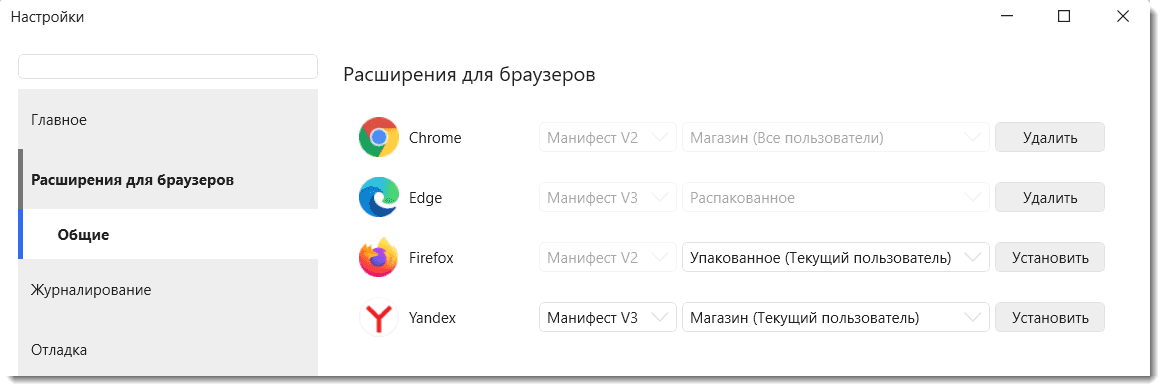
Для каждого браузера отображается текущее состояние: версия манифеста и выбранный режим установки. Доступные действия зависят от состояния:
- Установить — расширение не установлено или доступна установка в выбранном режиме.
- Удалить — расширение установлено.
При установке расширений для Chromium-браузеров (Chrome, Edge, Yandex) доступен выбор версии манифеста:
- Манифест V3 — актуальная версия, рекомендуется для всех новых проектов.
- Манифест V2 — устаревшая версия, используется только при необходимости совместимости со старыми решениями. Требует настройки политик браузера.
При смене версии манифеста сначала удалите ранее установленное расширение, и только затем устанавливайте новое.
Подробнее об установке расширений:
- Установка расширений и плагинов из командной строки;
- Ручная установка расширений и плагинов из интерфейса Студии;
- Автоматическая установка расширений для браузеров.
Журналирование
Раздел управляет ведением логов Студии и робота.
Общие
-
Кол-во строк журнала — максимальное количество строк, отображаемых в панели «Консоль». По умолчанию
100. -
Писать общий журнал в файл — записывать журнал робота в файл. Пример пути к файлу:
C:\Users\UserName\AppData\Local\Primo.Primo Studio\Log. Возможные названия файлов:<число месяц год час>_Default_Robot.log— лог робота без отладочной информации.<число месяц год час>_Default_Robot1.log— содержит данные отладки.
-
Писать пользовательский журнал в файл — записывать пользовательские события в файл. К пользовательским относятся события, сформированные элементом «Запись в журнал». Имя файла содержит слово
custom, например:<число месяц год час>_Default_Robot1_custom.log. -
Логировать новые элементы — автоматически включать логирование для новых элементов, добавляемых в проект:
- включено — свойство Отключить логирование у новых элементов по умолчанию активно (запись логов выполнения не ведётся);
- выключено — свойство Отключить логирование по умолчанию неактивно.
Изменение параметра не требует перезапуска Студии.
-
Логировать в файл — сохранять журнал Студии в файл. Пример пути:
C:\Users\UserName\AppData\Local\Primo.Primo Studio\Log. Имя файла:<число месяц год час>_RobotStudio.log.
Отладка
Раздел содержит параметры отладчика и техническую конфигурацию ядра.
Общие
-
Закрывать робота — автоматически закрывать процесс робота по завершении отладки. Настройка активна только при включённой опции Отображать консоль робота.
- Включено (по умолчанию): робот закрывается автоматически.
- Выключено: робот остаётся запущенным — удобно для диагностики вывода в его консоли.
Если Отображать консоль робота выключено, процесс робота закрывается в любом случае.
-
Отображать консоль робота — показывать отдельное окно консоли запущенного робота во время отладки.
- Включено: окно консоли отображается, становится активной настройка Закрывать робота.
- Выключено (по умолчанию): консоль не показывается, робот всегда автоматически завершается после отладки.
-
Сворачивать Студию — сворачивать окно Студии при запуске отладки.
-
Отображать окно консоли — показывать во время отладки полупрозрачное окно консоли Студии в углу экрана (логи видны, даже если окно Студии свёрнуто).
-
Приостанавливать отладку на исключении — автоматически ставить процесс на паузу при возникновении исключения. Это позволяет проанализировать ошибку и вручную повторить выполнение элемента без перезапуска процесса целиком. Если опция выключена, отладка при исключении начинается с нуля.
-
Отладка закрытых процессов — реагировать на точки останова в закрытых процессах.
-
Трассировка процесса выполнения — при запуске отладки Студия получает от робота дополнительную пошаговую информацию о ходе выполнения процесса. Необходима для отображения значений в колонке «Текущее значение» панелей «Переменные» и «Аргументы». Отключение ускоряет отладку в больших проектах.
-
Отображать вывод — включает панель «Вывод» для подробного просмотра значений переменных. Работает совместно с трассировкой. Чтобы панель отображалась, дополнительно установите точку останова на элементе после получения значения нужной переменной.
-
Значения в реальном времени — записывает значения переменных в окне «Переменные» в колонке «Текущее значение», а также обновляет их сразу же, если они меняются по ходу выполнения процесса. При выключенном состоянии никаких задержек нет — значения просто не обновляются.
Конфигурация
-
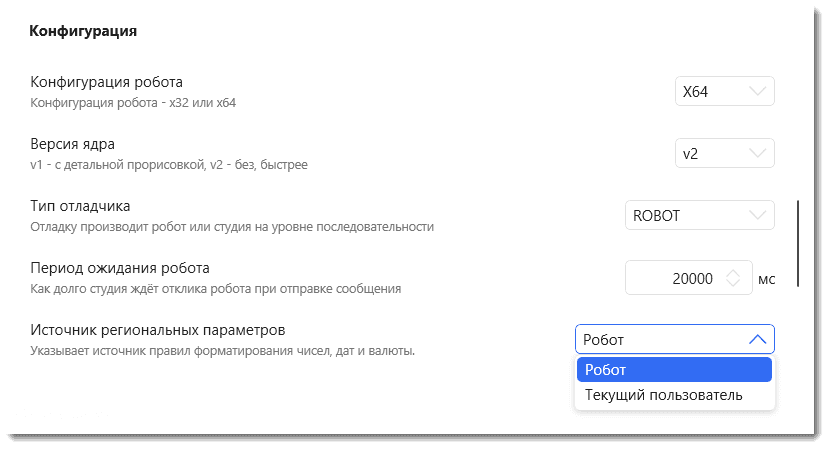
Конфигурация робота — архитектура робота:
X64(по умолчанию);X32.- Версия ядра —
v1илиv2. Версияv2ускоряет загрузку процессов для отладки и рекомендуется по умолчанию.
-
Тип отладчика — тип робота, используемого при отладке:
ROBOT(по умолчанию) — отладка на реальном роботе из дистрибутива Студии.SEQUENCE— экспериментальная настройка для технических специалистов; отладка без робота.
-
Период ожидания робота — предельное время ожидания старта робота при отладке (мс).
-
Источник региональных параметров — управление форматами дат, чисел и других значений независимо от ОС:
- Файл настроек — значение по умолчанию;
- Робот — использует настройки робота;
- Текущий пользователь — соответствует настройкам ОС.
При изменении ядра отладчика:
-
Перезагрузите Студию.
-
В проектах с точками останова, заданными кодом (v1), удалите их и установите новые (v2) — это позволит избежать проблем совместимости.
-
Отладчик
v2не поддерживает работу с неинициализированными переменными.
Преимущества отладчика v2:
- Вместо кода для точки останова используются цветовые индикаторы.
- На остановке доступны текущие значения локальных переменных функции (в v1 на панели «Вывод» видны только значения переменных класса).
- Возможен переход к коду функции.
- Кнопка Убрать все точки останова на вкладке «Отладка» удаляет все точки останова из процесса.
Интерфейс
Раздел отвечает за внешний вид Студии, поведение редактора и интерфейс выбора элементов. Состоит из трёх подразделов: Общие, Дополнительно, Интерфейс выбора элемента.
Общие
- Тема — цветовая палитра Студии.
- Отображать вертикальные заголовки — отображать вертикальные заголовки контейнеров последовательности.
- Отображать нумерацию — автонумерация элементов в процессе. Элементы нумеруются только в последовательностях.
- Найти и заменить — включает функцию замены в окне «Поиск». Функция позволяет заменить найденный в проекте текст на указанное пользователем значение.
Дополнительно
- Открывать последние процессы — Открывать последние закладки процессов при запуске программы.
- Быстрый поиск компонентов — Быстрый поиск компонентов по умолчанию. Настройка управляет параметром Быстрый поиск в шаблонах поиска десктопных приложений. Если чекбокс установлен, то по умолчанию для десктопных шаблонов будет включен быстрый поиск. На уже используемые шаблоны настройка не влияет.
- Автосохранение процессов — Автоматическое сохранение открытых процессов. Определяет, нужно ли автоматически сохранять все открытые процессы во временные файлы.
- Период — Интервал между автосохранениями, мин. По умолчанию
5. - Режим без кода — Применять режим «без кода» по умолчанию для новых элементов.
- Проверять синтаксис — Выделять ошибки в коде. Включает автоматическую проверку синтаксиса. Отключение настройки позволяет ускорять отладку в больших проектах. Для разовой проверки доступна кнопка на панели инструментов и горячая клавиша F7.
- Количество часто используемых элементов — В списке «Часто используемые» будет отображаться только заданное количество элементов. По умолчанию
10. - Устаревшие элементы из категории «Поколение 1» — Отображать в панели элементов устаревшие элементы.
- Автодополнение в полях ввода — активирует автодополнение при редактировании свойств в элементах.
- Полные заголовки элементов — отображать заголовки элементов полностью в несколько строк.
- Свойства на элементах диаграммы — на элементах диаграммы доступно редактирование некоторых свойств.
- Упрощённый вид элементов — на элементах не будут отображаться некоторые свойства и/или их заголовки.
- Минимальная ширина элемента — ограничение по минимальной ширине элемента. По умолчанию
320. - Редактор шаблона поиска — интерфейс редактора шаблона поиска: Новый или Старый.
- Мастер чтения таблиц — Интерфейс мастера чтения таблиц: Новый или Старый.
Интерфейс выбора элементов
- Отображать лупу — Отображать лупу при выборе компонентов. Управляет отображением лупы селектора в верхнем углу экрана. Если настройка включена, то при выборе элемента управления лупа будет отображаться.
- Пауза захвата — Включать паузу захвата по горячим кнопкам. Определите горячие кнопки для паузы захвата элемента управления. По умолчанию паузу вызывает комбинация клавиш
Alt+F12, она длится 10 секунд. - Задержка захвата — Длительность отключения функции выбора элемента, сек. По умолчанию
5. Задает время задержки перед началом захвата элемента на экране. - Таймаут валидации — Максимальное время поиска при валидации элемента, мс. Убрать лимит можно, указав
0. По умолчанию30000. - Вызов паузы захвата — Разрешено использовать клавиши с
F1поF12, кромеF11. Также можно использовать их сочетания с клавишейAlt. По умолчаниюAlt+F12.
Сетевые ресурсы
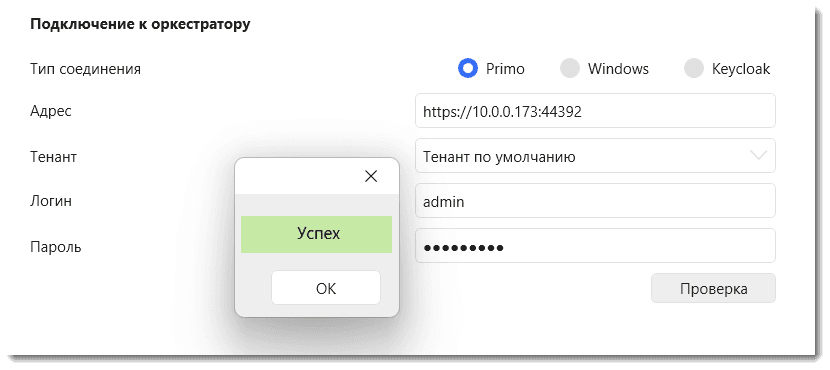
Подключение к оркестратору
- Тип соединения — выбор типа подключения: Primo, Windows или Keycloak.
- Адрес — адрес сервера Оркестратора.
- Тенант — тенант пользователя.
- Логин — логин пользователя.
- Пароль — пароль пользователя.
Кнопка Проверка позволяет убедиться, что подключение успешно.
Nuget
Раздел предназначен для подключения собственных источников NuGet-пакетов.
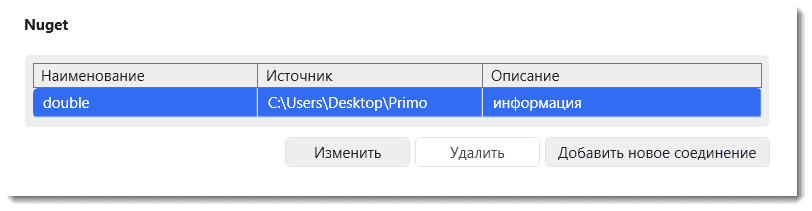
Таблица источников содержит колонки:
- Наименование — название источника.
- Источник — адрес NuGet-сервера.
- Описание — произвольное описание источника.
Действия:
- Изменить — редактировать выбранный источник.
- Удалить — удалить выбранный источник.
- Добавить новое соединение — добавить новый источник NuGet.
Добавление нового соединения
При нажатии кнопки Добавить новое соединение открывается диалоговое окно с параметрами подключения:
- Наименование — название источника.
- Описание — произвольное описание источника.
- Источник — адрес NuGet-сервера.
- Версия протокола — версия протокола NuGet.
- Логин — логин для доступа к источнику (при необходимости авторизации).
- Пароль — пароль для доступа к источнику.
Для сохранения источника нажмите ОК, для отмены — Отмена.
Подробнее о работе с вкладкой — в разделе Настройки NuGet.
В качестве источника можно указать локальный сервер NuGet из комплекта поставки Оркестратора.
Reverse-Proxy
MITM Proxy — перехват потока.
- Порт — порт, используемый перехватчиком. По умолчанию
8889. - Авторегистрация, как системного Proxy — при старте перехвата перехватчик автоматически устанавливается системным Proxy-сервером.
- Перехватывать SSL — перехват и расшифровка пакетов SSL/TLS.
- Перехватывать входящий трафик — перехват ответов на запросы.
Работа с приложениями
SAP
Инспектор SAP
- Тайм-аут — предельное время ожидания подключения, сек. По умолчанию
10000. - x64 — архитектура приложения SAP.
Remote Desktop Connection
Remote Desktop Connection — для работы с удалённым рабочим столом.
Для подключения плагина нажмите Установить.
Java
Java — для взаимодействия с Java.
Для установки плагина нажмите Установить.
- Подробный поиск — включает глубокий поиск в Java.
Мобильные устройства
Android
- Путь к ADB — путь к файлу запуска утилиты взаимодействия с Android.
Пример:
C:\Users\${User}\AppData\Local\Android\Sdk\platform-tools\.