Анализ проекта
Для проектов и процессов существует возможность проверки кода, который запускается кнопкой Анализ на вкладке меню Общие.
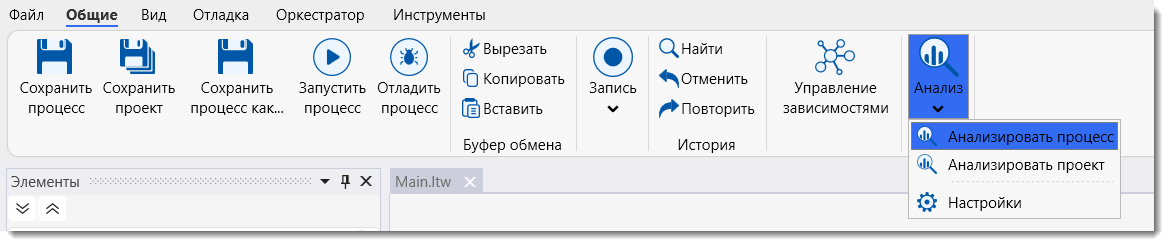
Анализатор позволяет проверить проект или процесс на соответствие правилам качества и надёжности. Проверка выполняется без запуска проекта и учитывает, например, имена переменных и аргументов, пустые последовательности и ограничения на использование пакетов.
Важно. Статический анализатор проверяет код без выполнения проекта. Он не предназначен для выявления ошибок, возникающих при выполнении или компиляции. Для проверки работы проекта используйте отладку.
Настройки
Для настройки правил анализатора на вкладке Общие нажмите Анализ → Настройки. Откроется окно со списком правил.
Откроется окно со списком правил:
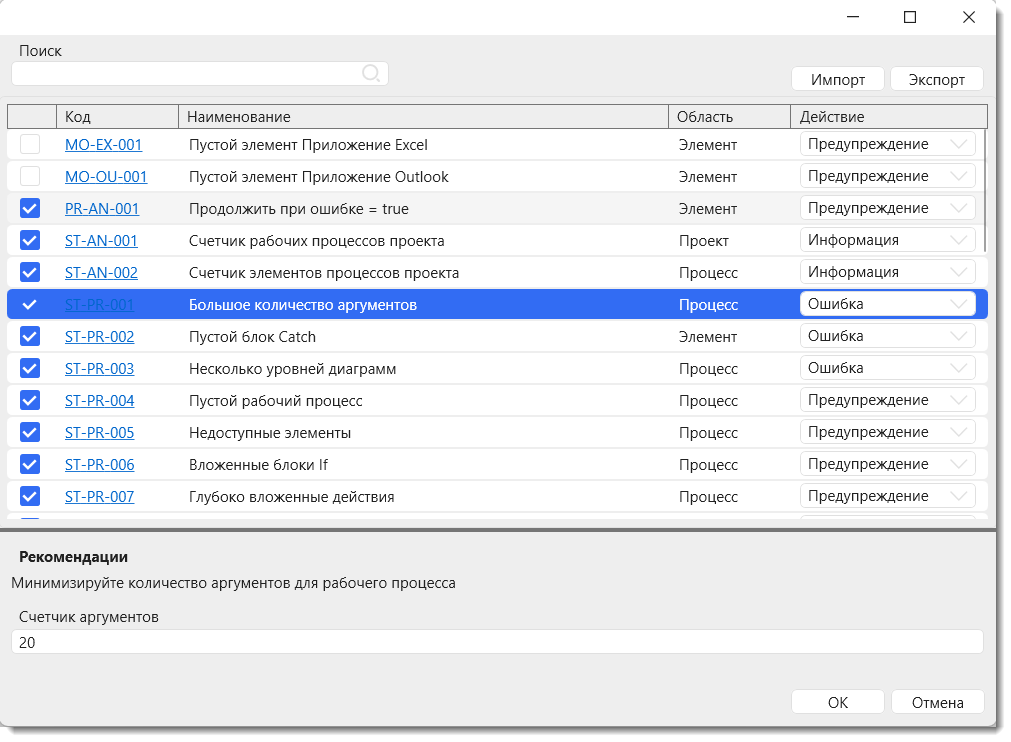
У каждого правила есть код, наименование, область применения и тип действия, определяющий сообщение в результатах проверки.
С помощью флажка рядом с правилом можно включить или отключить его. Отключённые правила при анализе не выполняются.
В столбце Действие указывается тип сообщения, которое отображается на панели Анализ при обнаружении несоответствия:
- Ошибка – сообщение об ошибке;
- Предупреждение – предупреждение;
- Информация – информационное сообщение;
- Журнал – запись в журнале.
Чтобы изменить действие правила, нажмите его значение в соответствующем столбце и выберите нужное действие из раскрывающегося списка.
Управление настройками
В окне настроек анализа доступны следующие кнопки:
| Кнопка | Действие |
|---|---|
| Экспорт | Сохранить текущие настройки правил в JSON-файл для использования в других проектах |
| Импорт | Загрузить ранее сохранённые настройки из JSON-файла |
| ОК | Применить изменения и закрыть окно |
| Отмена | Закрыть окно без сохранения изменений |
Список правил
Список встроенных и дополнительных правил приведён в разделе «Правила анализа».
Экспорт результатов
Экспорт результатов и настроек
-
Результаты анализа в Excel. На панели Анализ нажмите Экспорт в файл. Результаты сохраняются в файле формата
.xlsx.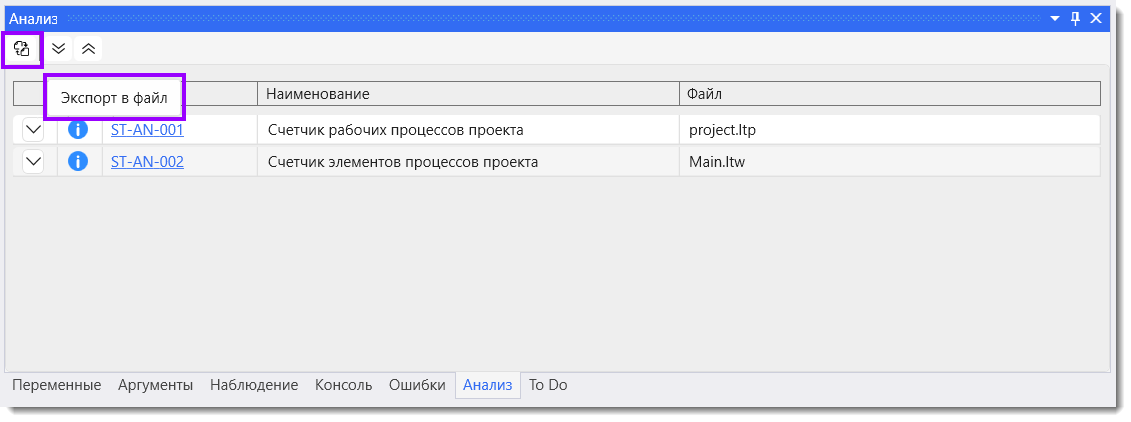
-
Экспорт в JSON – В окне Настройки анализа нажмите Экспорт. Настройки сохраняются в файле
.json, который можно импортировать в Studio или использовать для запуска консольного анализатора. Формат файла описан в разделе «Формат файла правил».
Результаты проверки
Для запуска проверки на вкладке Общие выберите Анализ → Анализировать проект или Анализ → Анализировать процесс.
Результаты отображаются в нижней части окна Studio на панели Анализ.
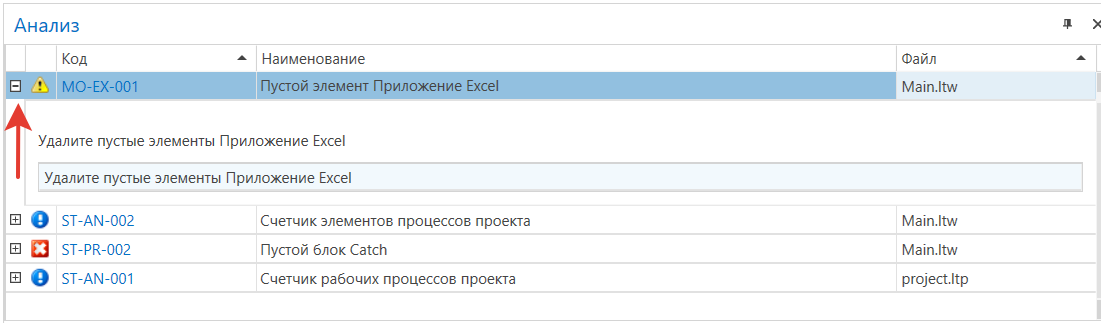
При выявлении несоответствия отображается сообщение с названием и кодом правила, именем файла, в котором обнаружено нарушение, и рекомендацией по исправлению. Чтобы просмотреть подробности, нажмите значок Подробнее.  .
Запуск анализатора из консоли
Анализатор можно запустить из командной строки с помощью Primo.ProjectAnalyzer.App.exe.
| Параметр | Назначение |
|---|---|
rulepath=<путь> | Путь к JSON-файлу с настройками правил анализа |
projfile=<путь> | Путь к анализируемому проекту |
outputfile=<путь> | Путь к файлу с результатами анализа |
errlog=<путь> | Путь к файлу журнала ошибок |
noclose | Не закрывать окно по завершении анализа при интерактивном запуске. При перенаправленном стандартном вводе (например, при запуске из скрипта или планировщика) ожидание нажатия клавиши не выполняется |
console | Выводить результаты в консоль |
output=<формат> | Формат результатов: json, xml или xlsx |
lang=<язык> | Язык сообщений: ru или en. Также поддерживаются ru-RU и en-US; регистр букв не учитывается |
Пример запуска:
Primo.ProjectAnalyzer.App.exe "rulepath=C:\Test\rules.json" "projfile=C:\Users\Username\Documents\Primo\LibTest\project.ltp" noclose console "output=xlsx" "outputfile=C:\Test\aout.xlsx" "errlog=C:\Test\elog.txt" "lang=ru"Файл правил можно получить в Studio через Анализ → Настройки → Экспорт и передать консольному анализатору без изменений. При запуске консольного анализатора выполняются только правила, присутствующие в JSON-файле и включённые с помощью IsChecked. Если правило отсутствует в файле, оно не выполняется.
Коды завершения
После завершения консольный анализатор возвращает код, по которому скрипт или система автоматизации может определить результат проверки.
| Код | Значение |
|---|---|
0 | Не обнаружены нарушения уровня Error |
1 | Обнаружено хотя бы одно нарушение уровня Error |
2 | Переданы неверные параметры запуска |
3 | Произошла ошибка при выполнении анализа |
Код 0 не означает отсутствие предупреждений или информационных сообщений: он указывает только на отсутствие нарушений уровня Error.
Автоматическая проверка синтаксиса
Фоновая проверка синтаксиса позволяет обнаруживать ошибки непосредственно в редакторе. Если в элементе найдена синтаксическая ошибка, рядом с ним отображается значок предупреждения. При наведении на значок появляется информация об ошибке.
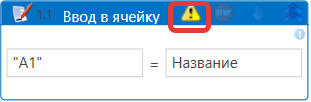
Чтобы включить проверку, перейдите в раздел Файл → Настройки → Общие → Отладчик и включите параметр Проверять синтаксис. В списке Алгоритм проверки синтаксиса C# выберите нужный алгоритм.
Алгоритм проверки синтаксиса C#
В настройках можно выбрать один из алгоритмов проверки синтаксиса C#:
- на основе библиотек Actipro;
- на основе Microsoft CodeAnalysis.
По умолчанию используется алгоритм Microsoft.
Также можно создавать собственные правила статического анализа. См. раздел «Создание правил анализа кода».