Chrome - установка расширения
Студия поддерживает установку расширения Primo RPA Extension для браузера Chrome несколькими способами.
Выбор способа установки зависит от требований к безопасности, наличия доступа в интернет и сценария эксплуатации.
Важная информация о манифесте
В Студии доступны расширения на основе двух версий манифеста:
- Manifest V3 (рекомендуется) – актуальная версия, используется по умолчанию.
- Manifest V2 – используется только при необходимости совместимости.
Требуют дополнительной настройки политик.
Если вы меняете версию манифеста, сначала удалите ранее установленное расширение, и только затем устанавливайте новое.
Для Manifest V2 необходимо добавить политику, разрешающую использование расширений.
Подробнее см. раздел Особенности работы расширений Manifest V2.
После обновления Студии
После каждого обновления Primo RPA Studio выполните одно из действий:
- переустановите расширение браузера;
- либо соблюдайте рекомендации по обновлению Студии (файл
manifest_ch.json).
Исключение – расширения, установленные с помощью скриптов.
Manifest V3 требует перезагрузки страницы для выполнения скриптов
Способы установки
Необходимо выполнить установку скриптом (через командную строку) или через интерфейс Primo RPA Studio. Без этого расширение может не функционировать корректно.
Перейдите в раздел Студии Файл > Настройки > Инструменты > Расширения. Дальнейшие шаги зависят от выбранного способа установки.
Способ 1: Установка через командную строку (рекомендуется)
Используйте утилиту LTools.WebBrowser.Installer.exe:
При наличии Интернета:
LTools.WebBrowser.Installer.exe install=CHROME lang=RU mode=storelocalБез Интернета:
LTools.WebBrowser.Installer.exe install=CHROME lang=RU mode=packedИногда при ручной установке LTools.WebBrowser.Installer.exe может не
зарегистрировать расширение в браузере (например, если был пропущен какой-либо
пункт мастера установки). В этом случае необходимо дополнительно установить
CRX-файл вручную.
Чтобы установить CRX-файл вручную:
-
Откройте браузер Chrome и перейдите в раздел Расширения.
-
Откройте папку установки Primo RPA Studio:
ExtensionsV3– для установки расширения с Manifest V3 (рекомендуется)Extensions– для установки расширения с Manifest V2
-
Перетащите файл
chrome.crxна вкладку браузера Chrome. -
В появившемся окне нажмите Установить расширение.
Если кнопка установки не отображается, включите Режим разработчика.
Способ 2: Магазин (текущий пользователь)
Способ установки по умолчанию. Требуется подключение к интернету.
-
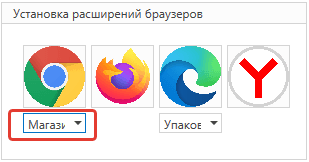
Под иконкой браузера Chrome выберите из списка значение Магазин (текущий пользователь).
-
Над иконкой браузера определите состояние параметра Использовать манифест V3
-
Нажмите на иконку Chrome.
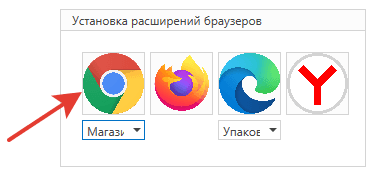
Расширение будет автоматически установлено из интернет-магазина Chrome и зарегистрировано в реестре Windows в ветке текущего пользователя.
Способ 3: Упакованное расширение
Используется при отсутствии доступа в интернет.
-
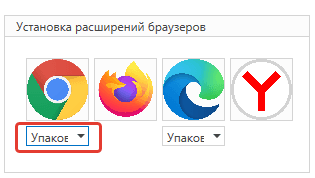
Под иконкой браузера Chrome выберите Упакованное.
-
Установите параметр Использовать манифест V3 (при необходимости).
-
Нажмите на иконку Chrome – откроется окно с файлами расширения и браузер Chrome.
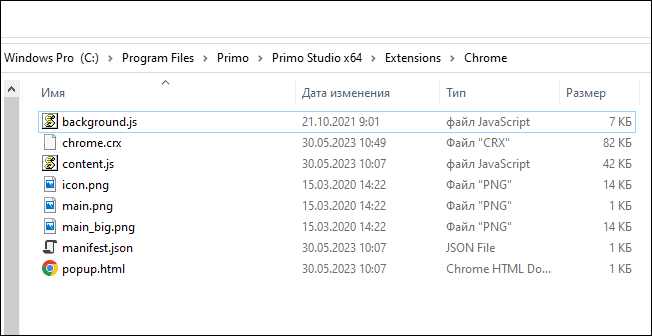
-
В браузере Chrome перейдите в Настройки → Расширения → Управление расширениями.
-
Перетащите файл
chrome.crxв окно браузера. -
Нажмите Установить расширение.
Если кнопка установки не отображается, включите Режим разработчика.
Способ 4: Распакованное расширение
Это вариант ручной установки через интерфейс Studio, не требует подключения к интернету.
-
Под иконкой браузера Chrome выберите значение Распакованное.
-
Установите параметр Использовать манифест V3 (при необходимости).
-
Далее нажмите на иконку Chrome. По нажатию иконки откроются:
- экземпляр браузера Chrome;
- окно с сохраненными файлами расширения:
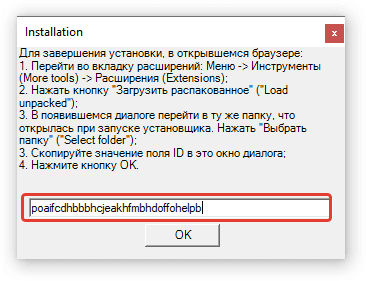
- окно инсталляции с подсказками и полем ввода:
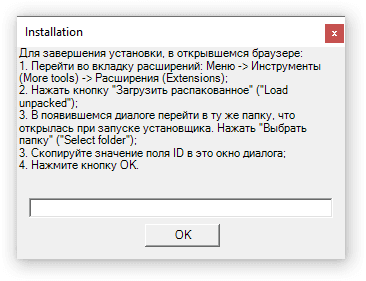
-
В браузере Chrome перейдите в раздел Настройки > Расширения > Управление расширениями.
-
Включите Режим разработчика.
-
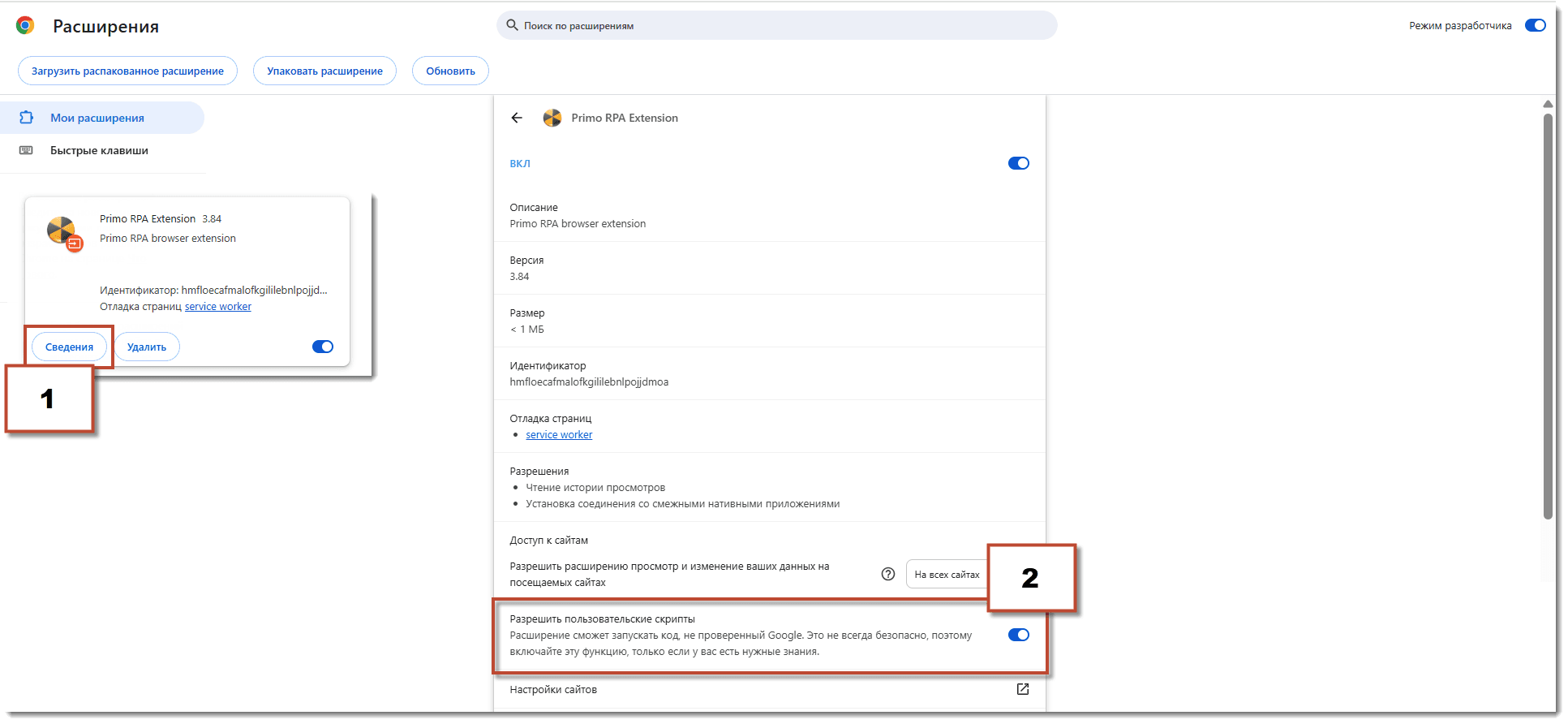
Нажмите Загрузить распакованное расширение. Если такой кнопки нет, включите режим разработчика — цифра 2 на рисунке.

-
Укажите путь к папке расширения (пример:
C:\Program Files\Primo\Primo Studio x64\Extensions\Chrome) и нажмите Выбор папки.
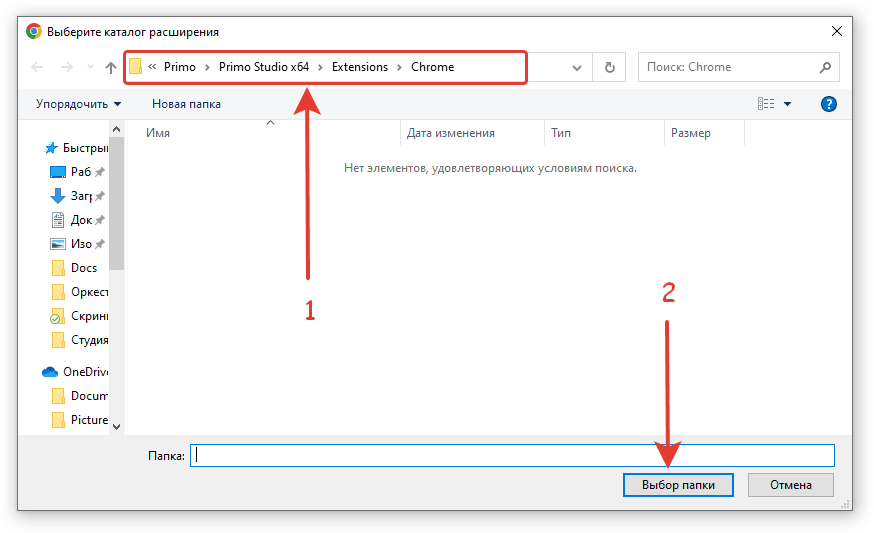
-
Находясь в разделе расширений браузера Chrome, скопируйте идентификатор установленного расширения. Если его не видно полностью, нажмите кнопку Сведения:
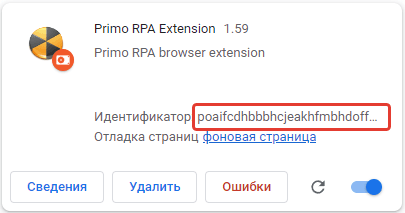
-
Вставьте скопированный идентификатор в окно инсталляции (см. шаг 2) и нажмите ОК:
Способ 5: Магазин (машина)
Используется для установки расширения для всех пользователей машины.
Требуется подключение к интернету и права администратора.
- Под иконкой браузера Chrome выберите Магазин (машина).
- Нажмите на иконку Chrome.
- Расширение будет автоматически установлено из интернет-магазина Chrome и зарегистрировано в реестре Windows.
Примечания
- Для всех новых проектов рекомендуется использовать Manifest V3.
- Manifest V2 считается устаревшим и используется только для поддержки старых решений.
- После установки расширения может потребоваться перезагрузка страницы для корректного выполнения скриптов.