Получение лицензии (интерфейс UI4)
Описание экранов для предыдущей версии интерфейса (UI2) см. в разделе Получение лицензии.
Лицензия приобретается у вендора на основе запроса через интерфейс Оркестратора. Управление лицензиями выполняется в разделе Лицензии (меню разделов Оркестратора).
Запрос лицензии создаётся кнопкой Действия ➝ Запрос на лицензию:
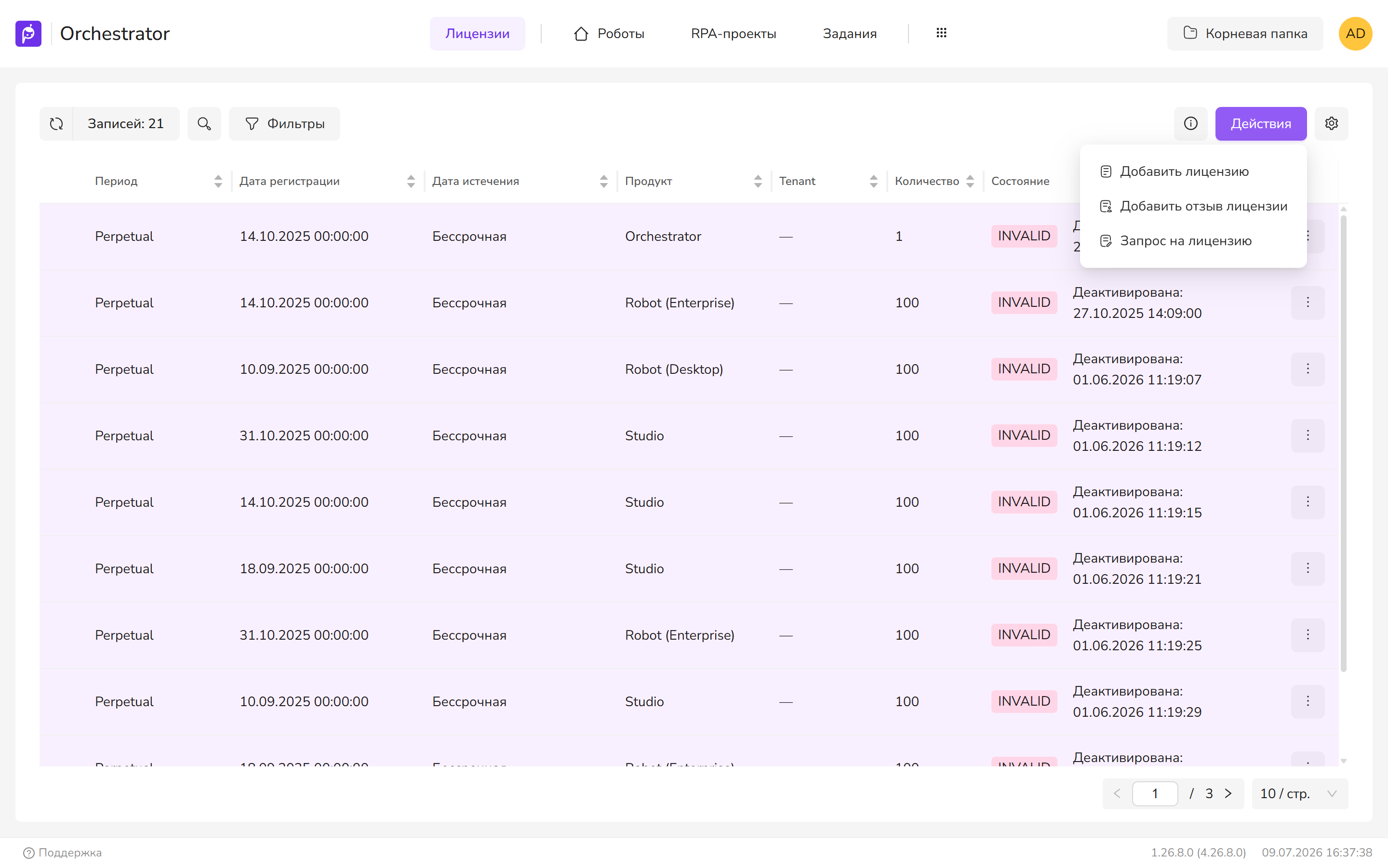
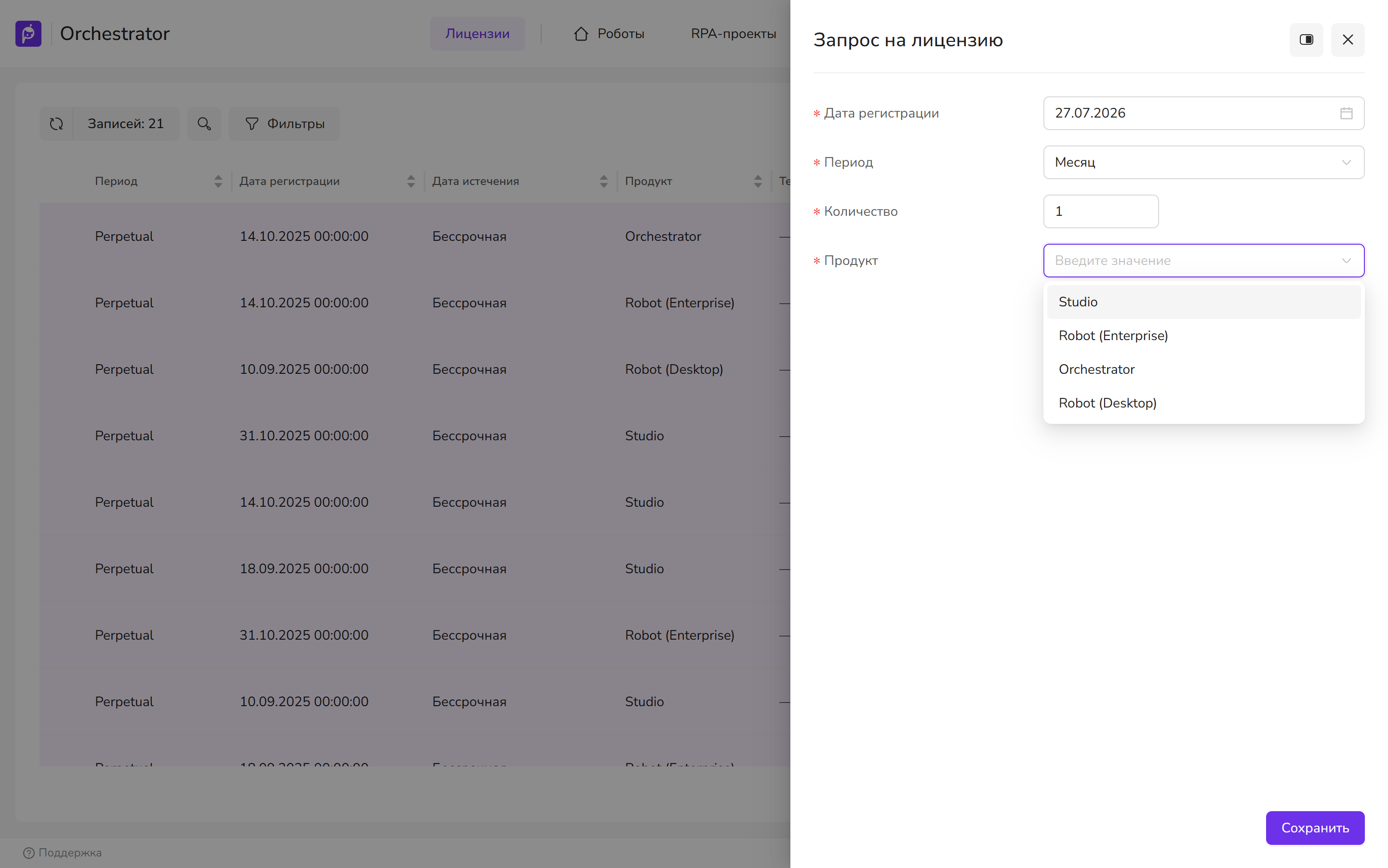
В результате откроется форма запроса лицензии. В поле Продукт выберите подходящий тип лицензий на решение Primo RPA (Orchestrator, Studio, Robot (Enterprise), Robot (Desktop)); в полях Дата регистрации, Период и Количество задайте параметры запроса и нажмите Сохранить.
При отправке запроса вендору на license@primo-rpa.ru:
- Сохраните сформированный запрос в текстовый файл (например,
robot.txt). - В письме обязательно укажите, что запрос сгенерирован через Оркестратор.
- Приложите скан или файл сертификата лицензирования (предоставляется после оплаты).
- Добавьте в копию письма менеджера Primo RPA, сопровождающего сделку.
В ответ вендор пришлет файл лицензии с расширением *.license (например, robot.license).
Добавление лицензии в Оркестратор
Загрузите в Оркестратор полученный файл лицензии кнопкой Действия ➝ Добавить лицензию.
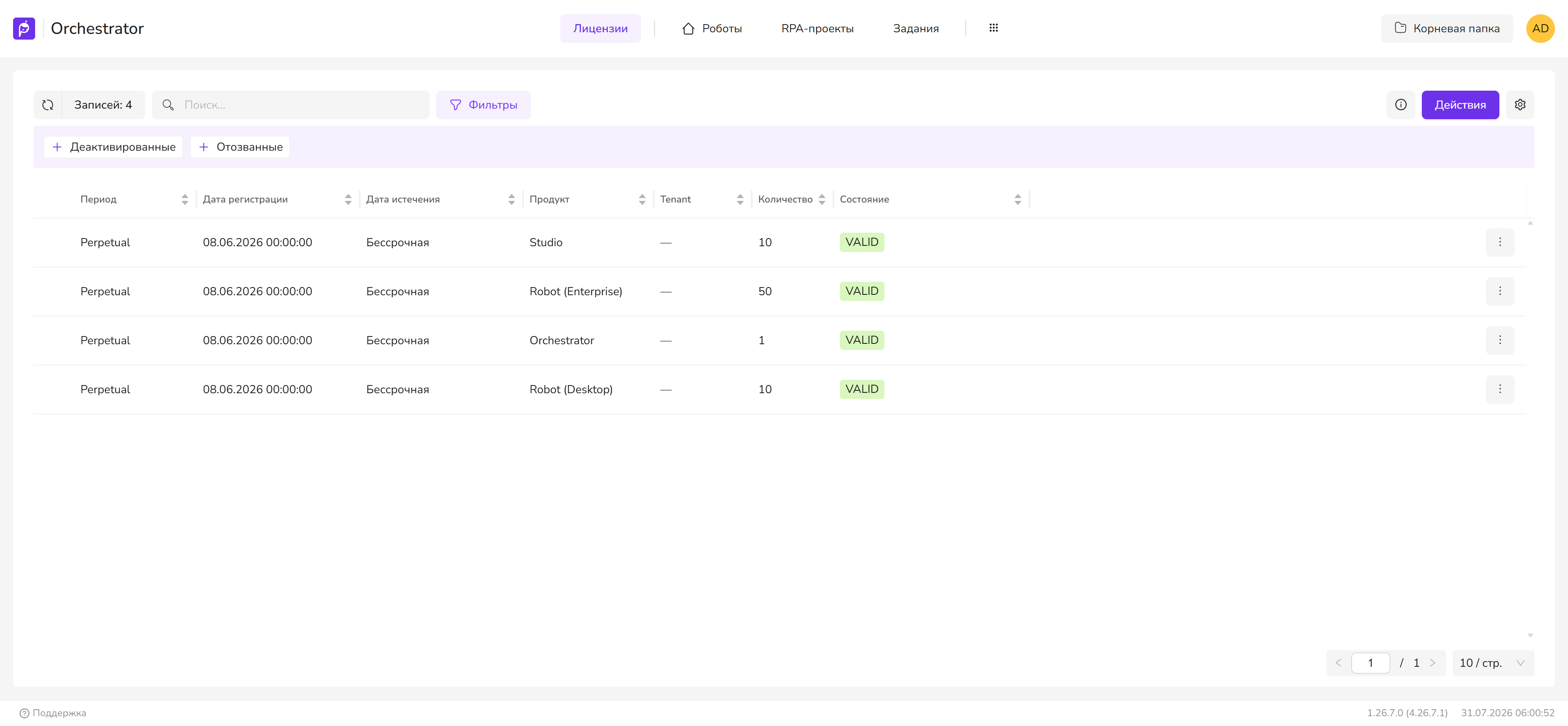
После загрузки проверьте статус лицензии в общем списке: убедитесь, что она валидна (колонка Состояние), а срок её действия не истёк (колонка Дата истечения). Действующая лицензия отобразится в общем списке.
Выдача лицензии на тенант
Внесённая в Оркестратор лицензия по умолчанию считается выданной на тенант по умолчанию (default). Если лицензию нужно выдать на другой тенант, выделите её и в построчном меню Дополнительные действия выберите Выдать на тенант.
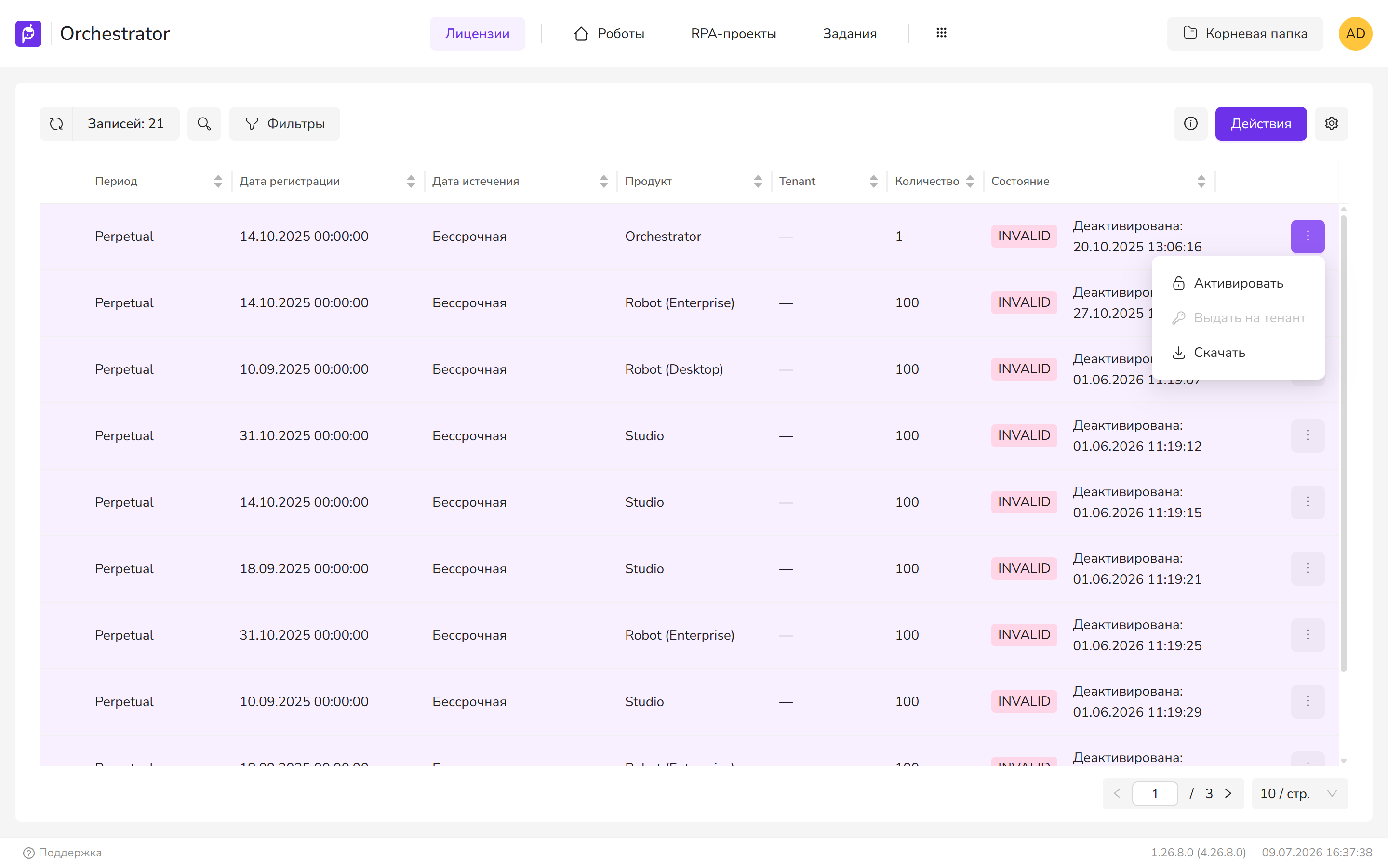
Важно! Лицензия привязана к конкретному тенанту и не может использоваться в нескольких тенантах одновременно. Для работы в другом тенанте потребуется отдельная лицензия.
Замена лицензии
Состояние лицензии отображается в списке в колонках Состояние и Дата истечения. При изменении характеристик оборудования (CPU, HDD и др.) или смене пользователя лицензии, выданные для Оркестратора, могут стать невалидными. В этом случае лицензию требуется заменить. Подробнее процесс замены описан здесь.