Настройки Студии
Чтобы открыть окно настроек Primo RPA Studio (.NET Core), перейдите в меню Файл → Настройки.
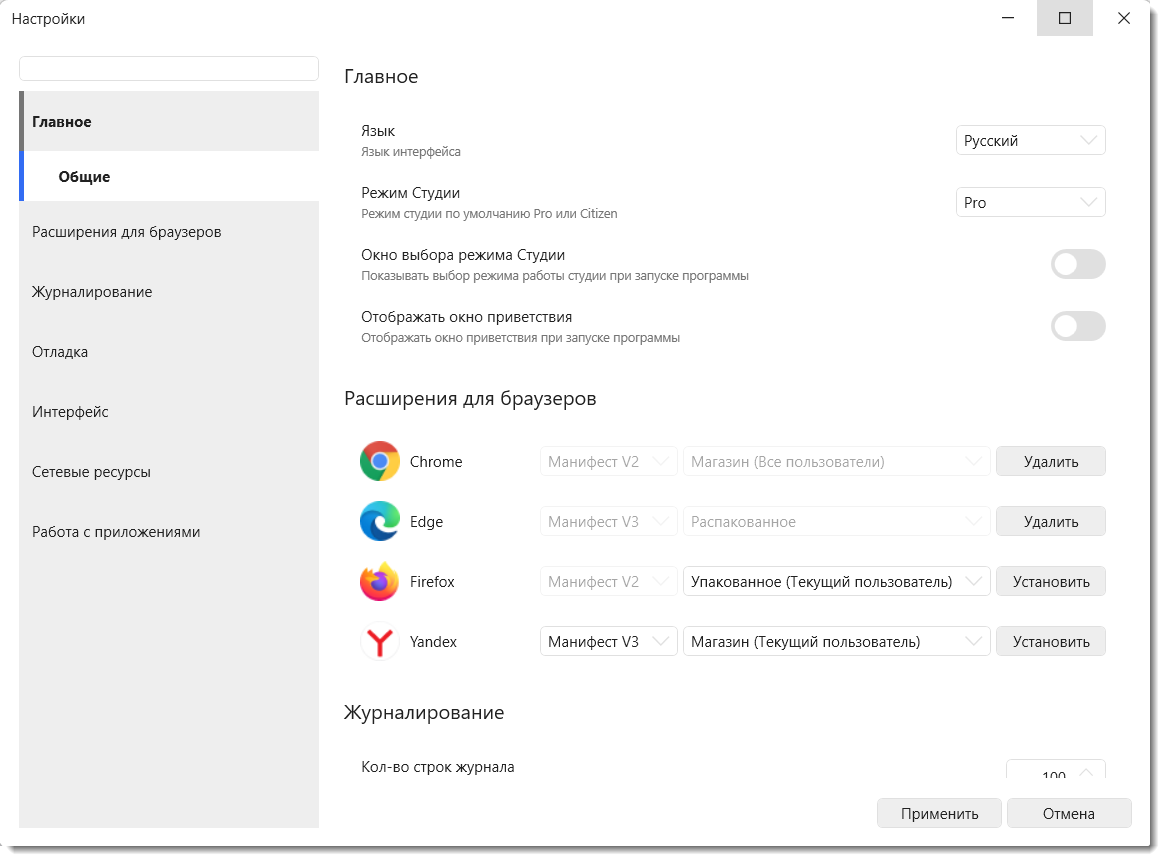
Как устроено окно настроек
В Primo RPA Studio (.NET Core) используется обновлённый интерфейс настроек:
- Поиск по настройкам – строка поиска в верхней части окна позволяет найти параметр по названию или ключевому слову. Результаты фильтруются по мере ввода текста.
- Боковая навигация – категории настроек сгруппированы в левой панели. При выборе категории страница прокручивается к соответствующему разделу.
- Единая область настроек – параметры расположены на одной прокручиваемой странице. Боковая панель используется для перехода между разделами.
- Подразделы – внутри категорий выделены группы параметров, например «Общие» и «Конфигурация».
Основные категории настроек:
- Главное – общие параметры работы Студии.
- Расширения для браузеров – установка и удаление расширений Chrome, Edge, Firefox и Yandex.
- Журналирование – настройки ведения журналов Студии и робота.
- Отладка – параметры отладчика и конфигурация ядра.
- Интерфейс – настройки внешнего вида и поведения редактора.
- Сетевые ресурсы – наблюдение, подключение к Оркестратору, NuGet и Reverse-Proxy.
- Работа с приложениями – настройки интеграции с SAP, Java, Android и удалённым рабочим столом.
Главное
Общие
- Язык – язык интерфейса Студии. После изменения параметра требуется перезапуск Студии.
- Режим Студии – выбор режима работы:
- Pro – режим для пользователей с опытом программирования. Предназначен для разработки комплексных бизнес-процессов, автоматизаций и автотестов.
- Citizen – упрощённый режим для пользователей с ограниченным опытом программирования или без него.
- Окно выбора режима Студии – отображать окно выбора режима Pro или Citizen при каждом запуске. Если параметр выключен, используется режим, заданный в настройке Режим Студии.
- Отображать окно приветствия – показывать приветственное окно при запуске Студии.
Расширения для браузеров
Раздел предназначен для установки, обновления и удаления расширения Primo RPA Extension для поддерживаемых браузеров: Chrome, Edge, Firefox и Yandex.
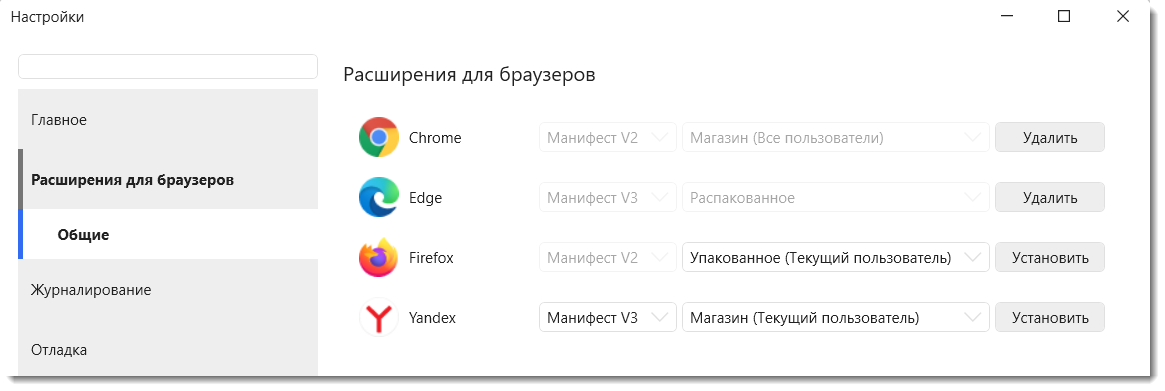
Для каждого браузера отображаются состояние расширения, версия манифеста и выбранный режим установки.
- Установить – расширение не установлено или доступна установка в выбранном режиме.
- Удалить – расширение установлено.
При установке расширений для Chromium-браузеров (Chrome, Edge, Yandex) доступен выбор версии манифеста:
- Манифест V3 – актуальная версия, рекомендуется для всех новых проектов.
- Манифест V2 – устаревшая версия, используется только при необходимости совместимости со старыми решениями. Требует настройки политик браузера.
Важно. При смене версии манифеста сначала удалите ранее установленное расширение, затем установите новое.
Подробнее об установке расширений:
- Установка расширений и плагинов из командной строки;
- Ручная установка расширений и плагинов из интерфейса Студии;
- Автоматическая установка расширений для браузеров.
Журналирование
Раздел содержит настройки ведения журналов Студии и робота.
Общие
- Кол-во строк журнала – максимальное количество строк, отображаемых в панели «Консоль». По умолчанию
100. - Писать общий журнал в файл – сохранять журнал робота в файл. Пример пути к файлу:
C:\Users\UserName\AppData\Local\Primo.Primo Studio\Log. Возможные названия файлов:<число месяц год час>_Default_Robot.log– лог робота без отладочной информации.<число месяц год час>_Default_Robot1.log– журнал с отладочной информацией.
- Писать пользовательский журнал в файл – сохранять пользовательские события в файл. К пользовательским относятся события, сформированные элементом «Запись в журнал». Имя файла содержит слово
custom, например:<число месяц год час>_Default_Robot1_custom.log. - Логировать новые элементы – автоматически включать логирование для новых элементов, добавляемых в проект. По умолчанию включено. Изменение параметра не требует перезапуска Студии.
- Логировать в файл – сохранять журнал Студии в файл. Пример пути:
C:\Users\UserName\AppData\Local\Primo.Primo Studio\Log. Имя файла:<число месяц год час>_RobotStudio.log.
Отладка
Раздел содержит параметры отладчика и техническую конфигурацию ядра.
Общие
-
Закрывать робота – автоматически закрывать процесс робота по завершении отладки. Настройка активна только при включённой опции Отображать консоль робота.
- Включено (по умолчанию): робот закрывается автоматически.
- Выключено: робот остаётся запущенным – удобно для диагностики вывода в его консоли.
Если Отображать консоль робота выключено, процесс робота закрывается в любом случае.
-
Отображать консоль робота – показывать отдельное окно консоли запущенного робота во время отладки.
- Включено: окно консоли отображается, становится активной настройка Закрывать робота.
- Выключено (по умолчанию): консоль не показывается, робот всегда автоматически завершается после отладки.
-
Сворачивать Студию – сворачивать окно Студии при запуске отладки.
-
Отображать окно консоли – показывать во время отладки полупрозрачное окно консоли Студии в углу экрана (логи видны, даже если окно Студии свёрнуто).
-
Приостанавливать отладку на исключении – автоматически ставить процесс на паузу при возникновении исключения. Это позволяет проанализировать ошибку и вручную повторить выполнение элемента без перезапуска процесса целиком. Если опция выключена, отладка при исключении начинается с нуля.
-
Отладка закрытых процессов – реагировать на точки останова в закрытых процессах.
-
Трассировка процесса выполнения – при запуске отладки Студия получает от робота дополнительную пошаговую информацию о ходе выполнения процесса. Необходима для отображения значений в колонке «Текущее значение» панелей «Переменные» и «Аргументы». Отключение ускоряет отладку в больших проектах.
-
Трассировка процесса выполнения – отображает шаги выполнения непосредственно на элементах процесса во время отладки.
-
Отображать вывод – обновляет значения переменных при выполнении и отладке процесса
-
Значения в реальном времени – записывает значения переменных в окне «Переменные» в колонке «Текущее значение», а также обновляет их сразу же, если они меняются по ходу выполнения процесса. При выключенном состоянии никаких задержек нет – значения просто не обновляются.
Конфигурация
-
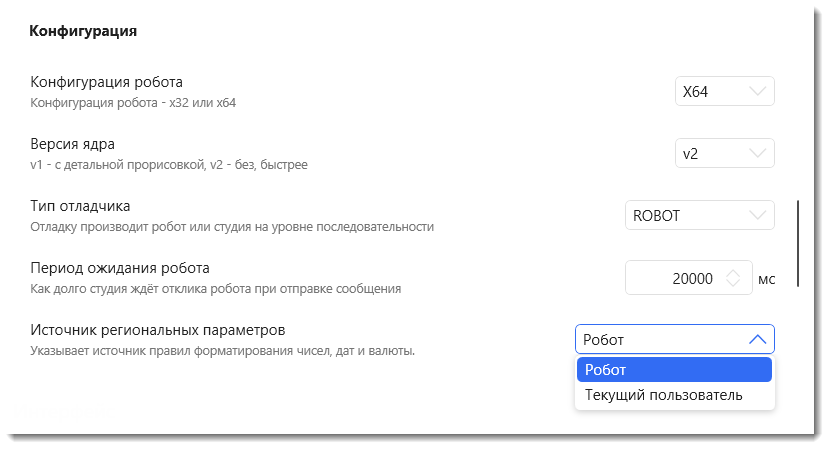
Конфигурация робота – архитектура робота:
X64(по умолчанию);X32.- Версия ядра –
v1илиv2. Версияv2ускоряет загрузку процессов для отладки и рекомендуется по умолчанию.
-
Тип отладчика – тип робота, используемого при отладке:
ROBOT(по умолчанию) – отладка на реальном роботе из дистрибутива Студии.SEQUENCE– экспериментальная настройка для технических специалистов; отладка без робота.
-
Период ожидания робота – предельное время ожидания старта робота при отладке (мс).
-
Источник региональных параметров – управление форматами дат, чисел и других значений независимо от ОС:
- Файл настроек – значение по умолчанию;
- Робот – использует настройки робота;
- Текущий пользователь – соответствует настройкам ОС.
При изменении ядра отладчика:
-
Перезагрузите Студию.
-
В проектах с точками останова, заданными кодом (v1), удалите их и установите новые (v2) – это позволит избежать проблем совместимости.
-
Отладчик
v2не поддерживает работу с неинициализированными переменными.
Преимущества отладчика v2:
- Вместо кода для точки останова используются цветовые индикаторы.
- На остановке доступны текущие значения локальных переменных функции (в v1 на панели «Вывод» видны только значения переменных класса).
- Возможен переход к коду функции.
- Кнопка Убрать все точки останова на вкладке «Отладка» удаляет все точки останова из процесса.
Интерфейс
Раздел отвечает за внешний вид Студии, поведение редактора и интерфейс выбора элементов. Состоит из трёх подразделов: Общие, Дополнительно, Интерфейс выбора элемента.
Общие
- Тема – цветовая палитра Студии.
- Отображать вертикальные заголовки – отображать вертикальные заголовки контейнеров последовательности.
- Отображать нумерацию – автонумерация элементов в процессе. Элементы нумеруются только в последовательностях.
- Найти и заменить – включает функцию замены в окне «Поиск». Функция позволяет заменить найденный в проекте текст на указанное пользователем значение.
Дополнительно
- Открывать последние процессы – Открывать последние закладки процессов при запуске программы.
- Быстрый поиск компонентов – Быстрый поиск компонентов по умолчанию. Настройка управляет параметром Быстрый поиск в шаблонах поиска десктопных приложений. Если чекбокс установлен, то по умолчанию для десктопных шаблонов будет включен быстрый поиск. На уже используемые шаблоны настройка не влияет.
- Автосохранение процессов – Автоматическое сохранение открытых процессов. Определяет, нужно ли автоматически сохранять все открытые процессы во временные файлы.
- Период – Интервал между автосохранениями, мин. По умолчанию
5. - Режим без кода – Применять режим «без кода» по умолчанию для новых элементов.
- Проверять синтаксис – Выделять ошибки в коде. Включает автоматическую проверку синтаксиса. Отключение настройки позволяет ускорять отладку в больших проектах. Для разовой проверки доступна кнопка на панели инструментов и горячая клавиша F7.
- Количество часто используемых элементов – В списке «Часто используемые» будет отображаться только заданное количество элементов. По умолчанию
10. - Устаревшие элементы из категории «Поколение 1» – Отображать в панели элементов устаревшие элементы.
- Автодополнение в полях ввода – активирует автодополнение при редактировании свойств в элементах.
- Полные заголовки элементов – отображать заголовки элементов полностью в несколько строк.
- Свойства на элементах диаграммы – на элементах диаграммы доступно редактирование некоторых свойств.
- Упрощённый вид элементов – на элементах не будут отображаться некоторые свойства и/или их заголовки.
- Минимальная ширина элемента – ограничение по минимальной ширине элемента. По умолчанию
320. - Редактор шаблона поиска – интерфейс редактора шаблона поиска: Новый или Старый.
- Мастер чтения таблиц – Интерфейс мастера чтения таблиц: Новый или Старый.
Интерфейс выбора элементов
- Отображать лупу – Отображать лупу при выборе компонентов. Управляет отображением лупы селектора в верхнем углу экрана. Если настройка включена, то при выборе элемента управления лупа будет отображаться.
- Пауза захвата – Включать паузу захвата по горячим кнопкам. Определите горячие кнопки для паузы захвата элемента управления. По умолчанию паузу вызывает комбинация клавиш
Alt+F12, она длится 10 секунд. - Задержка захвата – Длительность отключения функции выбора элемента, сек. По умолчанию
5. Задает время задержки перед началом захвата элемента на экране. - Таймаут валидации – Максимальное время поиска при валидации элемента, мс. Убрать лимит можно, указав
0. По умолчанию30000. - Вызов паузы захвата – Разрешено использовать клавиши с
F1поF12, кромеF11. Также можно использовать их сочетания с клавишейAlt. По умолчаниюAlt+F12.
Сетевые ресурсы
Наблюдение
Подраздел предназначен для настройки передачи данных наблюдения из Studio во внешние системы мониторинга.
- Включено – включает или отключает передачу данных наблюдения.
- Адрес получателя – адрес конечной точки системы, принимающей данные наблюдения.
- Протокол – протокол передачи данных.
- Таймаут флаша – максимальное время ожидания отправки накопленных данных перед завершением операции.
Подключение к оркестратору
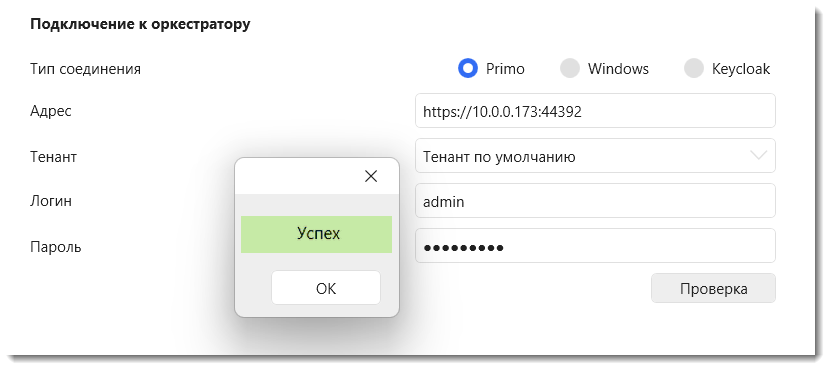
- Тип соединения – выбор типа подключения: Primo, Windows или Keycloak.
- Адрес – адрес сервера Оркестратора.
- Тенант – тенант пользователя.
- Логин – логин пользователя.
- Пароль – пароль пользователя.
Кнопка Проверка позволяет убедиться, что подключение успешно.
Nuget
Раздел предназначен для подключения собственных источников NuGet-пакетов.
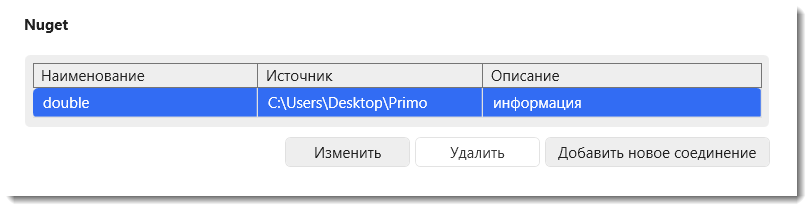
Таблица источников содержит колонки:
- Наименование – название источника.
- Источник – адрес NuGet-сервера.
- Описание – произвольное описание источника.
Действия:
- Изменить – редактировать выбранный источник.
- Удалить – удалить выбранный источник.
- Добавить новое соединение – добавить новый источник NuGet.
Добавление нового соединения
При нажатии кнопки Добавить новое соединение открывается диалоговое окно с параметрами подключения:
- Наименование – название источника.
- Описание – произвольное описание источника.
- Источник – адрес NuGet-сервера.
- Версия протокола – версия протокола NuGet.
- Логин – логин для доступа к источнику (при необходимости авторизации).
- Пароль – пароль для доступа к источнику.
Для сохранения источника нажмите ОК, для отмены – Отмена.
Подробнее о работе с вкладкой – в разделе Настройки NuGet.
В качестве источника можно указать локальный сервер NuGet из комплекта поставки Оркестратора.
Reverse-Proxy
MITM Proxy – перехват потока.
- Порт – порт, используемый перехватчиком. По умолчанию
8889. - Авторегистрация, как системного Proxy – при старте перехвата перехватчик автоматически устанавливается системным Proxy-сервером.
- Перехватывать SSL – перехват и расшифровка пакетов SSL/TLS.
- Перехватывать входящий трафик – перехват ответов на запросы.
Работа с приложениями
SAP
Инспектор SAP
- Тайм-аут – предельное время ожидания подключения, мсек. По умолчанию
10000. - x64 – архитектура приложения SAP.
Remote Desktop Connection
Remote Desktop Connection – для работы с удалённым рабочим столом.
Для подключения плагина нажмите Установить.
Java
Java – для взаимодействия с Java.
Для установки плагина нажмите Установить.
- Подробный поиск – включает глубокий поиск в Java.
Мобильные устройства
Android
- Путь к ADB – путь к файлу запуска утилиты взаимодействия с Android.
Пример:
C:\Users\${User}\AppData\Local\Android\Sdk\platform-tools\.