Первая настройка после установки
Статья описывает, что сделать в веб-интерфейсе AI Server сразу после установки: от первого входа до первого успешного запроса. Каждый шаг ведёт на подробную статью, здесь приводится только порядок действий.
Перед началом системный администратор должен установить Центр управления и компоненты целевых машин.
1. Войдите в систему
- Откройте в браузере адрес AI Server:
https://<адрес сервера>:44392. - В поле Тенант оставьте значение Тенант по умолчанию.
- Войдите под встроенным пользователем
admin. Пароль предоставляется вместе с комплектом поставки.
Смените пароль admin по умолчанию. Пароли встроенных учётных записей меняются утилитой Primo.AI.PasswordTool на машине сервера: дистрибутив — PasswordTool-linux.zip , порядок — в статье Смена паролей встроенных учётных записей.
Подробнее о встроенных пользователях — в статье Встроенные роли и пользователи.
Если войти не получилось:
- «Ошибка аутентификации.» — скорее всего, неверный логин или пароль. Тот же текст появляется, если выбран не тот тенант или пользователь заблокирован. Точную причину покажет журнал Auth на машине сервера:
docker logs server_auth. - «Пользователь временно заблокирован.» — подряд введено несколько неверных паролей. Подождите минуту и войдите снова.
2. Главная страница
После входа открывается Главная — сводка по системе:
- счётчики Машины, Проекты, Модели AI Текст и Модели Умный OCR;
- блок Машины — карточки целевых машин с метками Разблокирована, В сети, С лицензией и списком LLM и OCR-моделей на машине;
- блок Проекты — карточки проектов, сразу после установки это встроенные проекты Умного OCR.
Кнопка Показать все открывает полный список машин или проектов.
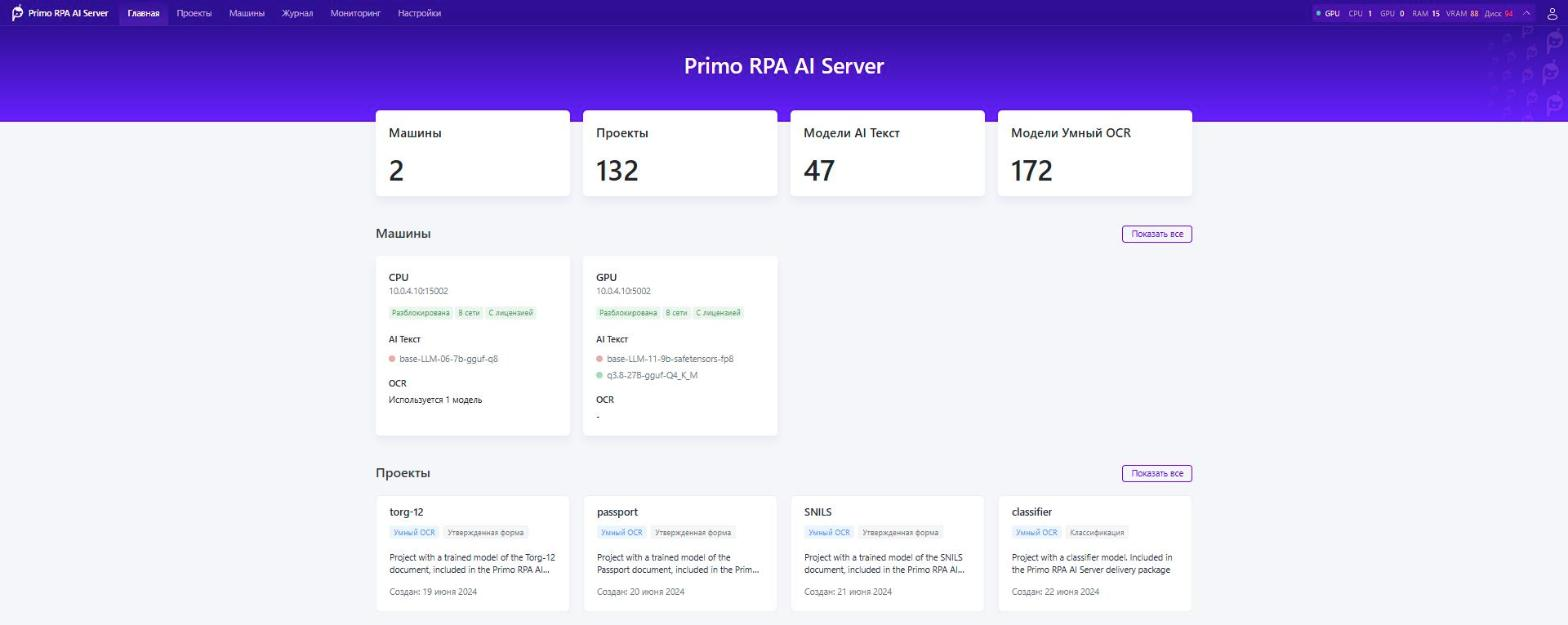
Сразу после установки машин в списке нет. Вернитесь на эту страницу после шага 6: по меткам на карточках видно, готова ли машина к работе.
3. Проверьте состояние служб
Перейдите в Настройки ➝ Состояние. Для всех служб в столбцах Доступна и Совместимая версия должно стоять Да.
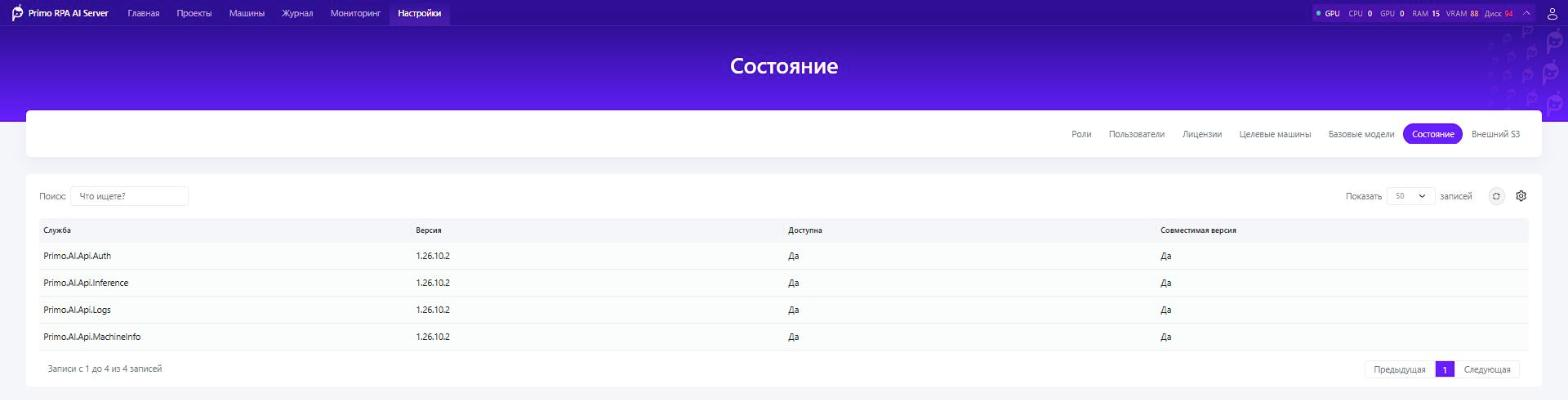
Проверьте службу Primo.AI.Api.MachineInfo до запроса лицензий: запрос на лицензию формируется по аппаратным данным сервера, которые собирает эта служба. Если служба недоступна, попросите системного администратора проверить её по разделу «Установка Api.MachineInfo» статьи Установка Центра управления.
Если Primo.AI.Api.MachineInfo недоступна. Это служба на машине сервера, а не контейнер, и «Доступна: Нет» чаще всего значит, что она просто не запустилась. Проверьте её на машине сервера:
systemctl status Primo.AI.Api.MachineInfo
journalctl -u Primo.AI.Api.MachineInfo
Частые причины:
- в системе нет пакета
libicu— без него служба не запускается; - брандмауэр закрывает порт
5051для подсети контейнеров сервера; - адрес в секции
MachineInfoконфигурационного файла Api не совпадает со шлюзом docker-сети сервера (по умолчаниюhttps://172.18.0.1:5051).
Подробнее — в статье Мониторинг состояний служб.
4. Получите и загрузите лицензии
Нужны лицензии двух типов:
- Primo RPA AI Server — одна на каждый тенант. Если используется только тенант по умолчанию, достаточно одной.
- Агент Primo RPA AI Server — одна на каждую целевую машину.
Порядок:
- В Настройки ➝ Лицензии сформируйте запросы на лицензии обоих типов кнопкой Запрос на лицензию.
- Отправьте полученные файлы
licensereq-*.txtнаLicense@primo-rpa.ru. - Когда придут файлы
*.license, загрузите их кнопкой Добавить лицензию. - Убедитесь, что у загруженных лицензий в столбце Состояние стоит
VALID.
Ответ вендора приходит не сразу. Пока лицензий нет, выполните шаг 5: машины можно создать и без лицензий.
Если не получилось:
- «Ошибка запроса в сервис параметров оборудования для лицензий» — Центр управления не получил данные об оборудовании от
Primo.AI.Api.MachineInfo:- служба недоступна — см. шаг 3;
- служба не может прочитать параметры оборудования — проверьте команду
lsblkи пакетcpuidпо разделу «Установка Api.MachineInfo» статьи Установка Центра управления; - время на машине сервера и в контейнерах расходится. Сравните вывод
dateиdocker exec server_api date: время и часовой пояс должны совпадать. Часовой пояс контейнеров задаётTIMEZONEв/app/Primo.AI/Api/.env.
- Лицензия сразу после загрузки в состоянии
INVALID— лицензия выпущена для другого сервера, или после запроса на сервере сменили имя хоста или диск. - Все лицензии разом стали
INVALID— Центр управления не смог проверить их черезPrimo.AI.Api.MachineInfo: служба стала недоступна, время разошлось или в системе нет пакетаlibicu. Вслед за лицензиями сервера машины в течение минуты теряют лицензии агентов.
Подробнее — в статьях Общая информация о лицензиях и Операции управления лицензиями.
5. Создайте целевые машины
Для каждой физической или виртуальной машины, на которой установлен агент:
- Узнайте у системного администратора IP-адрес машины и порт агента (по умолчанию
5002). - В Настройки ➝ Целевые машины нажмите Создать машину, укажите название, IP-адрес и порт, нажмите Сохранить.
- Скопируйте значение из столбца Идентификатор и передайте его системному администратору.
- Системный администратор указывает идентификатор в параметре
AgentIdконфигурационного файла агента и перезапускает службу агента:sudo systemctl restart Primo.AI.Agent.
Подробнее — в статьях Управление целевыми машинами и Установка компонентов целевых машин.
6. Проверьте, что машины готовы
Когда агенты перезапущены, а лицензии загружены, в Настройки ➝ Целевые машины у каждой машины должно стоять:
- В сети —
Да; - С лицензией —
Да.
Те же метки видны на карточках машин на главной странице.
Машина не в сети
Центр управления не может достучаться до целевой машины. Проверьте:
- запущена ли служба агента на целевой машине;
- совпадают ли IP-адрес и порт в настройках машины с реальными;
- открыт ли порт агента в брандмауэре целевой машины;
- есть ли сетевая доступность от машины сервера до целевой машины.
Доступ к агенту проверьте на машине сервера командой — она должна вернуть версию:
curl -k https://<адрес целевой машины>:<порт>/api/versionМашина в сети, но без лицензии
Лицензию агента машина получает, только когда она в сети, поэтому сначала добейтесь «В сети: Да».
Если лицензия Агент Primo RPA AI Server загружена и валидна, скорее всего нет обратного доступа — с целевой машины до Центра управления. Выполните на целевой машине команду — она должна вернуть версию AI Server:
curl -k https://<адрес сервера>:44392/api/versionЕсли версия не возвращается, проверьте адреса AI Server в конфигурационном файле агента и сетевую доступность от целевой машины до машины сервера.
Если версия возвращается, проверьте остальное:
- свободные лицензии агентов закончились — машины получают их по очереди, и лишней машине лицензии не хватит;
- пароль учётной записи
agentсменили утилитойPrimo.AI.PasswordTool, а в конфигурационном файле агента остался старый. В журнале агента (sudo journalctl -u Primo.AI.Agent) при этом сообщение «Ошибка полной авторизации при обращении к Auth»; - время на целевой машине расходится со временем машины сервера больше чем на минуту — см. статью Синхронизация времени.
7. Запустите компоненты на целевых машинах
Компоненты, которые не установлены на машине, пропустите.
- LLM. На странице Машины откройте целевую машину, в блоке LLM нажмите + Добавить LLM, выберите базовую модель и нажмите Запустить — см. статью Управление моделями на целевой машине.
- Умный OCR. Умный OCR распознаёт текст через запущенную LLM. Для первой проверки используйте встроенный проект Неструктурированный документ: на вкладке Использование нажмите Использовать у модели Неструктурированный документ, в созданной конфигурации укажите целевую машину, в настройках распознавания текста привяжите поля к ViT с запущенной LLM, затем в блоке Процесс использования нажмите Использовать — см. Инструкцию по началу использования модели.
- NLP. Создайте проект типа AI Текст с подтипом Задачи NLP и добавьте в него навык. На вкладке Использование выберите целевую машину и запущенную LLM — собственную или внешнюю (переключатель Вручную) — и нажмите Использовать. Перед запуском нажмите Запросить данные в блоке Параметры модели: кнопка запрашивает модель с реального движка по адресу модели — так проверяется, что LLM доступна. См. статьи Управление проектами, Настройка навыков модели и Настройка и запуск сервиса.
- Исполнитель агентских систем. На карточке машины выберите Исполнитель агентских систем и нажмите Запустить — см. статью Управление моделями на целевой машине.
- RAG. На карточке машины выберите RAG, задайте embed- и rerank-модели и сервер Postgres и нажмите Запустить — см. ту же статью.
Если не получилось:
- «Процесс не получает обратной связи от агента слишком долго» — агент не сообщил о ходе запуска за отведённое время. Чаще всего:
- агент не может связаться с Центром управления и ничего не сообщает — проверьте обратный доступ, как в шаге 6;
- не хватает ресурсов: слабое оборудование или большая LLM запущена с ограничением в несколько ядер CPU;
- первая загрузка модели на машину идёт долго.
Время ожидания считается от последней смены стадии запуска. Для LLM его задаёт
LlmRunners>StartTimeoutSeconds(по умолчанию 1200 секунд), для Умного OCR и NLP —Inferences>StartTimeoutSeconds, в конфигурационном файле Api/app/Primo.AI/Api/volumes/conf/Api/appsettings.ProdLinux.json.
- «Не удается запустить LLM-ядро» — контейнер движка не запустился: на машине нет образа движка, нет сети
agent_agent_aiили драйвера NVIDIA для Docker. Журнал контейнера приведён в тексте ошибки. - «Недостаточно видеопамяти для инференса модели» — сообщение иногда появляется и при других ошибках запуска, поэтому всегда смотрите журнал LLM на карточке машины и загрузку в виджете ресурсов машины. Если памяти действительно не хватает:
- видеопамять ещё занята предыдущим запуском — подождите пару минут и запустите снова;
- увеличьте Загруженность видеокарты, %, уменьшите размер контекстного окна или выберите модель меньше.
- Умный OCR запущен, но в ответах поля без текста — LLM, к которой привязан ViT, недоступна или остановлена. Процесс Умного OCR запускается и без неё, а ошибки видны только в журнале процесса. Запустите LLM или проверьте доступ к ней.
- Ошибка кнопки Запросить данные:
- «вернул 401 Unauthorized» — неверный ключ. В поле Авторизация значение указывается целиком, например
Bearer <ключ>; - «не ответил за 5 с» или «Ошибка при обращении к …» — адрес модели недоступен. Запрос отправляет агент выбранной машины, поэтому адрес должен быть доступен с неё. Если LLM работает на другой машине, проверьте сетевой доступ между машинами.
- «вернул 401 Unauthorized» — неверный ключ. В поле Авторизация значение указывается целиком, например
- RAG с внешней базой данных не запускается — база должна быть доступна из контейнера RAG на целевой машине и поддерживать расширение pgvector.
8. Отправьте первый запрос
- Умный OCR — в проекте Неструктурированный документ на вкладке Тестирование загрузите любой PDF или скан и нажмите Выполнить — см. статью Тестирование.
- AI Текст — в NLP-проекте на вкладке Тестирование отправьте запрос к навыку — см. статью Тестирование навыков модели.
- Агентские системы — при необходимости создайте и проверьте проект агентских систем — см. раздел Работа с типом проекта Агентские системы.
Если запрос обработан и результат отображается, система готова к работе.
Если не получилось:
- «Модель с ключом маршрутизации … не запущена» или «Не найден запущенный NLP-сервер …» — процесс использования проекта не запущен, вернитесь к шагу 7.
- «Закончились доступные лицензии для агентов» — машина не удерживает лицензию агента: свободные лицензии закончились или время на машинах разошлось, см. шаг 6.
9. Что дальше
- Создайте роли и пользователей — см. статьи Управление ролями и Управление пользователями.
- При необходимости подключите внешнее S3-хранилище — см. статью Внешний S3.