Развертывание фермы WebApi за Nginx
- Развертываем по инструкциям компоненты WebApi, States, Notifications на каждом узле фермы.
- Правим конфигурационный файл WebApi (
c:\Primo\WebApi\appsettings.ProdWin.jsonилиc:\Primo\WebApi\appsettings.ProdLinux.json), где:
RobotDeployment: OrchBaseUrl – url, на который отвечает nginx;
InstanceInfo: Id – уникальный номер для каждого узла:"RobotDeployment": { "OrchBaseUrl": "https://192.168.0.19:44392", "SslCertPassword": "JLWIyl1xZNDVVx8tcVllOg==", "TimeOutInMinutes": 5, "DeployWithTracking": true, "PortMin": 8000, "PortMax": 9000, "OrchPassword": "JLWIyl1xZNDVVx8tcVllOg==" }, "InstanceInfo": { "Id": 0 }, - Правим конфигурационный файл nginx (
/etc/nginx/nginx.conf):- Прописываем url узлов фермы (на узлах порты должны быть открыты):
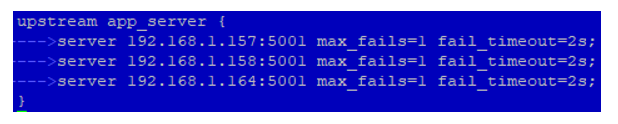
- Настраиваем Passive Health Checks :
fail_timeout – время, в течение которого должно произойти количество неудачных попыток, чтобы сервер был помечен как недоступный, а также время, в течение которого сервер помечается как недоступный (по умолчанию 10 секунд).
max_fails – количество неудачных попыток, которые должны произойти в течение периода fail_timeout, чтобы сервер был помечен как недоступный (по умолчанию – 1 попытка).
- Прописываем url узлов фермы (на узлах порты должны быть открыты):
- Запускаем программу синхронизации папок Syncthing (идет в комплекте поставки) и
настраиваем через её UI синхронизацию папки
C:\tmp* (или/srv/samba/shared/tmpдля Linux) на узлах фермы:
* - В зависимости от того, какая папка указана в
appsettings.ProdWin.json(appsettings.ProdLinux.json) в секции RobotDistrUpload:TargetFilePath
-
На Windows просто запускаем
syncthing.exe(его потом нужно добавить в автозагрузку). -
На Linux:
Разархивируем архив в директорию/srv/samba/shared/install/syncthing-linux-amd64-v1.18.2командой:# tar -xvf /srv/samba/shared/install/syncthing-linux-amd64-v1.18.2.tar.gz -C /srv/samba/shared/install/syncthing-linux-amd64-v1.18.2/Запускаем программу Syncthing командой (потом нужно настроить как службу):
# /srv/samba/shared/install/syncthing-linux-amd64-v1.18.2/syncthing -
Добавляем папку
C:\tmp(или/srv/samba/shared/tmpдля Linux) в папки синхронизации для текущего устройства: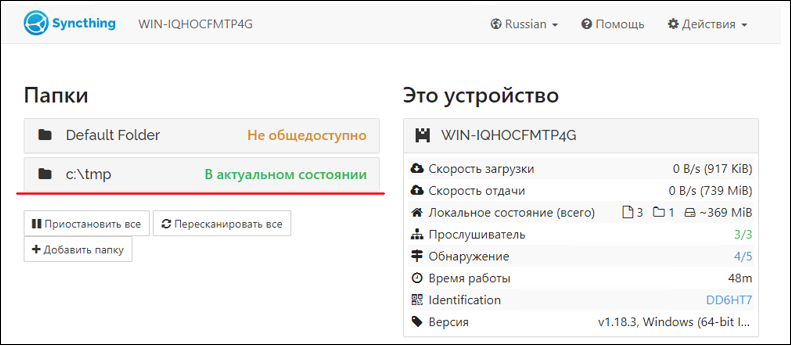
-
Добавляем удаленные устройства:
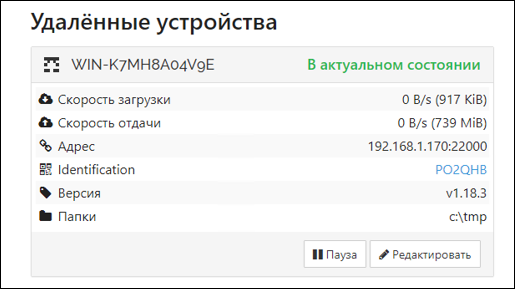
Удаленные устройства добавляются при помощи ID устройства:
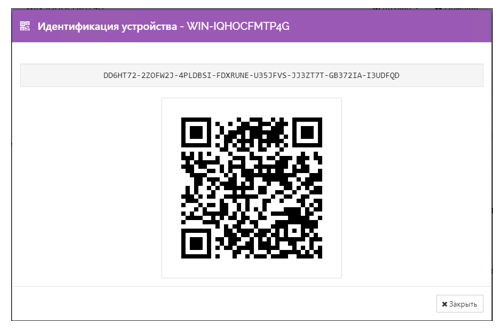
ID устройства можно просмотреть в модальном окне, которое открывается из Главное меню/Действия/Показать ID.
-
Редактируем удаленные устройства, указывая удаленную папку
C:\tmp(или/srv/samba/shared/tmpдля Linux) на вкладке Предоставление доступа: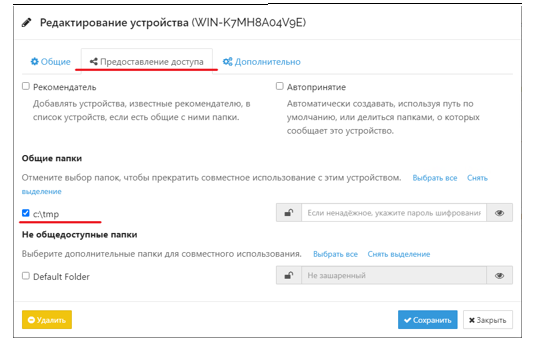
- Программу Syncthing помещаем в автозагрузку Windows или для Linux запускаем её как службу (файл службы
syncthing.serviceидет в комплекте поставки). Подробнее эти процессы описаны в подразделах ниже. - Убеждаемся, что синхронизация работает: визуально наблюдаем содержимое папки
C:\tmp(или/srv/samba/shared/tmpдля Linux) на разных узлах и результат её проверки WebApi в БД ltools в таблице RobotDistrExistsNodeConfirms:

- Если какой-то узел будет выведен из фермы, а запись в RobotDistrExistsNodeConfirms для него останется с Exists=false, то эта запись должна быть удалена из таблицы вручную.
- Системное время должно быть синхронизировано на всех узлах.
Добавление Syncthing в автозагрузку Windows
Создаем bat-файл C:\syncthing_start.bat со следующими командами*:
* - путь зависит от того, куда распакован архив
syncthing-windows-amd64-v1.18.2.zip.
cd C:\Install\syncthing-windows-amd64-v1.18.2\syncthing-windows-amd64-v1.18.2
start syncthing
Вносим созданный файл в автозагрузку Windows командой:
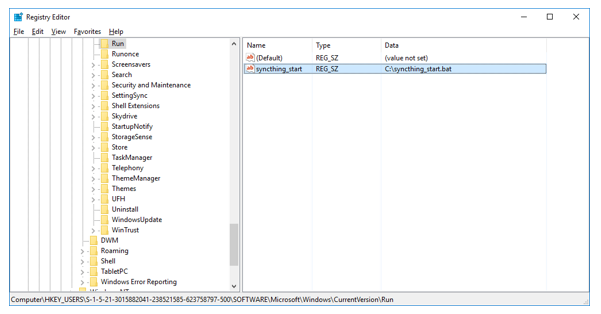
REG ADD HKCU\Software\Microsoft\Windows\CurrentVersion\Run /v syncthing_start /t REG_SZ /d "C:\syncthing_start.bat"Добавится значение в системный реестр:
Запуск Syncthing как службы в Linux
Копируем папку с файлами из комплекта поставки (архив предварительно распаковываем):
#cp -R /srv/samba/shared/install/syncthing-linux-amd64-v1.18.2 /opt/Primo/syncthingКопируем syncthing.service из комплекта поставки:
#cp /srv/samba/shared/install/syncthing.service /etc/systemd/system/syncthing.serviceПерезапускаем service:
#systemctl daemon-reloadСтавим в автозагрузку:
#systemctl enable /etc/systemd/system/syncthing.serviceДаем права на исполнение syncthing:
#chmod -R 777 /opt/Primo/syncthing/syncthingЗапускаем службу syncthing.service:
#systemctl start syncthing.serviceПроверяем состояние службы:
#systemctl status syncthing.service