Работа с процессами
Процесс — это сценарий автоматизации бизнес-процесса, собранный из элементов Студии. Элемент представляет собой действие, которое робот должен выполнить после запуска сценария.
Процесс является частью RPA-проекта, таким образом, в одном проекте может быть множество процессов. Разработчик делит проект на процессы по своему усмотрению.
Жизненный цикл процесса
Работа с процессами в Primo RPA Studio включает следующие основные этапы:
- Создание процесса
- Редактирование и разработка логики
- Сохранение изменений
- Запуск и отладка
- Закрытие процесса
- Удаление (при необходимости)
Примеры проектов
Для быстрого старта и обучения вы можете изучить готовые примеры проектов.
В репозитории PrimoRPA/Learning на GitHub собраны учебные проекты и примеры кода. Вы можете скачать любой проект и открыть его в Primo RPA Studio для изучения, запуска и отладки.
Как использовать:
- Перейдите по ссылке на репозиторий: https://github.com/PrimoRPA/Learning .
- Склонируйте репозиторий или скачайте интересующий вас проект как архив (
Code→Download ZIP). - Откройте Primo RPA Studio.
- В меню выберите Файл → Открыть проект и укажите путь к скачанному файлу проекта.
- Исследуйте структуру, процессы и логику внутри Студии, а затем запустите процесс на выполнение.
Это поможет на практике познакомиться с типами процессов, работой элементов и отладкой.
Создать процесс
Предварительное условие: В Студии уже создан и открыт RPA-проект.
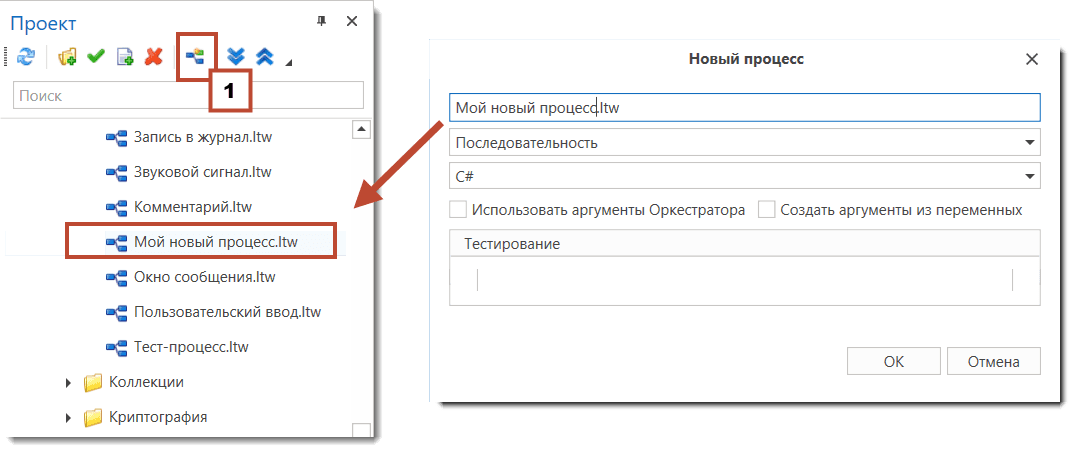
На панели «Проект» выберите папку для будущего процесса и нажмите Создать процесс:
.df7f17d2.png&w=828&q=75)
Откроется форма создания процесса:
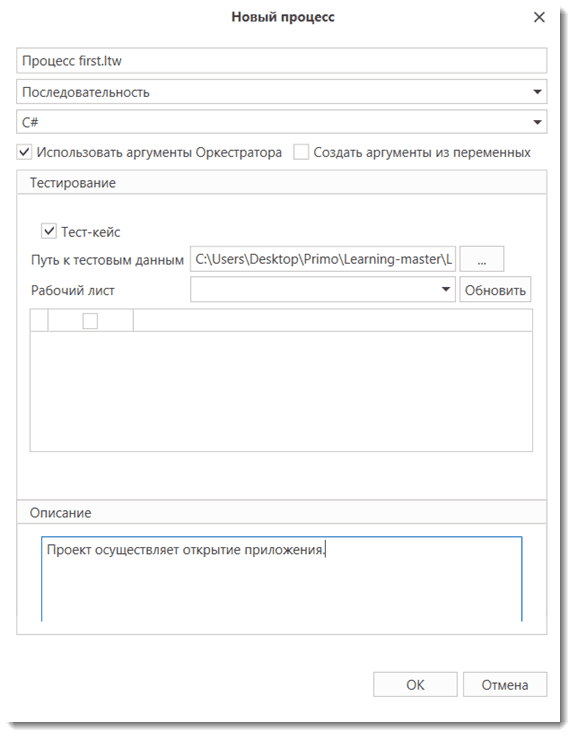
Укажите параметры процесса:
- Введите имя процесса с обязательным расширением .ltw.
- Выберите тип процесса: «Последовательность», «Диаграмма» или «Только код». По умолчанию установлен тип «Последовательность» — каскадный алгоритм из элементов, выполняющихся последовательно.
- Выберите язык программирования (C#, Python или JavaScript).
‼️ Не используйте разные языки в одном проекте. Это обусловлено разницей подходов к типизации данных в языках C#, Python и Javascript. - Укажите, нужно ли использовать аргументы Оркестратора — возможность просматривать/изменять аргументы RPA-проекта напрямую из Оркестратора.
- Укажите, нужно ли создавать аргументы из переменных.
- В блоке Тестирование определите, хотите ли вы использовать в проекте тестовые данные. Подробнее см. в разделе Тестирование. Для использования тестовых данных:
- Установите чекбокс Тест-кейс.
- Укажите путь до файла с данными — абсолютный или относительный. В качестве тестовых данных используется файл формата Excel (.xlsx).
- Чтобы указать рабочий лист файла, нажмите кнопку Обновить и выберите лист в списке значений. Если значение не указано, по умолчанию будет использован первый лист книги.
- В результате будут выбраны все строки и столбцы указанного листа. Если есть необходимость, отредактируйте их выбор.
- При желании добавьте краткое описание процесса в соответствующем поле.
- Нажмите ОК, чтобы добавить процесс в проект.
Новый процесс отобразится на панели Проект.
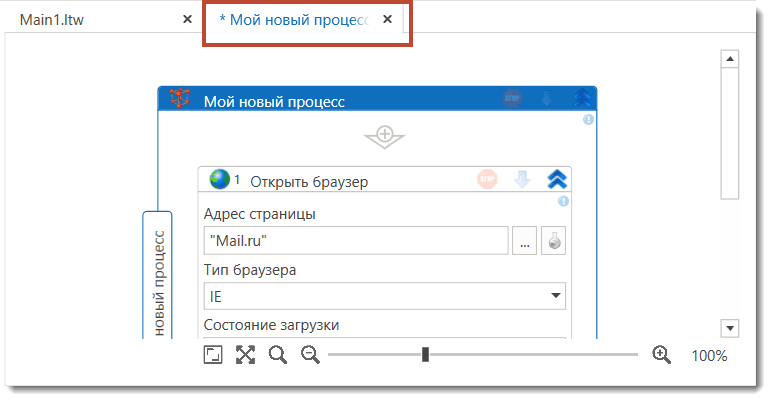
А также по умолчанию откроется в основной рабочей области.
Изменить процесс
Форма редактирования процесса открывается по команде контекстного меню. Для этого на панели «Проект» выберите процесс, вызовите его контекстное меню и используйте команду Редактировать элемент_(1)_(2)_(1)_(1)_(1)_(1).8b939f0b.png&w=32&q=75) .
.
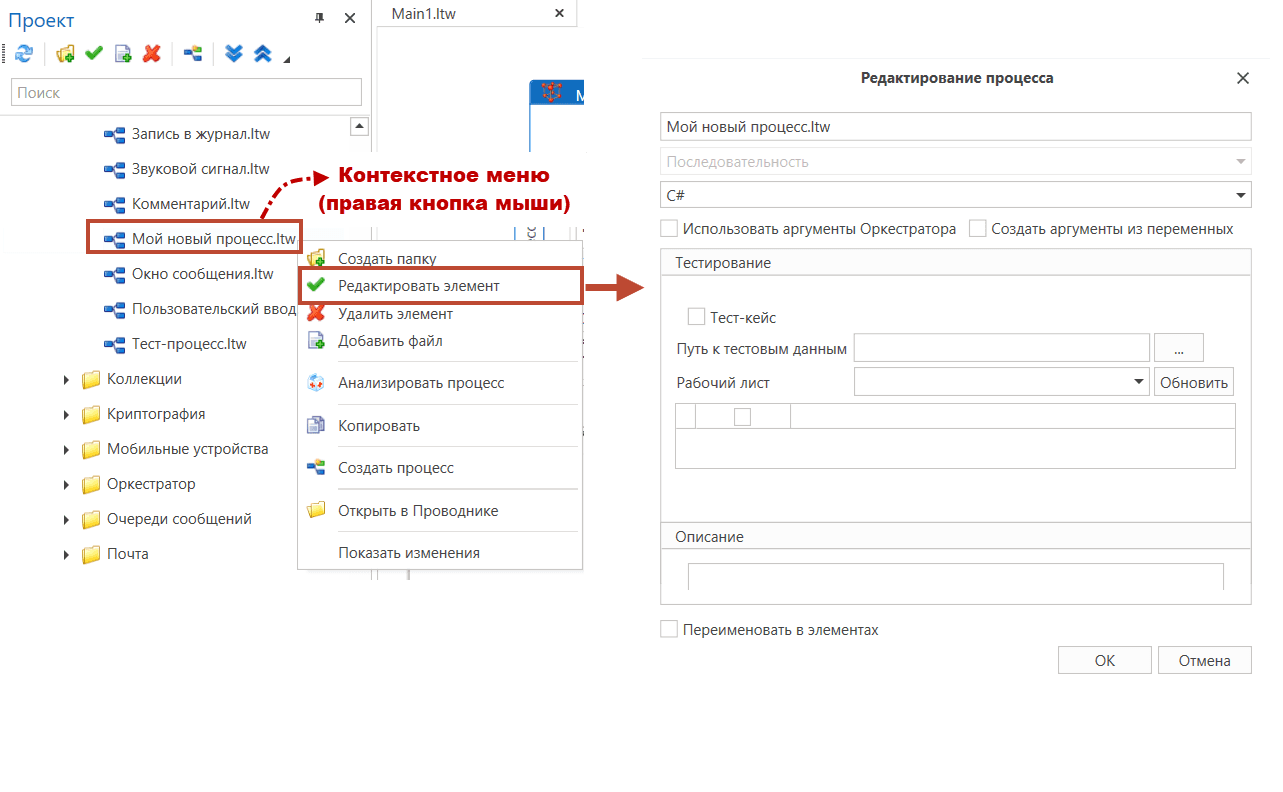
В форме редактирования можно изменить основные параметры процесса: наименование процесса, языка программирования, настройки аргументов и тестирования.
Удалить процесс
Перейдите на панель Проект, выберите процесс и вызовите его контекстное меню. После чего используйте команду Удалить элемент_(1)_(2)_(1)_(1)_(1)_(2)_(3).c702d3a6.png&w=32&q=75) и подтвердите действие.
и подтвердите действие.
Сохранение изменений
Сохранение изменений выполняется автоматически с заданным интервалом (по умолчанию — 5 минут), а также по команде пользователя (вручную).
Интервал и другие параметры автосохранения настраиваются в меню Файл → Настройки → Общие → Автосохранение.
Рекомендуется сохранять процесс вручную перед его запуском на выполнение или перед закрытием вкладки:
- сохранить текущий процесс —
Ctrl + S - сохранить все процессы проекта —
Ctrl + Shift + S
Открыть / закрыть процесс
Каждый процесс открывается в отдельной вкладке рабочей области, что позволяет работать с несколькими процессами одновременно.
Чтобы открыть процесс:
- дважды щелкните его название на панели Проект;
Чтобы закрыть процесс:
- сохраните изменения;
- закройте вкладку процесса (кнопка ✕);
- либо используйте сочетание клавиш
Ctrl + W(доступно с версии 1.26.1).
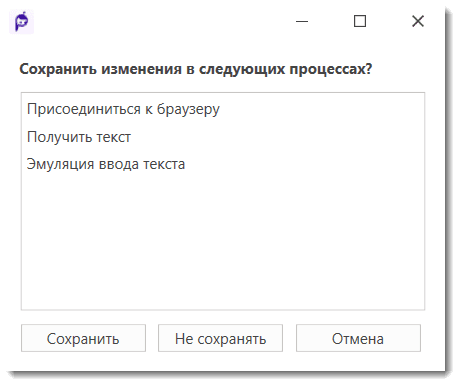 Диалог сохранения изменений при закрытии (с версии 1.26.1)
Дополнительно
Выбор типа процесса влияет на подход к разработке, структуру логики и доступные инструменты отладки. В зависимости от того, какой тип процесса вы выбрали, рекомендуем ознакомиться с одним из следующих разделов: