Работа с кодом
Режим Только код (Pure Code) предназначен для разработки процессов автоматизации без визуальных блоков, исключительно с использованием программного кода.
Режим рекомендуется пользователям, знакомым с основами программирования.
При создании сценария выберите тип Только код (1) и укажите язык программирования: C#, Python или JavaScript (2).
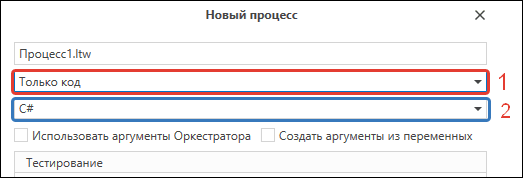
Работа в режиме Только код
По умолчанию используется язык С#, но вы можете выбрать Python или JavaScript в зависимости от ваших предпочтений. После создания процесса откроется редактор кода для работы с элементами:
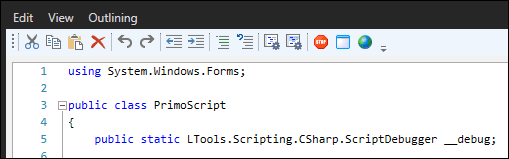
Как добавить в процесс элемент?
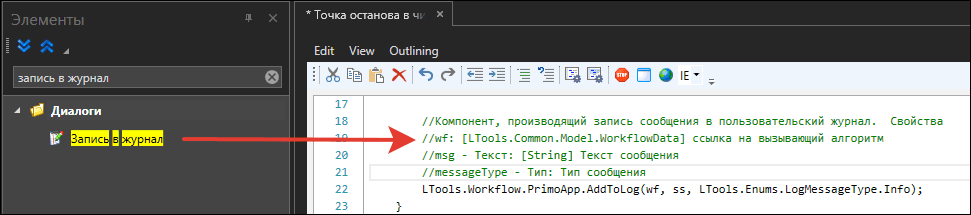
Способ 1: Перетаскивание
Найдите необходимый компонент на панели Элементы и перетащите его в редактор кода:
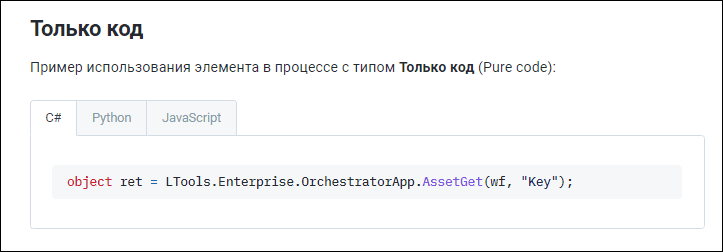
Способ 2: Использование примеров кода
В документации каждого элемента есть раздел Только код с готовыми примерами:
См. пример для элемента Получить значение:
Вызов других процессов
Перетащите файл процесса (.ltw) из панели проекта прямо в код:
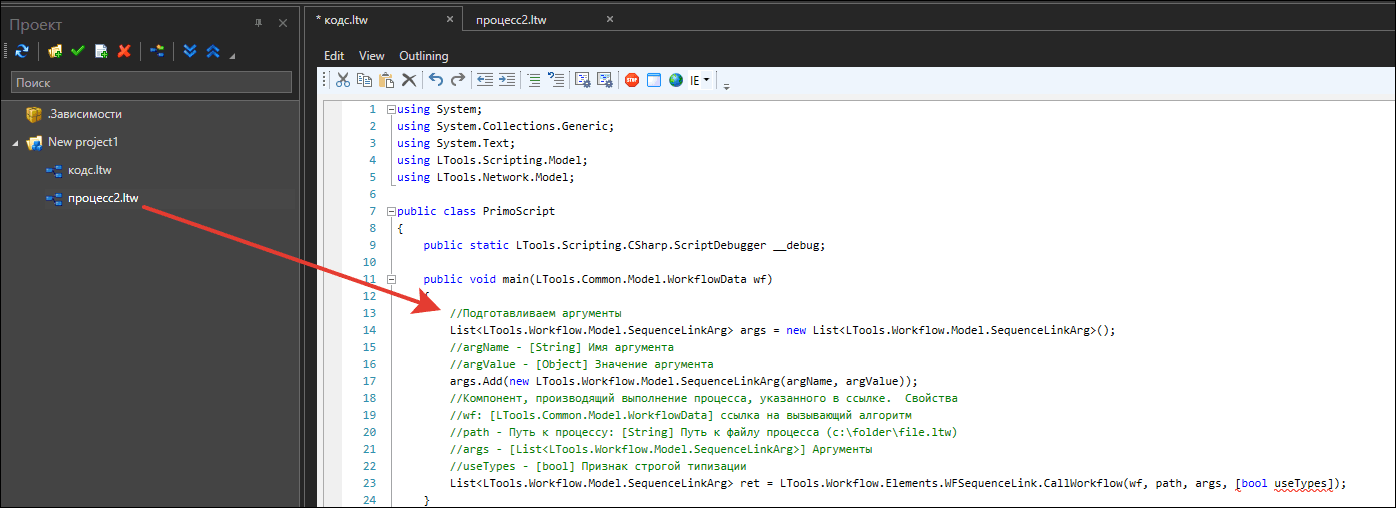
Работа с аргументами
Код поддерживает аргументы - переменные для обмена данными между процессами. Аргументы доступны через методы глобальной переменной `wf:
// Получение аргумента
string userName = wf.GetArgument<string>("UserName");

// Установка аргумента
wf.SetArgument("Result", processedData);
Создание шаблонов поиска элементов
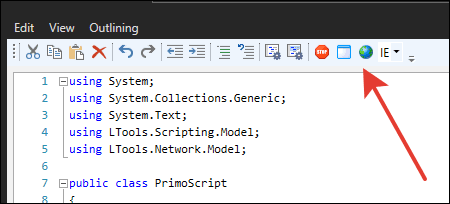
Используйте кнопки в меню редактора для создания и редактирования селекторов: .fc738bba.png&w=96&q=75) - используйте их, чтобы создать шаблон поиска элемента управления. При необходимости отредактировать шаблон, выделите его в коде и также используйте одну из этих кнопок.
- используйте их, чтобы создать шаблон поиска элемента управления. При необходимости отредактировать шаблон, выделите его в коде и также используйте одну из этих кнопок.
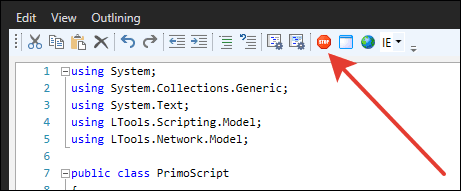
Установка точек останова
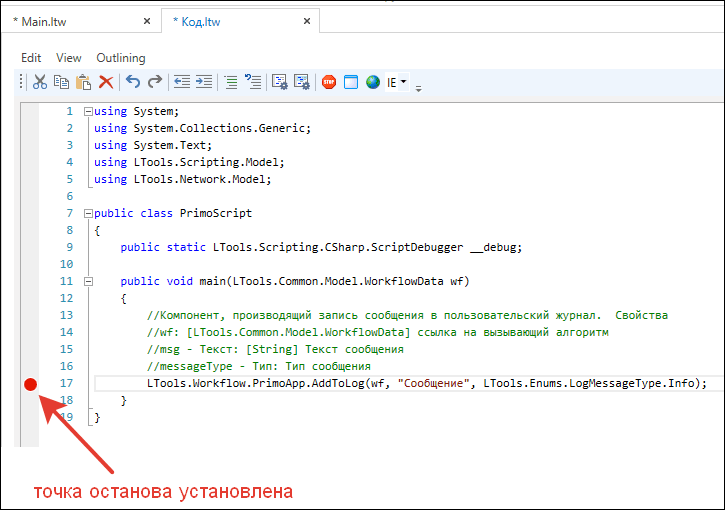
Нажмите в меню редактора кнопку 
В коде появится строка вызова точки останова:
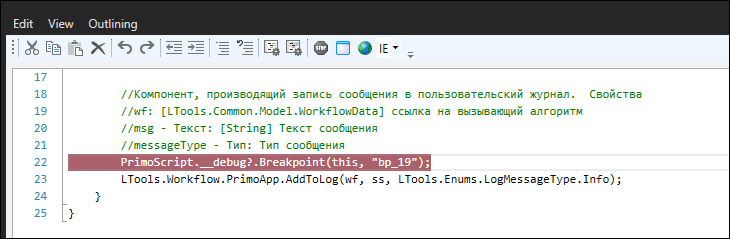
Примечание: В языках Python и JavaScript последний параметр отвечает за номер строки точки останова.
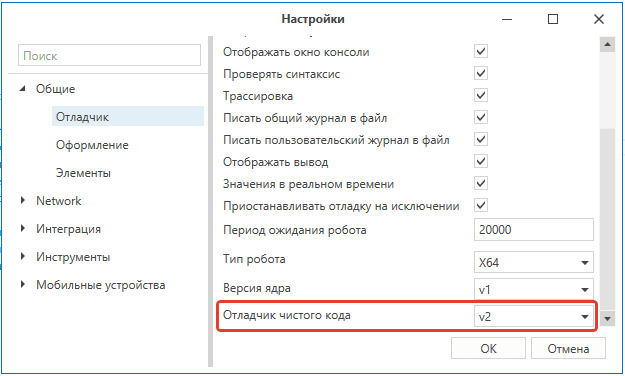
Выберите версию в настройках Студии:
⚠️ Важно:
- При смене версии ядра перезагрузите Студию
- В проектах с точками останова v1 удалите старые и создайте новые в v2
- Не используйте неинициализированные переменные с отладчиком v2
Где посмотреть текущее значение переменных при отладке?
- Установите точку останова к нужному элементу
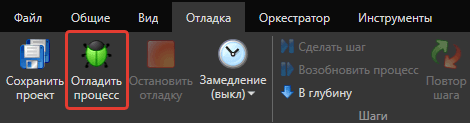
- Запустите отладку (F6 или кнопкаОтладить процесс).
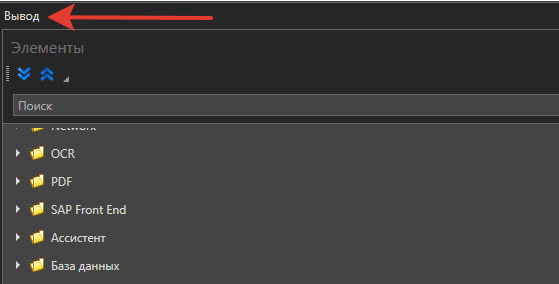
- Откройте панель Вывод. На панели Элементы/Проект вызовите контекстное меню и выберите пункт Закрытые панели.
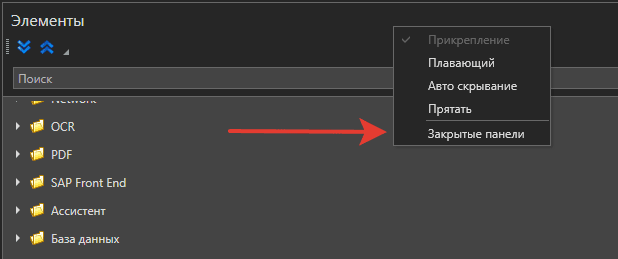
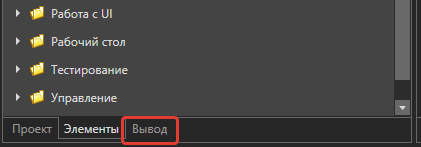
Нажмите появившуюся кнопку Вывод, чтобы отобразить панель.
Перейдите на панель Вывод, нажав соответствующую кнопку внизу.
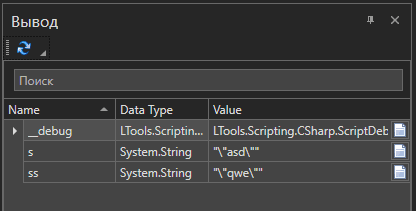
- Проверьте значения на момент остановки:
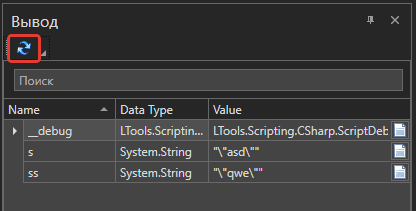
Если данные устарели, нажмите Обновить:
Имеется кнопка Пауза для прерывания выполнения процесса в нужный момент.
Ограничения
В зависимости от выбранного языка, правила оформления и работа с кодом будут отличаться. Например, в языке C# будет создана специальная переменная __debug, отвечающая за работу с отладчиком.
Также в языках присутствуют следующие ограничения:
- В языке Python в панели Переменные отображаются только переменные, имена которых начинаются с символа подчеркивания.
- Язык JavaScript не поддерживает отображения переменных и панели Наблюдение.
- Панель Наблюдение работает только с видимыми переменными.
Примеры использования
На странице Learning доступен RPA-проект PureCode. Он содержит примеры использования элементов в процессах с типом Только код. В проекте находятся 3 подпапки - С#, JS, Python - они соответствуют выбранному языку при создании процесса.
Как открыть проект:
- Скачайте архив со всеми обучающими материалами по ссылке: Скачать архив Learning .
- Распакуйте архив, запустите Студию и откройте проект из папки PureCode (файл
project.ltp). - Просмотрите
README.md, чтобы ознакомиться с содержанием проекта, после чего откройте интересующий процесс.