Установка Primo RPA Orchestrator на Astra Linux и Ubuntu
(при наличии интернета на сервере)
- Шаг 1:
Обновите список пакетов и систему
sudo apt update
sudo apt upgrade
sudo reboot
Перейдите в режим root:
sudo -i (введите пароль) - далее все действия будут выполняться под пользователем root
- Шаг 2:
Скачайте и установите соответствующую вашей операционной системе версию PostgreSQL, используя инструкцию .
Разрешите подключение к PostgreSQL по сети (местоположение файлов postgresql.conf и pg_hba.conf может отличаться в зависимости от версии PostgreSQL по пути /etc/postgresql):
vim /etc/postgresql/13/main/postgresql.conf
Найдите строку:
listen_addresses = 'localhost'
и внесите следующие изменения:
listen_addresses = '*'
Далее откройте файл pg_hba.conf:
vim /etc/postgresql/13/main/pg_hba.conf
Найдите строки и внесите туда следующие изменения:
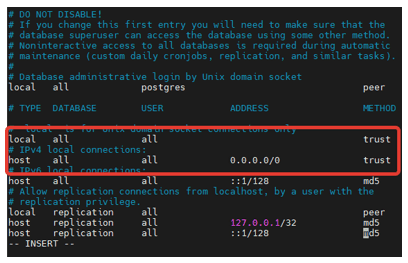
systemctl restart postgresql
Далее:
sudo -i -u postgres psql -U postgres -c 'create database ltoolslicense;'
sudo -i -u postgres psql -c 'grant all privileges on database ltoolslicense to postgres;'
sudo -i -u postgres psql -c "alter user postgres with password 'postgres'"
systemctl restart postgresql
systemctl status postgresql- Шаг 3
Скачайте и установите нужную версию RabbitMQ, используя инструкции для Debian, Ubuntu и основанных на них дистрибутивах , либо инструкции для RPM дистрибутивов .
Далее посмотрите имя вашего сервера:
hostname
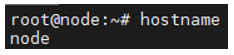
vim /etc/hostname
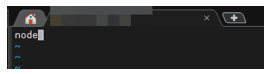
Пропишите его в файл:
vim /etc/hosts
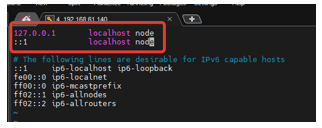
reboot
После перезагрузки от root:
adminPassword="Qwe123"'!'"@#"
systemctl enable rabbitmq-server
rabbitmq-plugins enable rabbitmq_management
rabbitmqctl add_user 'admin' ${adminPassword}
rabbitmqctl set_user_tags admin administrator
rabbitmqctl set_permissions -p / admin '.*' '.*' '.*'
systemctl restart rabbitmq-server
Проверьте статус:
systemctl status rabbitmq-server
Дополнительную информацию по установке Rabbit MQ можно найти в статье Установка RabbitMQ под CentOS и РЕД ОС.
- Шаг 4
Установите nginx из репозиториев
sudo apt update
sudo apt install nginx -y
Далее используйте архив nginx-linux.zip из комплекта поставки.
Создайте папку /tmp/nginx, если её нет:
mkdir -p /tmp/nginxЗагрузите архив в папку /tmp/nginx и распакуйте
unzip nginx-linux.zip -d /tmp/nginx/Скопируйте содержимое:
cp /tmp/nginx/nginx-linux/* /etc/nginxПри необходимости откорректируйте конфигурационный файл /etc/nginx/nginx.conf.
Если для приема логов роботов не используется внешний сервис RobotLogs, удалите из конфига nginx.conf проксирование в RobotLogs:
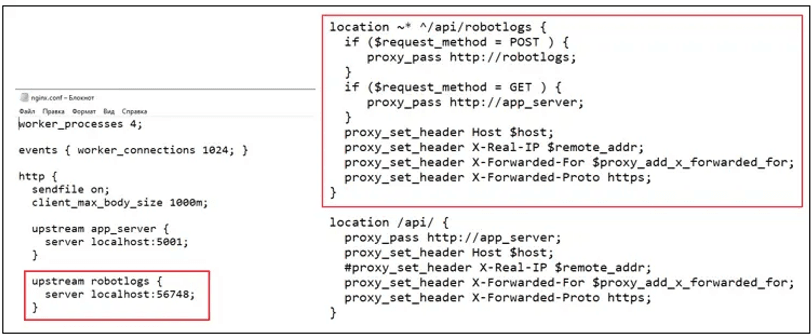
Конфигурационный файл и файлы сертификатов из данного архива строго необходимы для работы Оркестратора.
Запустите службу:
systemctl start nginxПроверьте состояние:
systemctl status nginxС более подробной информацией об установке nginx (на CentOS 8) можно ознакомиться в статье Установка nginx под CentOS и РЕД ОС.
- Шаг 5
Создайте директорию для служб Оркестратора, и, в частности, папку для UI Оркестратора:
mkdir -p /opt/Primo/UIЗагрузите архив Primo-RPA-Orchestrator-UI-* в папку /opt/Primo/UI.
Распакуйте архив:
unzip /opt/Primo/UI/Primo-RPA-Orchestrator-UI-*.zipУстановите веб-интерфейс:
unzip UI.zip -d /opt/Primo/UIИнформация об установке UI на CentOS 8 содержится в соответствующей статье.
- Шаг 6
Установите WebApi:
Создайте папку для службы WebApi:
mkdir -p /opt/Primo/WebApiЗагрузите архив Primo-RPA-Orchestrator-WebApi-*.zip в папку /opt/Primo/WebApi.
Распакуйте архив:
unzip /opt/Primo/WebApi/Primo-RPA-Orchestrator-WebApi-*.zip -d /opt/Primo/WebApi/Скопируйте файл службы (идет с комплектом поставки) в /etc/systemd/system:
cp /opt/Primo/WebApi/Primo.Orchestrator.WebApi.service /etc/systemd/system/Обновите файлы юнитов:
systemctl daemon-reloadПоместите службу в автозапуск:
systemctl enable /etc/systemd/system/Primo.Orchestrator.WebApi.serviceДайте права на запуск:
chmod -R 755 /opt/Primo/WebApi/Primo.Orchestrator.WebApiОтредактируйте конфигурационный файл:
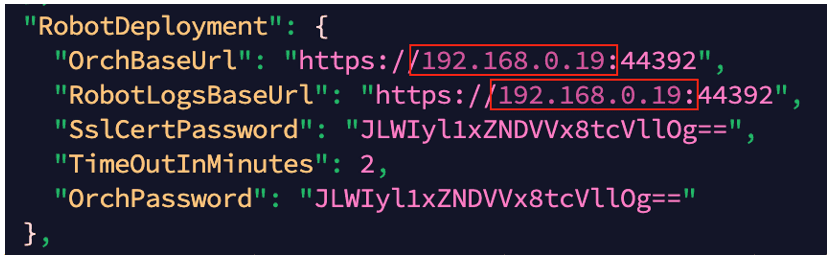
vim /opt/Primo/WebApi/appsettings.ProdLinux.jsonОтредактируйте строки подключения к БД (свойство ConnectionStrings);
Замените на реальный IP сервера (“OrchBaseUrl”), а также на актуальный IP сервера, где будет установлена служба RobotLogs (“RobotLogsBaseUrl”):
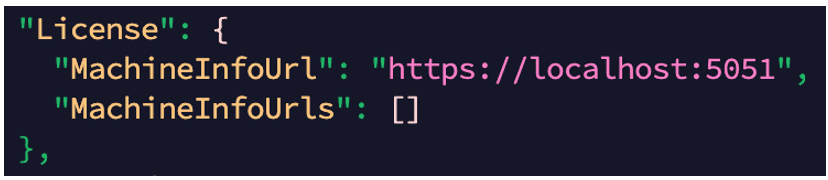
Если для работы лицензий используется сервис получения параметров оборудования, то настройте WebApi на работу с этим сервисом – введите адрес этого сервиса:
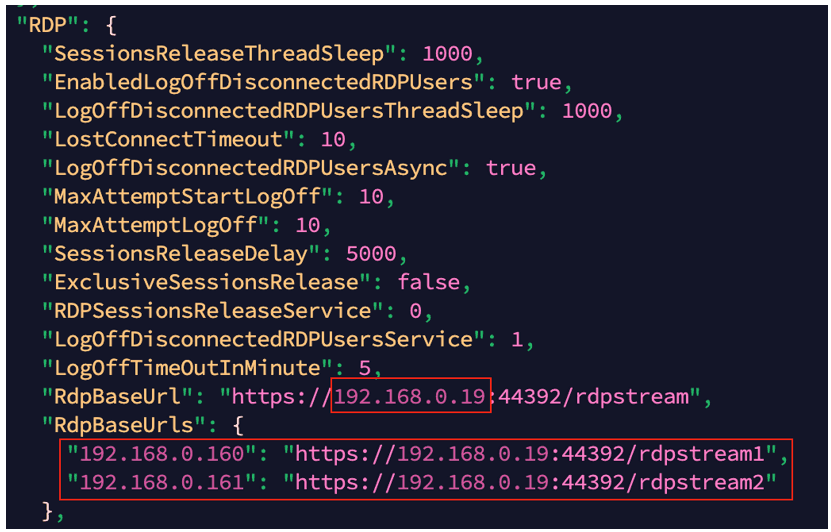
Замените на реальный IP сервера, где будет размещена служба RDP2 (или несколько серверов):
Запустите службу:
systemctl start Primo.Orchestrator.WebApiПроверьте состояние службы:
systemctl status Primo.Orchestrator.WebApiВы также можете ознакомиться с более подробной инструкцией по установке WebApi.
Дальнейшие пункты (7-11) могут выполняться в произвольном порядке.
- Шаг 7
Установите RDP2 (*\ в названии zip архива - номер версии Оркестратора):
Создайте папку для службы RDP2:
mkdir -p /opt/Primo/RDP2Загрузите архив Primo-RPA-Orchestrator-RDP2-*.zip в папку /opt/Primo/RDP2
Распакуйте архив:
unzip /opt/Primo/RDP2/Primo-RPA-Orchestrator-RDP2-*.zip -d /opt/Primo/RDP2/Скопируйте файл службы (идет с комплектом поставки) в /etc/systemd/system:
cp /opt/Primo/RDP2/Primo.Orchestrator.RDP2.service /etc/systemd/system/Обновите файлы юнитов:
systemctl daemon-reloadПоместите службу в автозапуск:
systemctl enable /etc/systemd/system/Primo.Orchestrator.RDP2.serviceДайте права на запуск:
chmod a+x /opt/Primo/RDP2/Primo.Orchestrator.RDP2Отредактируйте конфигурационный файл:
vim /opt/Primo/RDP2/appsettings.ProdLinux.jsonЗапустите службу:
systemctl start Primo.Orchestrator.RDP2Проверьте состояние службы:
systemctl status Primo.Orchestrator.RDP2Для разрешения доступа к API RDP2 выполните следующее:
sudo ufw allow 5102/tcpДополнительную информацию о процедуре установки RDP2 можно найти в статье Установка RDP2 под Astra Linux 1.7.
- Шаг 8
Установите States:
Создайте папку для службы States:
mkdir -p /opt/Primo/StatesЗагрузите архив Primo-RPA-Orchestrator-States-*.zip в папку /opt/Primo/States
Распакуйте архив:
unzip /opt/Primo/States/Primo-RPA-Orchestrator-States-*.zip -d /opt/Primo/States/Скопируйте файл службы (идет с комплектом поставки) в /etc/systemd/system:
cp /opt/Primo/States/Primo.Orchestrator.States.service /etc/systemd/system/Обновите файлы юнитов:
systemctl daemon-reloadПоместите службу в автозапуск:
systemctl enable /etc/systemd/system/Primo.Orchestrator.States.serviceДайте права на запуск:
chmod -R 755 /opt/Primo/States/Primo.Orchestrator.StatesОтредактируйте конфигурационный файл:
vim /opt/Primo/States/appsettings.ProdLinux.jsonЗапустите службу:
systemctl start Primo.Orchestrator.StatesПроверьте состояние службы:
systemctl status Primo.Orchestrator.StatesВы также можете ознакомиться с процедурой установки службы States в статье Установка States под CentOS и РЕД ОС.
- Шаг 9
Установите RobotLogs:
Создайте папку для службы RobotLogs:
mkdir -p /opt/Primo/RobotLogsЗагрузите архив Primo-RPA-Orchestrator-RobotLogs-*.zip в папку /opt/Primo/RobotLogs
Распакуйте архив:
unzip /opt/Primo/RobotLogs/Primo-RPA-Orchestrator-RobotLogs-*.zip -d /opt/Primo/RobotLogs/Скопируйте файл службы (идет с комплектом поставки) в /etc/systemd/system:
cp /opt/Primo/RobotLogs/Primo.Orchestrator.RobotLogs.service /etc/systemd/system/Обновите файлы юнитов:
systemctl daemon-reloadПоместите службу в автозапуск:
systemctl enable /etc/systemd/system/Primo.Orchestrator.RobotLogs.serviceДайте права на запуск:
chmod -R 755 /opt/Primo/RobotLogs/Primo.Orchestrator.RobotLogsОтредактируйте конфигурационный файл:
vim /opt/Primo/RobotLogs/appsettings.ProdLinux.jsonЗапустите службу:
systemctl start Primo.Orchestrator.RobotLogsПроверьте состояние службы:
systemctl status Primo.Orchestrator.RobotLogsБолее подробную информацию об установке RobotLogs можно найте в статье.
- Шаг 10
Установите Notifications:
Создайте папку для службы Notifications:
mkdir -p /opt/Primo/NotificationsЗагрузите архив Primo-RPA-Orchestrator-Notifications-*.zip в папку /opt/Primo/Notifications
Распакуйте архив:
unzip /opt/Primo/Notifications/Primo-RPA-Orchestrator-Notifications-*.zip -d /opt/Primo/Notifications/Скопируйте файл службы (идет с комплектом поставки) в /etc/systemd/system:
cp /opt/Primo/Notifications/Primo.Orchestrator.Notifications.service /etc/systemd/system/Обновите файлы юнитов:
systemctl daemon-reloadПоместите службу в автозапуск:
systemctl enable /etc/systemd/system/Primo.Orchestrator.Notifications.serviceДайте права на запуск:
chmod -R 755 /opt/Primo/Notifications/Primo.Orchestrator.NotificationsОтредактируйте конфигурационный файл:
vim /opt/Primo/Notifications/appsettings.ProdLinux.jsonЗапустите службу:
systemctl start Primo.Orchestrator.NotificationsПроверьте состояние службы:
systemctl status Primo.Orchestrator.NotificationsС дополнительной информацией об установке Notifications можно ознакомиться в статье Установка Notifications под CentOS и РЕД ОС.
- Шаг 11
Установите MachineInfo:
Создайте папку для службы MachineInfo:
mkdir -p /opt/Primo/MachineInfoЗагрузите архив Primo-RPA-Orchestrator-MachineInfo-*.zip в папку /opt/Primo/MachineInfo
Распакуйте архив:
unzip /opt/Primo/MachineInfo/Primo-RPA-Orchestrator-MachineInfo-*.zip -d /opt/Primo/MachineInfo/Скопируйте файл службы (идет с комплектом поставки) в /etc/systemd/system:
cp /opt/Primo/MachineInfo/Primo.Orchestrator.MachineInfo.service /etc/systemd/system/Обновите файлы юнитов:
systemctl daemon-reloadПоместите службу в автозапуск:
systemctl enable /etc/systemd/system/Primo.Orchestrator.MachineInfo.serviceДайте права на запуск:
chmod -R 755 /opt/Primo/MachineInfo/Primo.Orchestrator.MachineInfoОтредактируйте конфигурационный файл:
vim /opt/Primo/MachineInfo/appsettings.ProdLinux.jsonЗапустите службу:
systemctl start Primo.Orchestrator.MachineInfoПроверьте состояние службы:
systemctl status Primo.Orchestrator.MachineInfoБолее детальную информацию об установке MachineInfo вы можете прочитать в соответствующей статье.