Работа с последовательностью
Все элементы процесса-последовательность делятся на две категории:
- стандартный элемент
- контейнер
Новый процесс-последовательность состоит из одного чистого контейнера:
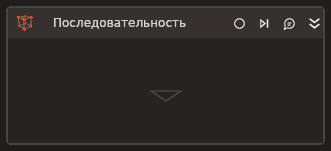
В своей основе процесс-последовательность может иметь только один контейнер Последовательность, который и будет содержать всю логику сценария.
Масштаб отображения процесса возможно изменять с помощью специального элемента управления, который расположен в правом нижнем углу:

Добавление элементов
Для добавления элементов в контейнер Последовательность необходимо перетащить нужный компонент из панели Элементы в знак треугольника контейнера.
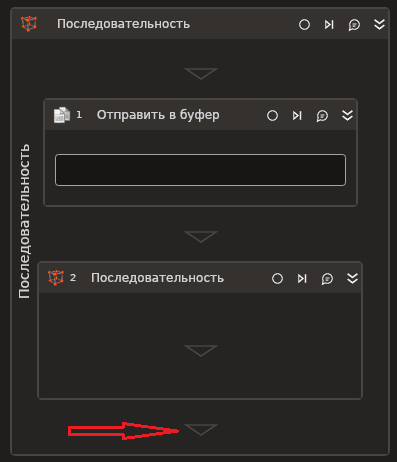
Аналогичным способом происходит добавление новых контейнеров, а также добавление элементов в каждый из подконтейнеров:
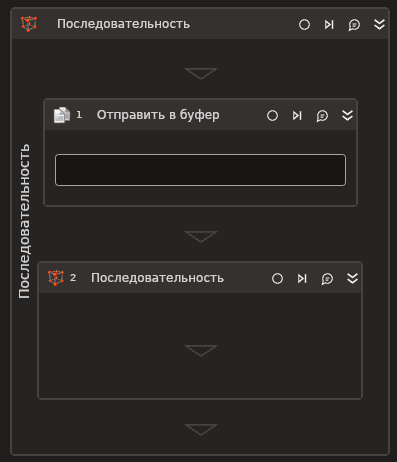
Перемещение элементов
Для перемещения элементов внутри процесса существует два способа:
-
Перетаскивание. Необходимо захватить мышью заголовок элемента и перенести его на нужный треугольник.
-
Использование буфера обмена. Выделите нужный элемент, нажав на него мышью, либо выделите несколько элементов, зажав клавишу
Ctrl. После этого выберите пункт Копировать или пункт Вырезать в контекстном меню выделенного элемента либо используйте горячие клавишиCtrl+CиCTRL+X). Для переноса выделите элемент, после которого нужно совершить вставку, либо контейнер, внутрь которого следует вставить компонент из буфера. После чего выберите пункт Вставить контекстного меню либо сочетание клавишCtrl+V.
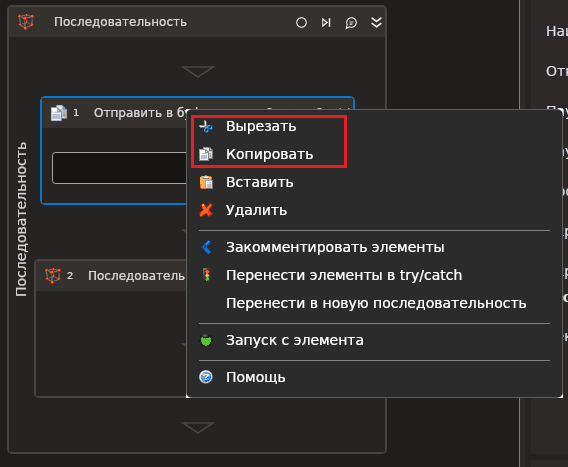
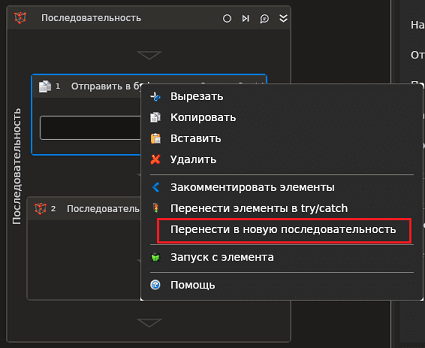
Для переноса элемента в новую последовательность можно воспользоваться соответствующим пунктом контекстного меню:
Управление элементами
Если элемент занимает слишком много места, его можно свернуть нажатием кнопки Свернуть  .
Она находится на панели элемента. Свернутый элемент возможно вновь показать полностью по нажатию кнопки Развернуть
.
Она находится на панели элемента. Свернутый элемент возможно вновь показать полностью по нажатию кнопки Развернуть  .
.
Чтобы удалить элемент, выделите его мышью и используйте клавишу Del. Для удаления нескольких элементов - выберите их, зажав клавишу Ctrl, после чего нажмите Del.
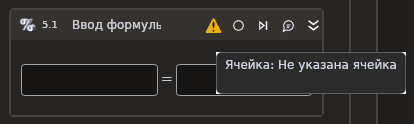
Символ  на панели элемента обозначает, что в нем присутствуют ошибки.
При наведении мыши на значок, появится подсказка о содержании ошибок:
на панели элемента обозначает, что в нем присутствуют ошибки.
При наведении мыши на значок, появится подсказка о содержании ошибок:
Работа с изменениями
Для отмены последнего изменения используйте кнопку Отменить  на панели инструментов программы либо сочетание клавиш
 Ctrl+Z.
Для возвращения последнего отмененного действия предназначена кнопка Повторить  , а также сочетание клавиш
 Ctrl+Y.
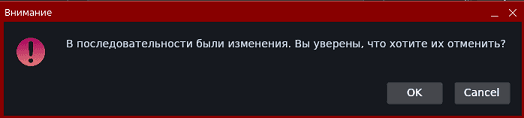
В случае внесения изменений в процесс, в заголовке закладки процесса появится символ *:

При попытке закрытия закладки измененного процесса будет выведено соответствующее сообщение:
Копирование процессов
Для корректного копирования процессов всегда используйте функцию копирования в Студии:
- При копировании процессов в Studio у всех активностей процесса автоматически генерируются новые GUID
- Это устраняет ошибки отладки из-за совпадений идентификаторов
Важно: Для процессов, скопированных с помощью системных инструментов, GUID не меняются. Это может привести к конфликтам идентификаторов и ошибкам при выполнении процессов. Всегда используйте копирование через Студию.