Работа с редактором кода: режимы Code / No Code
Редактор кода в Studio поддерживает два режима ввода значений: Code и No Code. Режим определяет, как интерпретируются введённые данные — как программный код или как готовые значения (константы).
Переключение режимов
- Нажмите кнопку
Code / No Codeрядом с полем ввода. - Обратите внимание на визуальный индикатор (колба):
 Зелёная колба — включен режим без кода No Code.
 Серая колба — включен режим Code (по умолчанию).
Примечание: Режим применяется к конкретному свойству элемента, а не ко всему процессу.
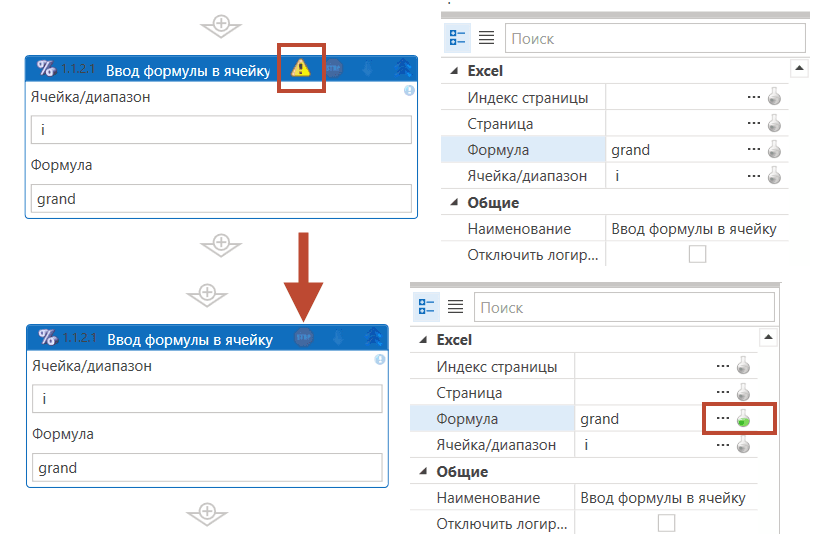
Режим No Code
В режиме No Code введённые данные интерпретируются как готовые значения и не обрабатываются как программный код.
Режим Code
Когда использовать Code
- При работе с выражениями и вычислениями.
- При объединении строк, переменных, условий.
- При использовании функций и методов языка.
Рекомендации:
- Используйте корректный синтаксис выбранного языка - иначе выражение не будет выполняться.
- Экранируйте специальные символы (кавычки, обратные слеши).
Экранирование символов
C#
| Символ | Значение |
|---|---|
\" | кавычка |
\n | новая строка |
\t | табуляция |
\\ | обратный слеш |
Pure Code - Примеры корректного синтаксиса
C#
string path = @"C:\Temp\file.txt";
string message = "Привет, мир!";
JavaScript
var path = 'C:\\Temp\\file.txt';
var message = 'Привет, мир!';
Python
path = "C:\\Temp\\file.txt"
message = 'Привет, мир!'
Практические примеры
1. Путь к файлу
Code → @"C:\Documents\file.txt"
No Code → C:\Documents\file.txt
2. Текст с кавычками
Code → "Он сказал: \"Привет\""
No Code → Он сказал: "Привет"
3. Использование переменных
No Code → ИмяПользователя
Code → userName
Code → userName + "_report"
Last updated on