Начало работы в Primo RPA Studio Linux
Первый запуск программы
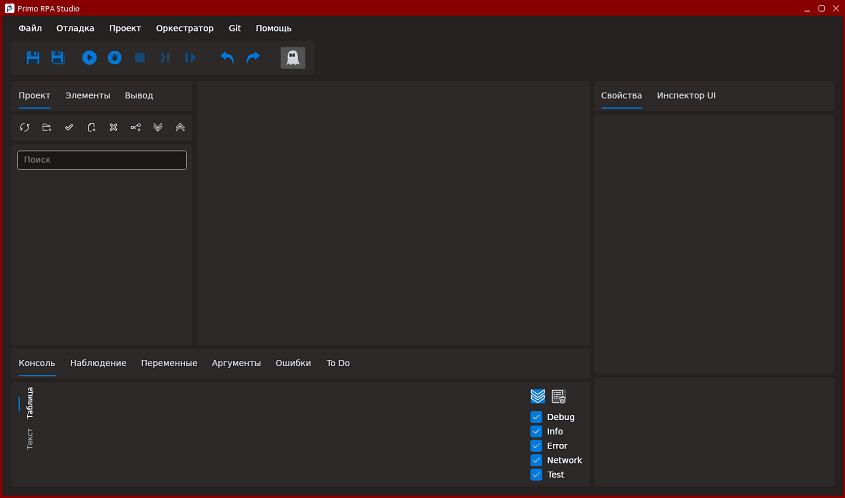
После установки Primo RPA Studio Linux при первом запуске будет открыто окно программы:
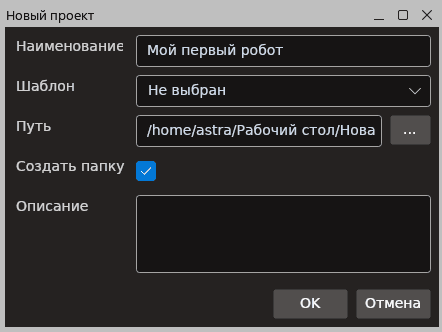
Создание нового проекта
- Нажмите “Создать проект”
- Введите название проекта (например, “Мой первый робот”)
- Выберите папку для сохранения
- Нажмите “ОК”
Интерфейс
После создания проекта откроется основное окно Студии:
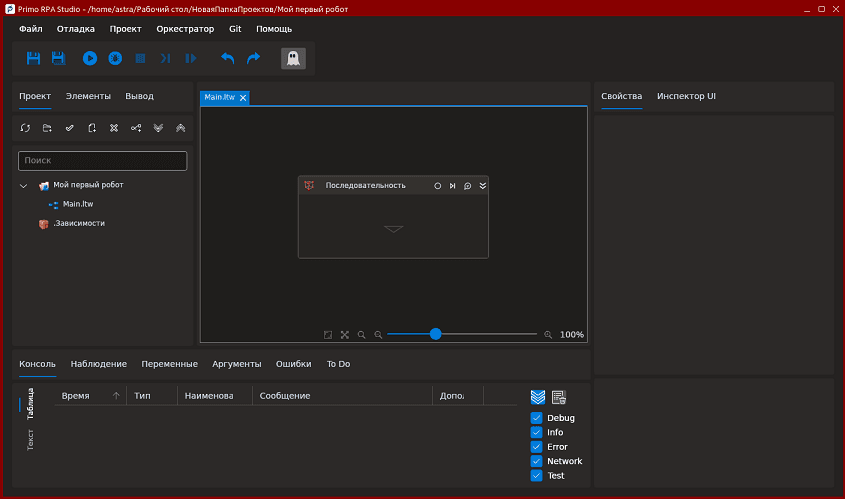
Основные элементы интерфейса:
Файл
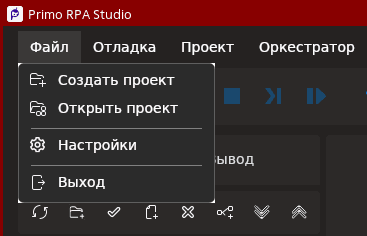
- Создать проект - открывает окно создания нового проекта
- Открыть проект - позволяет открыть существующий файл проекта (
.ltp) - Настройки - открывает окно настроек, содержащее параметры работы с процессами и проектами. Позволяет настроить поведение Студии Линукс при создании и выполнении автоматизаций. Подробное описание всех параметров доступно в статье Настройки Primo RPA Studio Linux.
Основные инструменты для работы:

- Сохранить процесс (
Ctrl + S) - сохраняет все изменения в процессе - Сохранить проект (
Ctrl + Shift + S) - сохраняет все изменения в проекте - Запустить процесс (
F5) - запускает выбранный процесс на выполнение - Отладить процесс (
F6) - запуск процесс в режиме отладки (Debug) - Остановить отладку - принудительное завершение процесса
- Сделать шаг - осуществляет переход к следующему элементу, после чего процесс снова будет остановлен
- Возобновить процесс - возобновляет процесс с того места, где возникла ошибка
- ↶ Отменить (
Ctrl + Z) / ↷ Повторить (Ctrl + Y) - навигация по истории изменений - Заглушки - управляет работой заглушек в проекте; при нажатии будет настроена реакция на все заглушки, у которых включены переключатели
Отладка
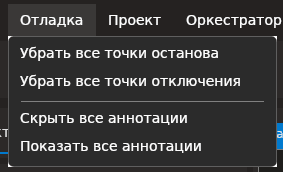
- Убрать все точки останова - убирает все добавленные в процесс точки останова
- Убрать все точки отключения - убирает все добавленные в процесс пропуски элементов
- Скрыть все аннотации / Показать все аннотации - управляют видимостью аннотаций в элементах
Проект
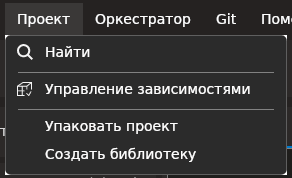
- Найти - поиск в проекте
- Управление зависимостями - открывает окно Менеджера зависимостей. Подробнее о зависимостях можно прочитать в данной статье.
- Упаковать проект - позволяет упаковать проект в ZIP-архив, включая все файлы проекта (.ltp, .ltw), папку с ресурсами, файлы конфигурации, зависимости проекта.
- Создать библиотеку - открывает окно создания библиотеки, то есть экспорта процессов текущего проекта в виде *.dll файла. В дальнейшем файл можно использовать в других проектах в качестве элемента.
Оркестратор
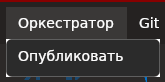
- Опубликовать - открывает окно со списком проектов Оркестратора и функционалом для публикации
Git
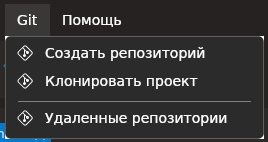
Меню содержит следующие пункты:
- Создать репозиторий
- Клонировать проект
- Удаленные репозитории
Более подробную информацию о работе с Git можно найти в статье “Контроль версий”.
Панель Проект / Элементы / Вывод
В левой части окна приложения расположена панель с вкладками Проект, Элементы и Вывод:
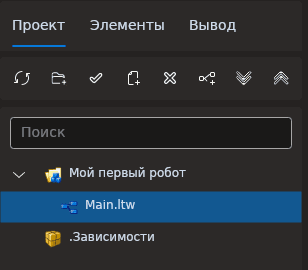
- Проект - показывает содержимое проекта (входящие в него процессы, подключенные зависимости)
- Элементы - содержит дерево элементов , доступных для использования в проекте (как встроенных, так и подключенных дополнительных)
- Вывод - предоставляет возможность просмотреть значения всех переменных вывода, полученных при отладке
Панель Свойства / Инспектор UI
Справа на экране расположена панель с вкладками “Свойства” и “Инспектор UI”:
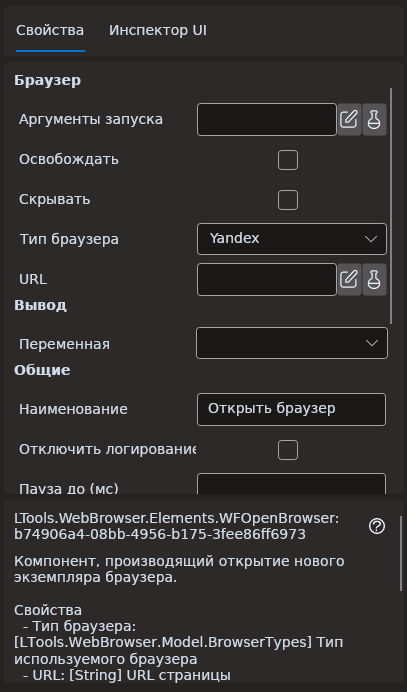
- Свойства - при выборе элемента внутри рабочей области, вкладка показывает его редактируемые свойства, а также краткую справочную информацию
- Инспектор UI - используется для исследования структуры интерфейсов приложений
Информационная панель
Внизу окна программы расположена информационная панель со вкладками:

- Консоль - показывает информацию о выполнении текущего процесса
- Наблюдение - по функциональности соответствует панели “Watch” классических сред разработки. В таблице панели указывается вычисляемое выражение, тип данных результата вычисления и сам результат
- Переменные - список используемых переменных
- Аргументы - список используемых аргументов (переменных, предназначенных для обмена между процессами)
- Ошибки - список ошибок в валидации элементов. По двойному нажатию на пункт в таблице тот элемент, к которому относится данная ошибка, будет показан внутри процесса. Для функционирования данной вкладки установите в разделе Настройки / Общие / Отладчик флажок “Проверять синтаксис”
- TO DO - предоставляет обзор всех задач и комментариев в проекте, требующих внимания разработчика
Last updated on