Фильтр таблицы
Eng: Table filter
Предназначен для фильтрации данных в таблице. Данные фильтруются по столбцу.
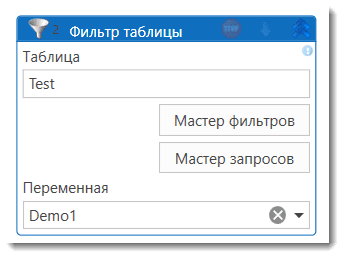
Элемент работает с входной переменной типа DataTable, хранящей таблицу. Эту переменную можно получить, например, с помощью операции Чтение диапазона Excel-файла.
Запрос указывается одним из перечисленных способов:
- В свойстве Запрос. Имеет приоритет над окнами мастеров, поддерживает переменные. В результате вернется таблица с данными, соответствующими условиям запроса.
- В окне мастера фильтров. Помимо указания запроса, предоставляет на выбор действие с результатом: удаление либо сохранение искомых данных.
- В окне мастера запросов. В результате вернется таблица только с найденными данными.
Мастер фильтров
При нажатии кнопки Мастер фильтров откроется окно вида:
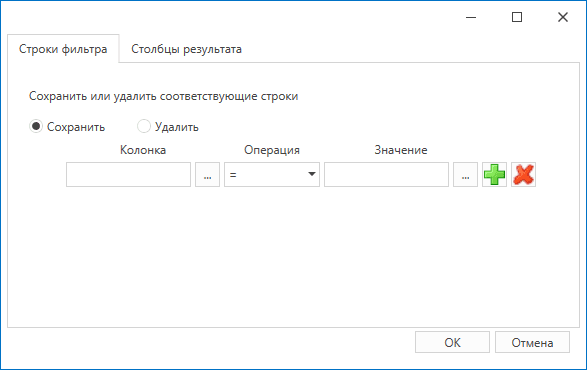
В окне находятся вкладки Строки фильтра и Столбцы результата.
Вкладка Строки фильтра:
- На вкладке Строки фильтра формируется запрос к таблице:
- В поле Колонка укажите столбец, по которому нужно отфильтровать данные. Значение указывайте в кавычках, независимо от формата ячейки. Пример:
"1". - В поле Операция выберите операцию сравнения данных.
- В поле Значение укажите данные. Указывайте данные в кавычках
" "вне зависимости от формата ячейки в самой таблице. Например, если настроен фильтр по столбцу с датой, то ее тоже следует указывать в кавычках.
- В поле Колонка укажите столбец, по которому нужно отфильтровать данные. Значение указывайте в кавычках, независимо от формата ячейки. Пример:
- По кнопке
_(3)_(1)_(1)_(1)_(1).90b1a002.png&w=48&q=75) можно добавить новое условие с оператором И/ИЛИ. Кнопка
можно добавить новое условие с оператором И/ИЛИ. Кнопка _(1)_(2)_(1)_(1)_(1)_(4).1d478ce8.png&w=48&q=75) удаляет ненужное условие.
удаляет ненужное условие. - Выберите действие, которое нужно совершить с результатом: Сохранить (по умолчанию) или Удалить. При сохранении в таблице будут выведены только найденные данные. При удалении - из таблицы будут удалены указанные строки. Внимание: порядок строк может измениться после фильтрации, если не активировано свойство Не менять порядок строк.
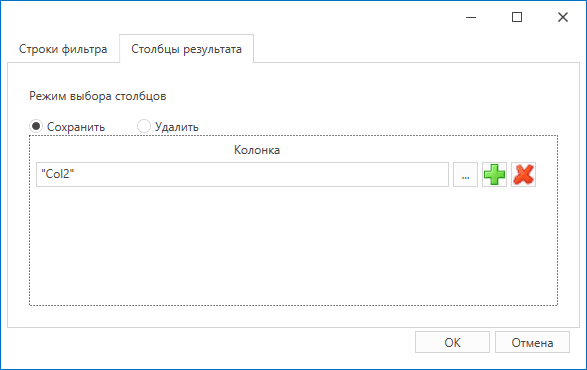
Вкладка Столбцы результата:
На вкладке Столбцы результата можно задать название колонок, которые требуется либо сохранить, либо удалить из результата. Название прописывается в кавычках:
Мастер запросов
При нажатии кнопки Мастер запросов откроется окно вида:
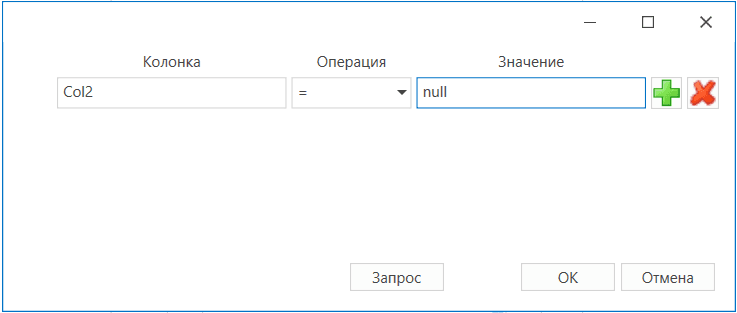
Запрос формируется аналогично мастеру фильтров - см. инструкцию для вкладки Строки фильтра. Отличие заключается в невозможности выбрать действие с результатом: Сохранить или Удалить. Это означает, что по запросу будут выведены только найденные данные без возможности их удалить из таблицы.
Текст сформированного запроса можно просмотреть по нажатию кнопки Запрос. После указания всех нужных параметров нажмите кнопку ОК.
В случае, если результат фильтрации не удовлетворяет ни одному из условий, вернется только структура таблицы.
Свойства
Описание общих свойств элемента см. в разделе Свойства элемента.
Символ * в названии свойства указывает на обязательность его заполнения.
Группа «Управление коллекцией»
| Свойство | Тип | Описание |
|---|---|---|
| Таблица* | System.Data.DataTable | Переменная, содержащая таблицу данных для фильтрации |
| Запрос | String | Текст запроса для фильтрации таблицы данных. Если не заполнено, запрос формируется по данным мастера запросов/фильтров |
| Мастер | Данные из мастера | Данные, сконфигурированные через мастер фильтров. Примечание: при очистке запроса в мастере свойство остается заполненным - удалите значение вручную при необходимости |
| Не менять порядок строк | Boolean | Определяет, должен ли сохраняться исходный порядок строк после фильтрации. По умолчанию: False |
Группа «Вывод»
| Свойство | Тип | Описание | Описание |
|---|---|---|---|
| Переменная* | System.Data.DataTable | Переменная для сохранения результатов фильтрации таблицы |
Пример на Learning
На странице Learning доступен RPA-проект, обучающий работе с элементом:
- Скачайте архив со всеми обучающими материалами.
- Распакуйте архив и откройте в Студии проект StudioActivities.
- Выберите процесс
StudioActivities/Ru/Коллекции/Фильтр таблицы.ltwдля просмотра.
Только код (Pure code)
Элемент недоступен для использования в процессе с типом Только код (Pure code).