Создание задачи в SD Primo RPA
Общая информация
Данная инструкция описывает процесс создания новой заявки в системе технической поддержки SD Primo RPA, доступной по адресу: sd.primo-rpa.ru
Шаг 1. Открыть форму создания заявки
На главной странице портала нажмите кнопку «+ Новая заявка» в левом верхнем углу экрана.
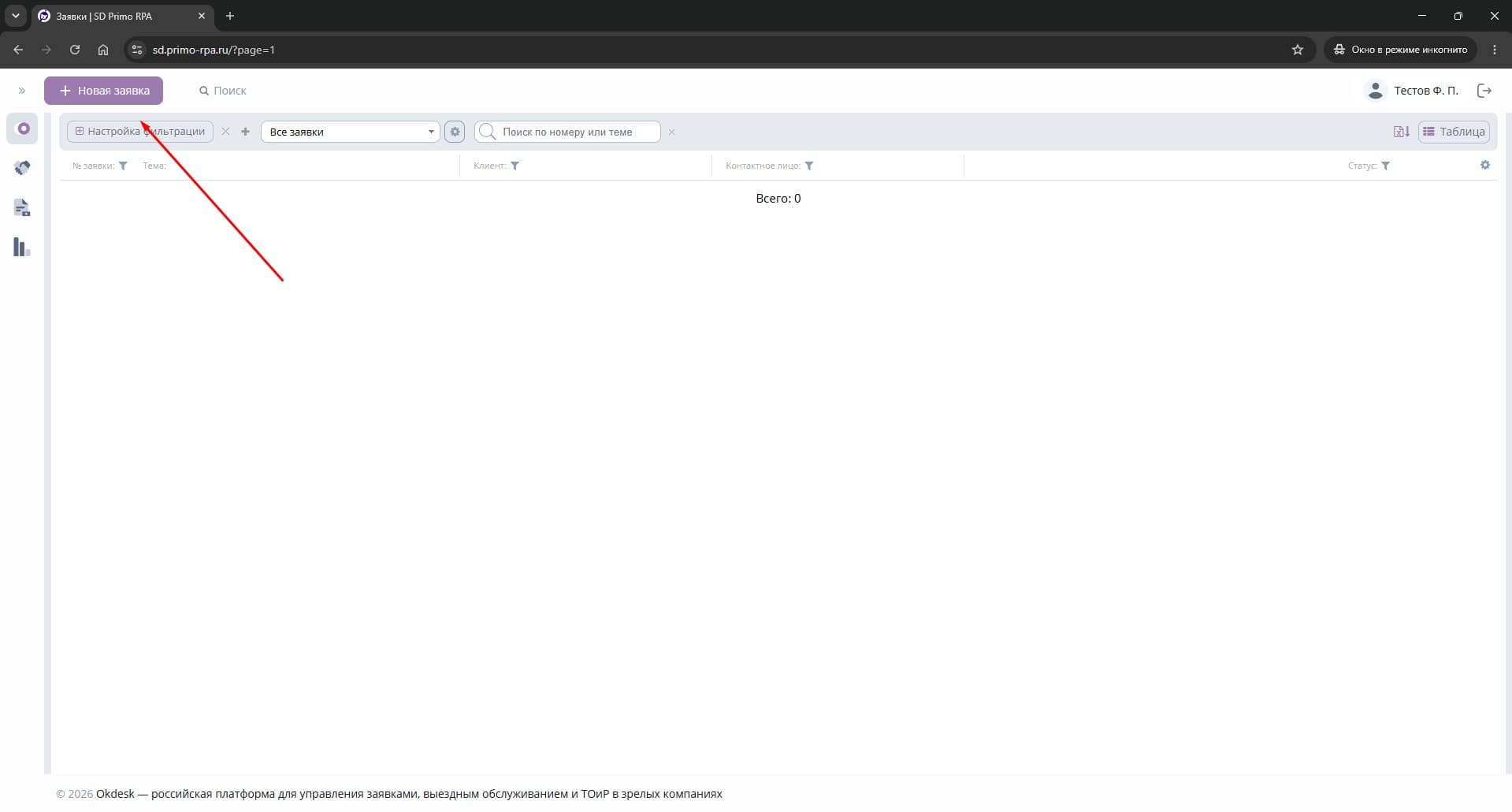
Откроется модальное окно «Новая заявка» с формой для заполнения.
Шаг 2. Заполнить форму заявки
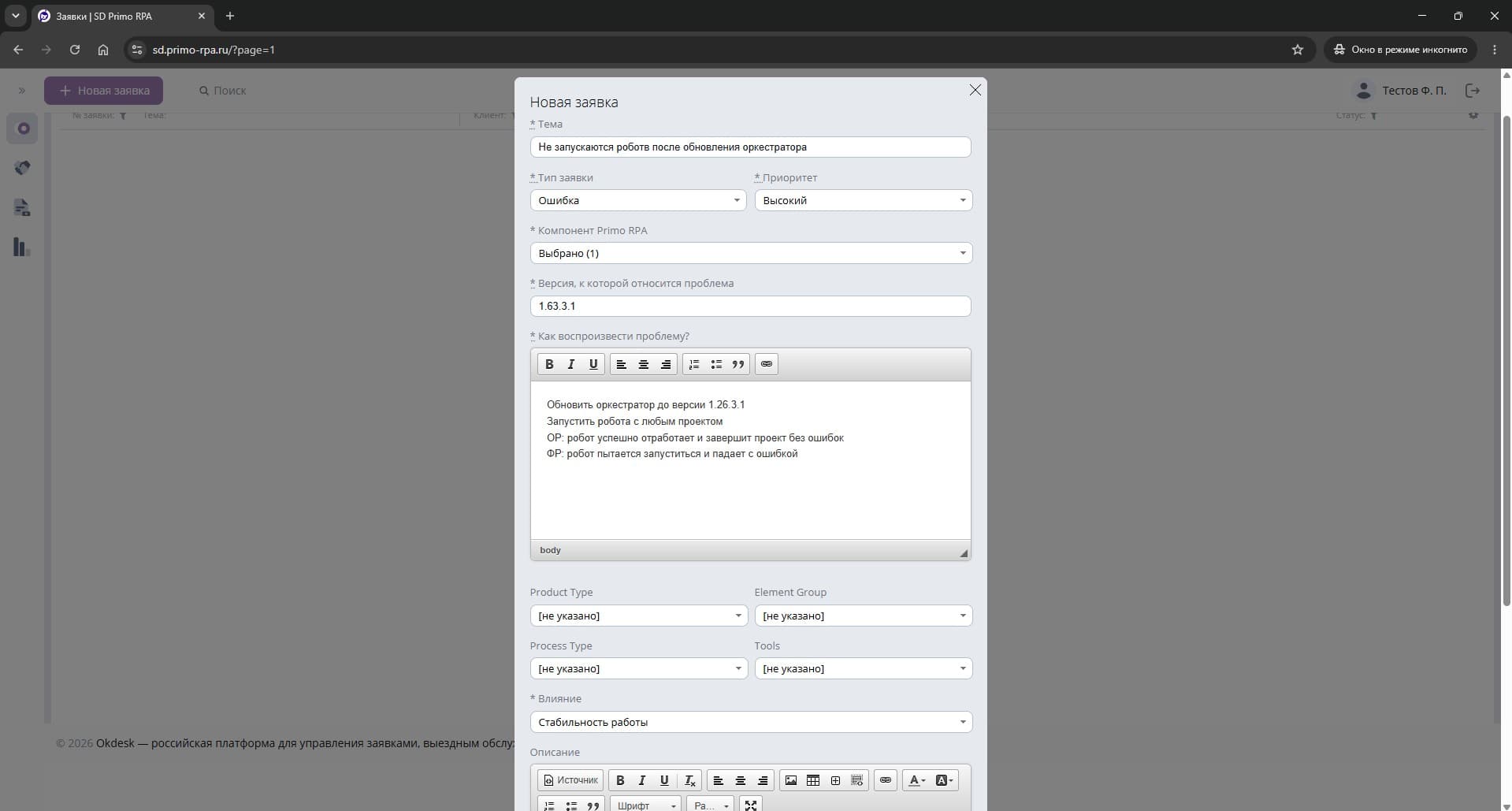
Заполните обязательные поля (отмечены символом * в форме):
| Поле | Описание | Пример |
|---|---|---|
| Тема | Краткое описание проблемы | Не запускаются роботы после обновления оркестратора |
| Тип заявки | Выберите из списка тип обращения | Ошибка |
| Приоритет | Укажите срочность | Высокий |
| Компонент Primo RPA | Выберите затронутый компонент | Orchestrator |
| Версия | Укажите версию продукта, в которой возникла проблема | 1.63.3.1 |
| Как воспроизвести проблему? | Пошагово опишите действия для воспроизведения | см. пример ниже |
| Влияние | Выберите, как проблема влияет на работу | Стабильность работы |
Пример заполнения поля «Как воспроизвести проблему?»
Обновить оркестратор до версии 1.26.3.1
Запустить робота с любым проектом
ОР: робот успешно отработает и завершит проект без ошибок
ФР: робот пытается запуститься и падает с ошибкой
Совет: Поле «Описание» в нижней части формы можно использовать для добавления дополнительной информации, скриншотов и файлов логов.
После заполнения всех полей нажмите кнопку «Сохранить» (или аналогичную кнопку подтверждения внизу формы).
Шаг 3. Убедиться, что заявка создана
После сохранения система автоматически откроет страницу созданной заявки.
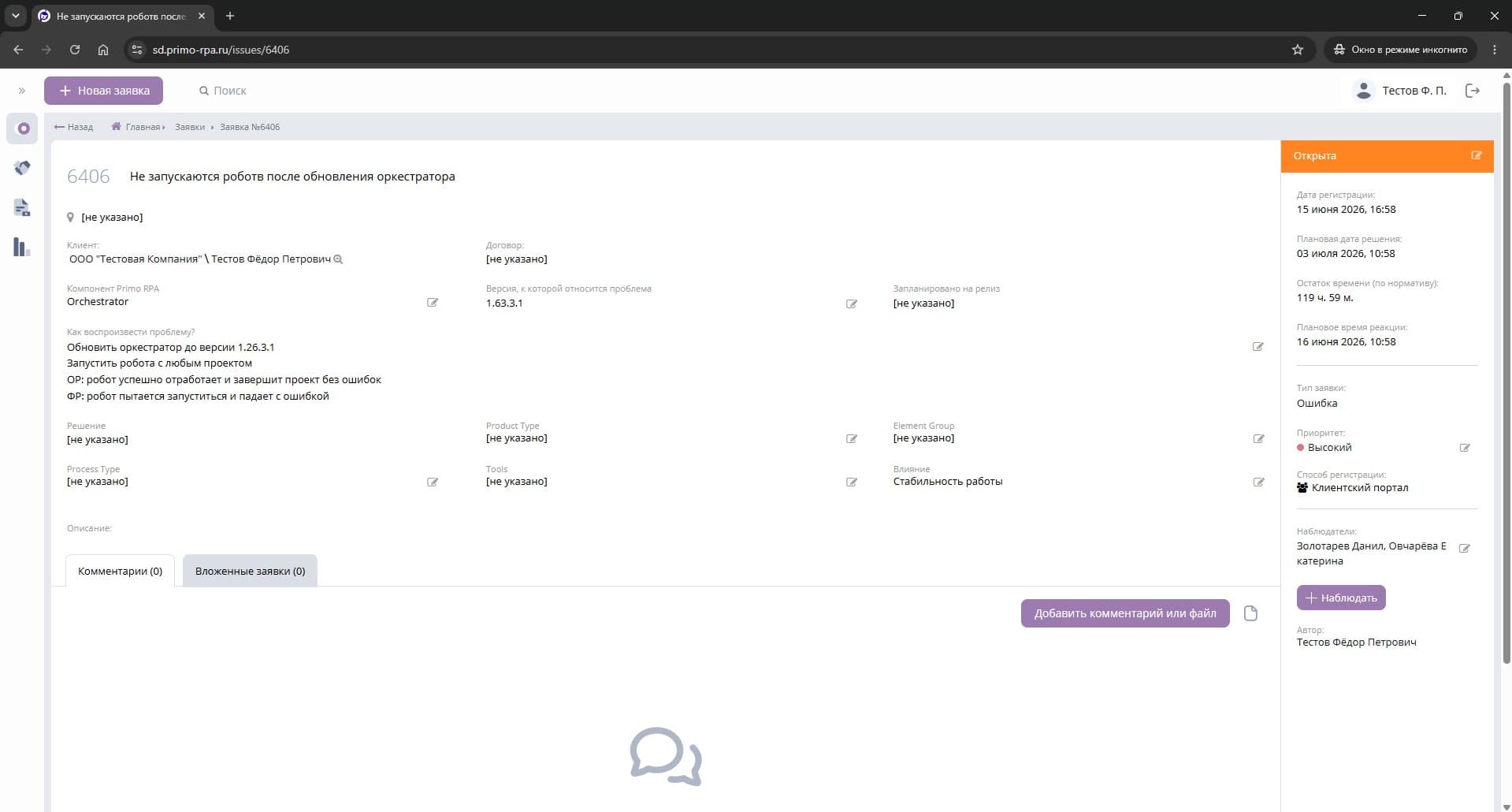
На странице заявки отображается:
- Номер заявки (например,
#6406) — уникальный идентификатор для отслеживания - Статус — после создания заявка получает статус «Открыта»
- Дата регистрации и плановая дата решения
- Наблюдатели — сотрудники поддержки, назначенные на заявку
Шаг 4. Отслеживать заявку в списке
Все созданные заявки отображаются в общем списке на главной странице портала.
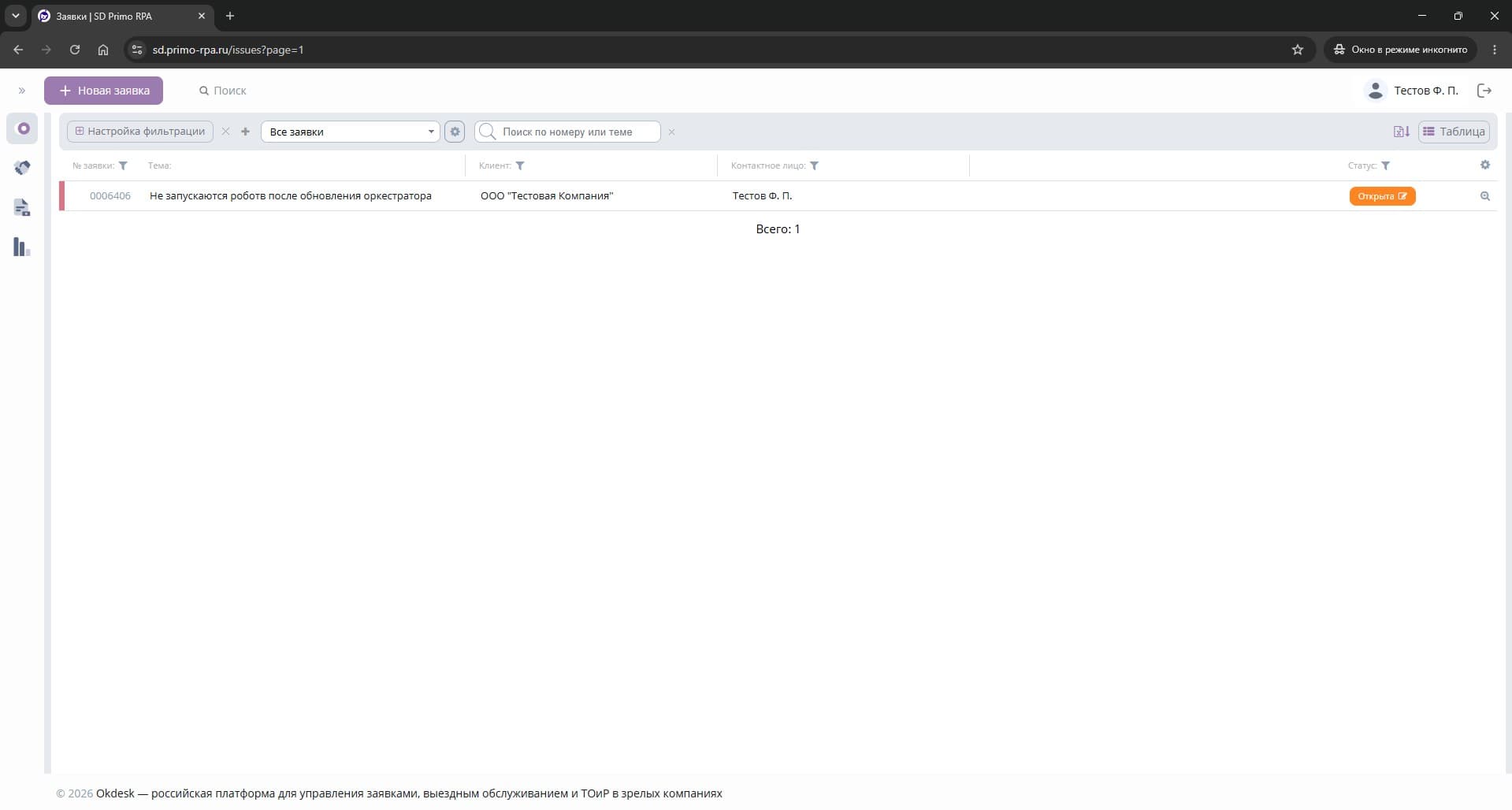
Для каждой заявки видны:
- Номер и тема
- Компания и контактное лицо
- Текущий статус (например, «Открыта»)
Для перехода к заявке кликните по её строке в таблице.
Дополнительные возможности
- Добавить комментарий или файл — на странице заявки нажмите кнопку «Добавить комментарий или файл», чтобы уточнить информацию или прикрепить логи
- Поиск заявки — используйте поле «Поиск по номеру или теме» в верхней части списка
- Наблюдение за заявкой — нажмите кнопку «+ Наблюдать» на странице заявки, чтобы получать уведомления об изменениях
Контакты поддержки
По вопросам работы портала обращайтесь к вашему менеджеру Primo RPA.